Bài 13 · Claude trong Excel và PowerPoint
Sửa bộ slide họp ngay trong PowerPoint
Soát slide theo mẫu, so số với Excel, rút gọn chữ, thêm biểu đồ, sơ đồ và slide mục lục.
Gói Pro9 bướcNguồn:Anthropic: Use Claude for PowerPoint(mở tab mới)Cập nhật ngày
Bước 1
Nút Claude nằm cuối tab Home
Cài add-in (tiện ích cài thêm) xong, tab Home của PowerPoint có thêm nút Claude. Bấm vào, khung chat mở bên phải, ngay cạnh slide bạn đang sửa.
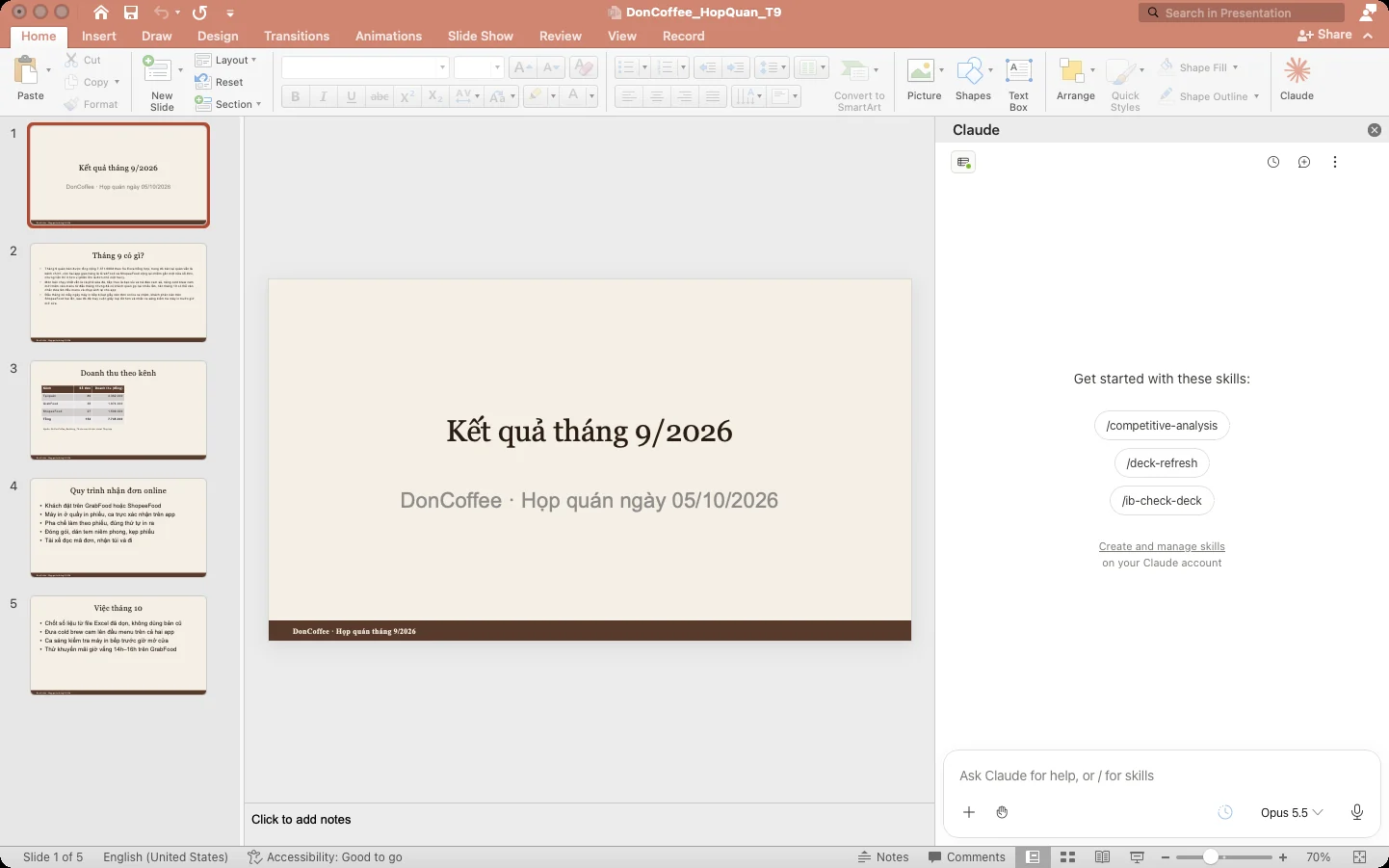
Bấm để mở hoặc đóng khung Claude. Cùng add-in này có trong Excel và Word, mỗi app một nút riêng.
Claude đọc được bộ slide đang mở: chữ trên từng slide, slide master (khuôn gốc quy định font, màu, bố cục), các layout. Bạn vừa hỏi vừa nhìn slide.
Biểu tượng này cho biết Claude đang thấy những file nào khác đang mở. Cả bài, file Excel sổ bán hàng nối với bên này để Claude lấy số.
/competitive-analysis, /deck-refresh, /ib-check-deck là các skill (cách làm đóng gói sẵn) có sẵn, gõ dấu / trong ô chat để gọi. Bài này tự viết câu lệnh để bạn thấy rõ Claude làm gì.
Gõ yêu cầu bằng tiếng Việt như nhắn tin. Nói rõ slide số mấy, hoặc chọn sẵn slide đó ở cột bên trái.
Bàn tay là chế độ Ask before edits: sắp sửa slide là Claude dừng lại xin phép. Chế độ kia là Accept all edits, biểu tượng thành hình tua nhanh và Claude sửa luôn không hỏi. Cả bài giữ bàn tay.
Bước 2
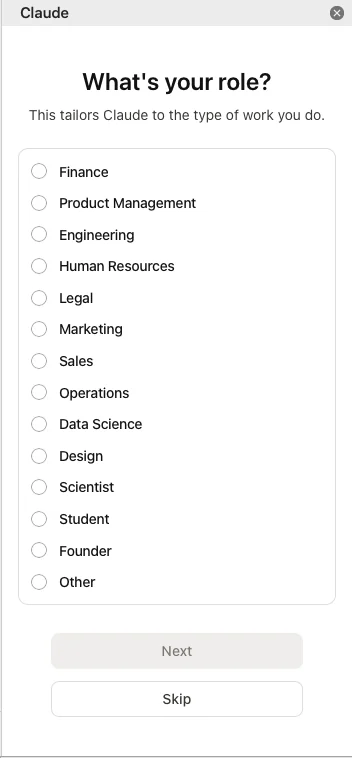
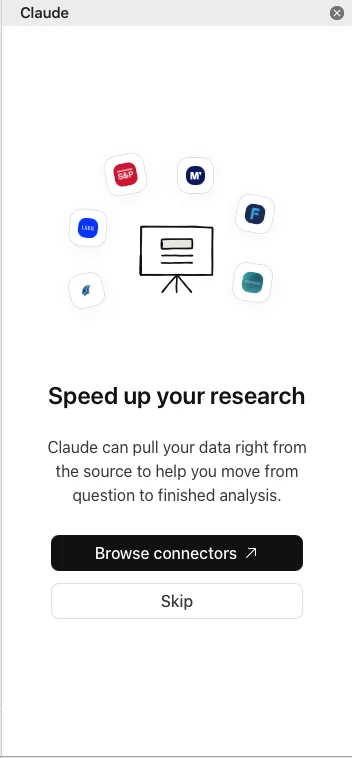
Lần đầu mở: sáu màn hình giới thiệu
Đăng nhập, chọn nghề, rồi add-in giới thiệu kết nối dữ liệu, làm việc trên nhiều app, Claude trong Excel, và dặn một điều quan trọng về file lạ.
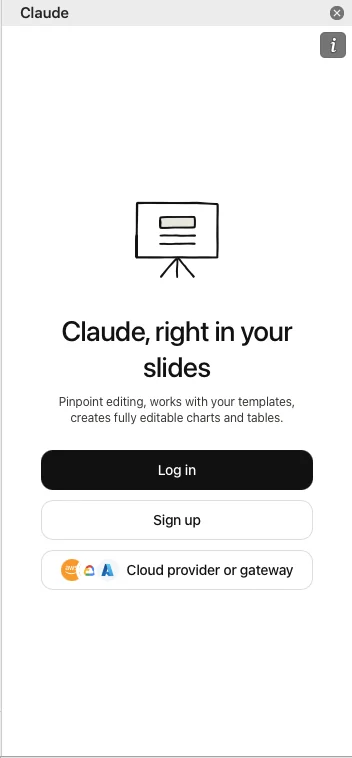
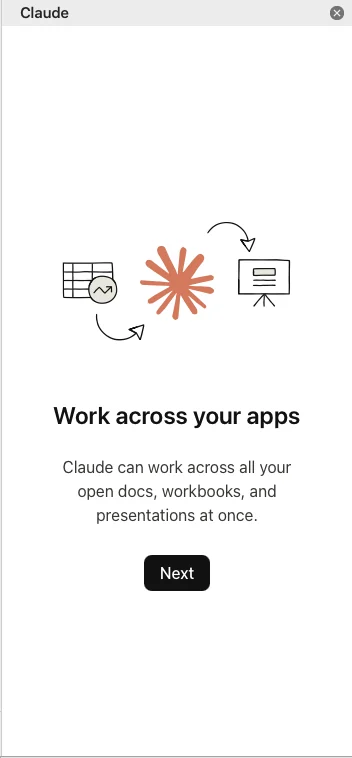
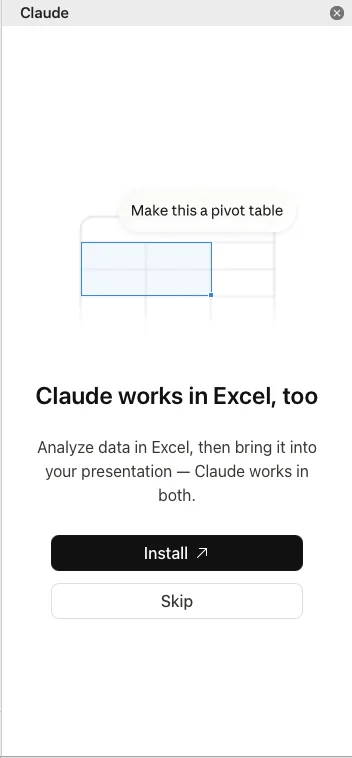
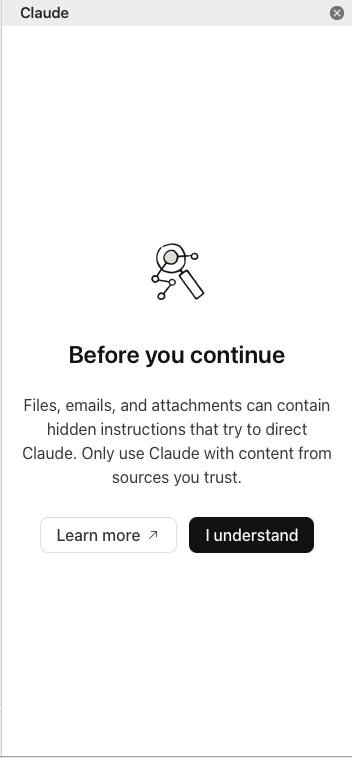
Sửa đúng chỗ, theo mẫu, tạo biểu đồ sửa được. Trên PowerPoint cho Mac 16.78 trong bài, chèn biểu đồ chưa chạy (Bước 6). Log in bằng tài khoản Claude sẵn có; Cloud provider or gateway dành cho công ty dùng Claude qua Bedrock, Google Cloud hay Azure.
Claude điều chỉnh cách làm theo nghề bạn chọn. Chọn gần đúng là được, hoặc bấm Skip.
Browse connectors mở danh sách nguồn dữ liệu Claude lấy được, phần lớn là dịch vụ dữ liệu tài chính. Bài này không cần, bấm Skip.
Claude thấy cùng lúc tài liệu Word, workbook Excel và bộ slide đang mở. Bước 3 dựa vào điều này: Claude trong PowerPoint nhắn sang Excel để lấy số.
Phân tích số trong Excel rồi đưa vào slide. Install mở trang cài đặt. Đã cài add-in rồi thì bấm Skip.
File, email và file đính kèm có thể giấu lệnh nhằm điều khiển Claude, gọi là prompt injection (chèn lệnh). Mẫu slide tải trên mạng cũng tính. Chỉ dùng Claude với file từ nguồn bạn tin.
Bước 3
Hỏi trước: nhờ đọc mẫu, đếm chữ, so số
Câu đầu chỉ nhờ nhận xét. Claude đọc cả 5 slide, xin quyền đọc mẫu, rồi tự nhắn sang Excel lấy số đối chiếu, chưa sửa slide nào.
Đây là bộ slide cho buổi họp quán tháng 9. Đọc giúp mình: mẫu đang dùng font và màu gì, slide nào nhiều chữ quá, và số liệu trong slide có khớp với file Excel DonCoffee_BanHang_T9 đang mở không. Chỉ nhận xét, chưa sửa gì.

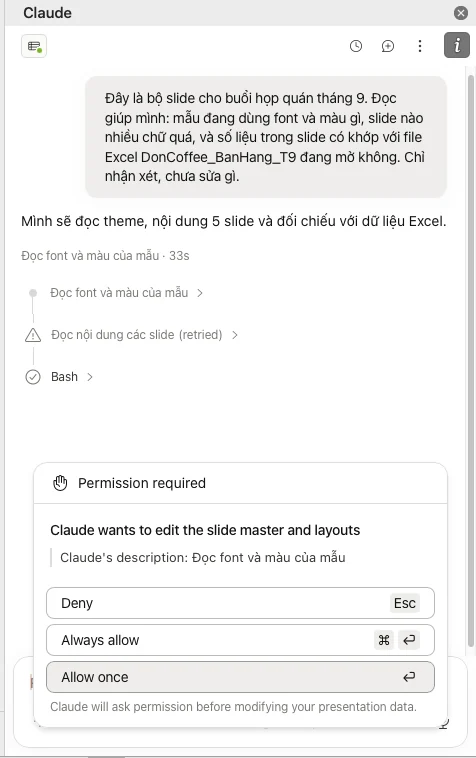
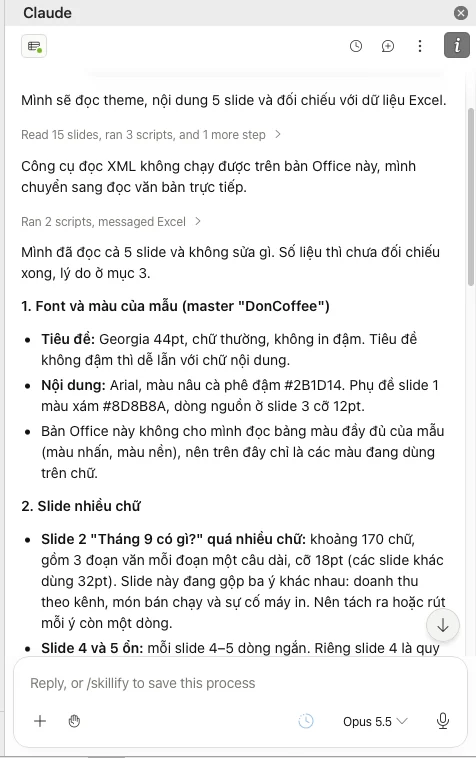
Font và màu của mẫu, slide nào nhiều chữ, số có khớp file Excel không. Câu cuối "Chỉ nhận xét, chưa sửa gì" giữ Claude ở chế độ chỉ đọc.
Hộp ghi Claude wants to edit the slide master and layouts, nhưng dòng mô tả là "Đọc font và màu của mẫu". Tiêu đề là loại quyền chung, dòng mô tả mới là việc cụ thể. Câu trả lời sau đó xác nhận không sửa gì.
Deny, Always allow, Allow once như trong Excel. Always allow bỏ mất lớp kiểm cuối, đừng chọn với file quan trọng. Phím Esc là Deny, kể cả khi hộp bị một menu che: muốn đóng menu trong khung Claude, bấm ra chỗ khác.
"Công cụ đọc XML không chạy được trên bản Office này": Claude đổi sang cách đọc khác và báo cho bạn biết, không lặng lẽ bỏ qua.
Claude trong PowerPoint không tự mở file Excel. Nó nhắn cho Claude bên Excel, bên kia đọc sổ bán hàng rồi gửi số về.
Tiêu đề Georgia 44pt, nội dung Arial màu nâu #2B1D14. Claude nói luôn điều nó không đọc được: bảng màu đầy đủ của mẫu, nên chỉ liệt kê các màu đang dùng trên chữ.
Bước 4
Claude so số trên slide với Excel
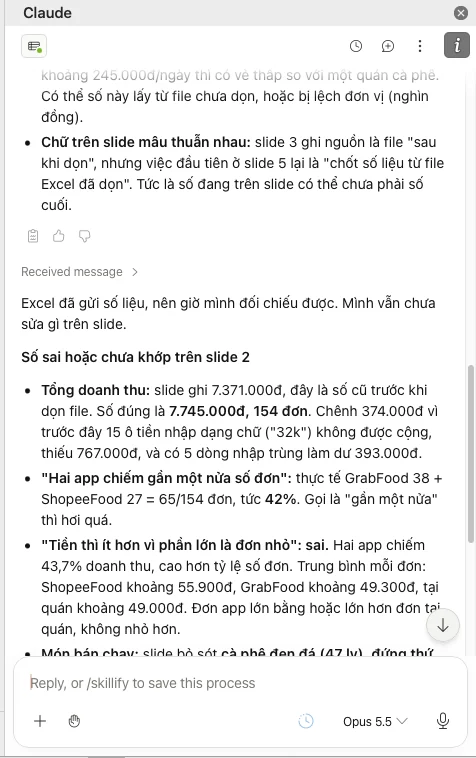
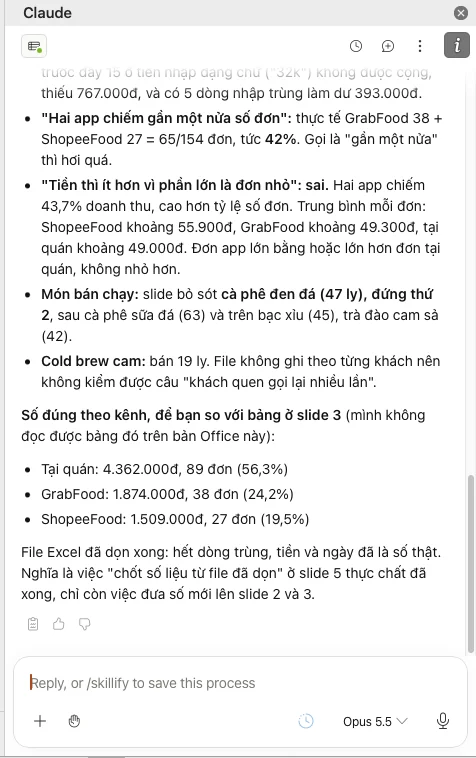
Lúc đầu Claude chỉ thấy số trên slide, nên nói rõ là chưa kiểm được. Khi Excel gửi số về, nó chỉ ra từng chỗ sai ở slide 2, kèm số đúng.
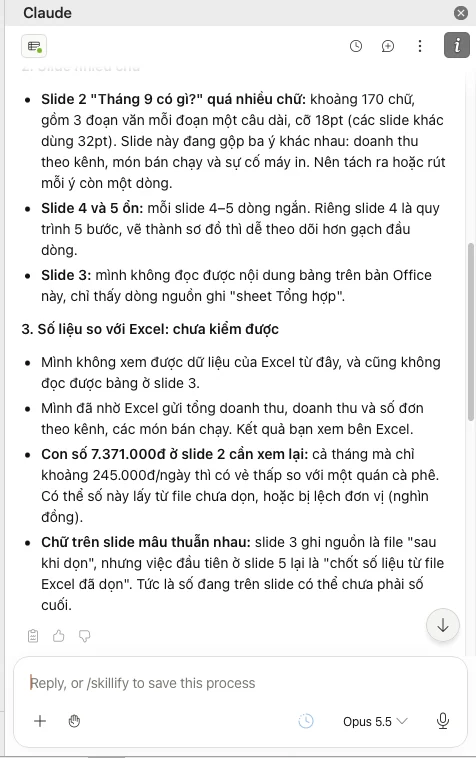
Ba đoạn văn, mỗi đoạn một câu dài, cỡ 18pt trong khi các slide khác 32pt. Claude gợi ý tách ra hoặc rút mỗi ý còn một dòng.
Chưa đọc được bảng ở slide 3, chưa có số từ Excel, Claude ghi mục 3 là "chưa kiểm được" và nhắn Excel xin số. Nó vẫn thấy 7.371.000đ đáng ngờ: chỉ khoảng 245.000đ một ngày, thấp so với một quán cà phê.
Excel gửi số về. Từ đây Claude đối chiếu bằng dữ liệu thật, và vẫn chưa sửa gì trên slide.
Slide ghi 7.371.000đ, số đúng là 7.745.000đ với 154 đơn. Claude giải thích phần lệch 374.000đ: trước khi dọn, 15 ô tiền gõ dạng chữ không được cộng (thiếu 767.000đ), còn 5 dòng trùng cộng dư 393.000đ.
"Gần một nửa số đơn": thật ra là 65/154 đơn, tức 42%. "Tiền ít hơn vì phần lớn là đơn nhỏ": sai, hai app chiếm 43,7% doanh thu, đơn ShopeeFood trung bình khoảng 55.900đ, cao hơn đơn tại quán khoảng 49.000đ.
Slide sót cà phê đen đá 47 ly, đứng thứ hai sau cà phê sữa đá 63 ly. Số đúng theo kênh: Tại quán 4.362.000đ (89 đơn), GrabFood 1.874.000đ (38 đơn), ShopeeFood 1.509.000đ (27 đơn), để bạn tự so với bảng ở slide 3.
Bước 5
Rút slide 2 còn ba dòng, dùng số đúng
Giờ mới cho sửa. Nói rõ slide nào, còn mấy ý, lấy số ở đâu.
Sửa slide 2 giúp mình: rút gọn còn 3 ý ngắn, mỗi ý một dòng, và dùng số đúng từ file Excel bạn vừa đối chiếu. Giữ nguyên font và màu của mẫu.
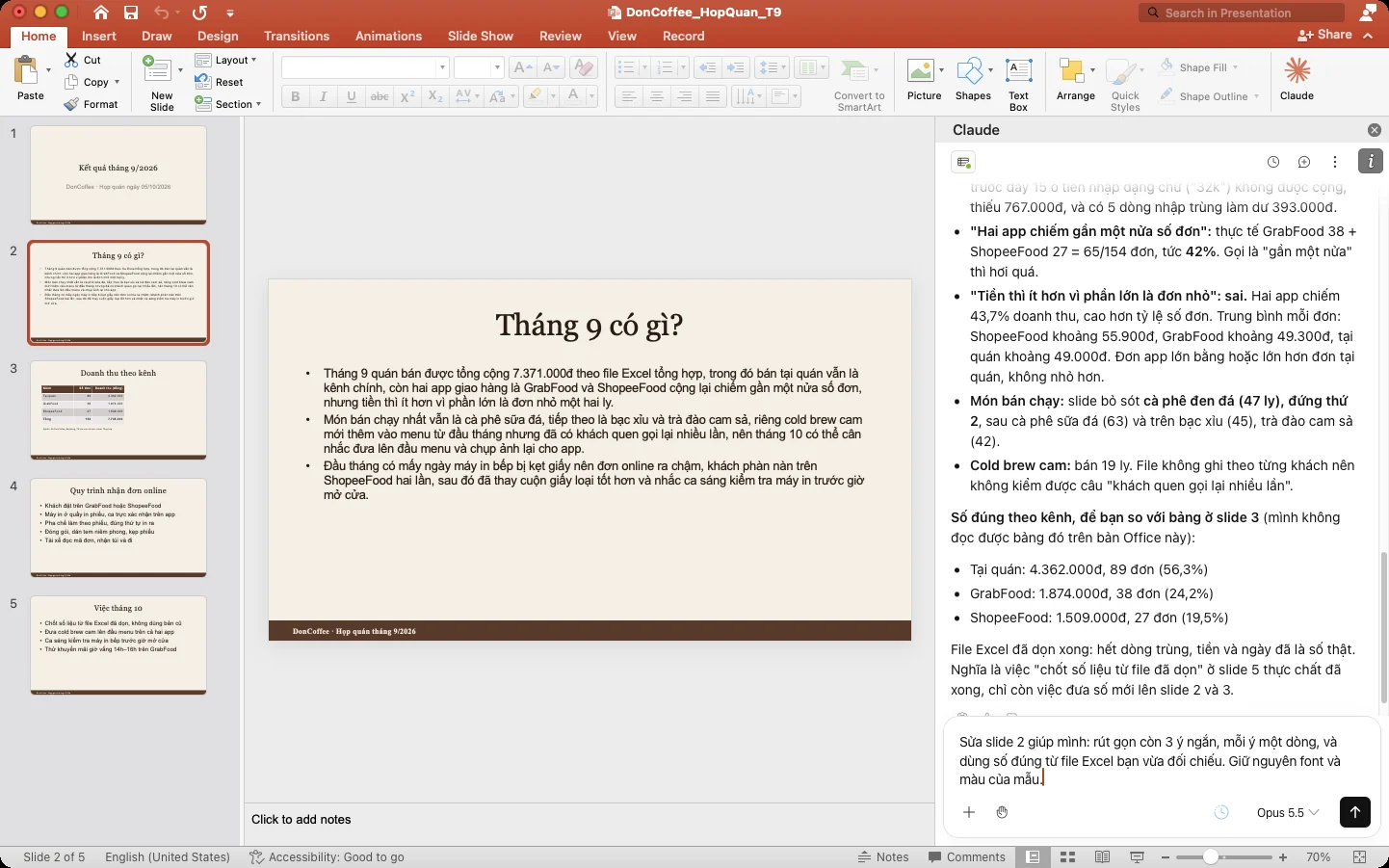
Slide gốc nhồi doanh thu theo kênh, món bán chạy và sự cố máy in vào ba câu dài, cỡ 18pt. Ngồi cuối phòng họp không ai đọc hết.
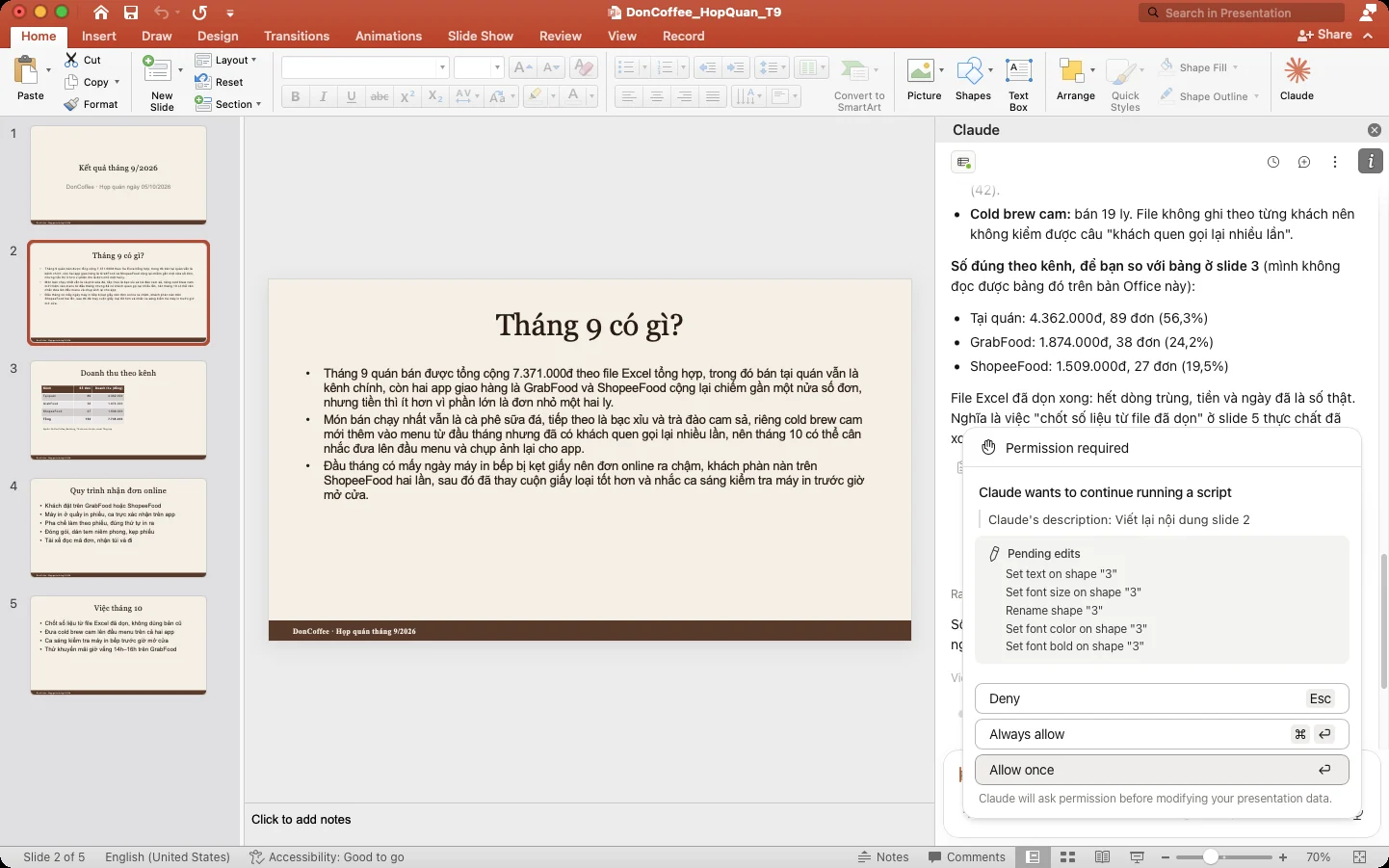
Đặt chữ, cỡ chữ, màu, in đậm, đều trên shape "3": khung nội dung của slide 2. Không dòng nào đụng tới tiêu đề hay slide khác, đúng phạm vi đã nhờ.
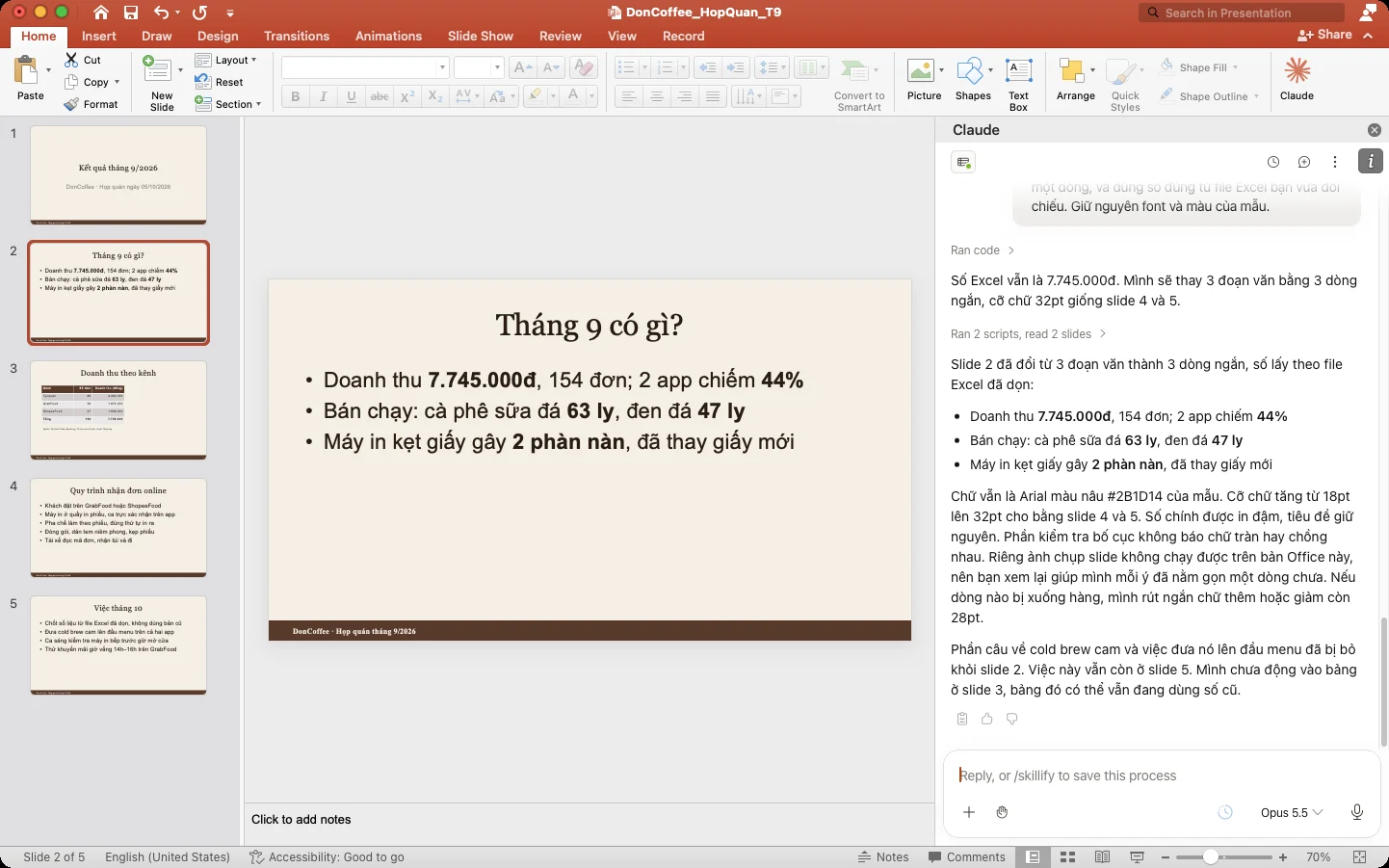
Doanh thu 7.745.000đ, 154 đơn; bán chạy cà phê sữa đá 63 ly, đen đá 47 ly; máy in kẹt giấy gây 2 phàn nàn. Chữ tăng lên 32pt, bằng slide 4 và 5.
44% là phần doanh thu của hai app (43,7%). Tính theo số đơn thì là 42%. Rút gọn đã làm rơi chữ "doanh thu", người nghe dễ hiểu nhầm. Thêm lại cho rõ, hoặc nhờ Claude sửa.
Phần kiểm tra bố cục không báo chữ tràn, nhưng chụp ảnh slide không chạy trên bản Office này. Claude nói thẳng và nhờ bạn xem mỗi ý đã nằm gọn một dòng chưa.
Câu về cold brew cam không còn trên slide 2, Claude chỉ ra việc đó vẫn có ở slide 5. Nó cũng nhắc chưa đụng vào bảng ở slide 3.
Bước 6
Xin biểu đồ thật, nhận một câu "chưa làm được"
Slide 3 chỉ có bảng, câu lệnh xin một biểu đồ PowerPoint thật. Trên PowerPoint cho Mac 16.78 trong bài, Claude thử rồi báo chưa chèn được, dù tài liệu của Anthropic nói làm được.
Ở slide 3, thêm biểu đồ cột doanh thu theo 3 kênh, đặt bên phải bảng. Lấy số từ file Excel, làm biểu đồ PowerPoint thật để sau này sửa số được, màu theo mẫu.
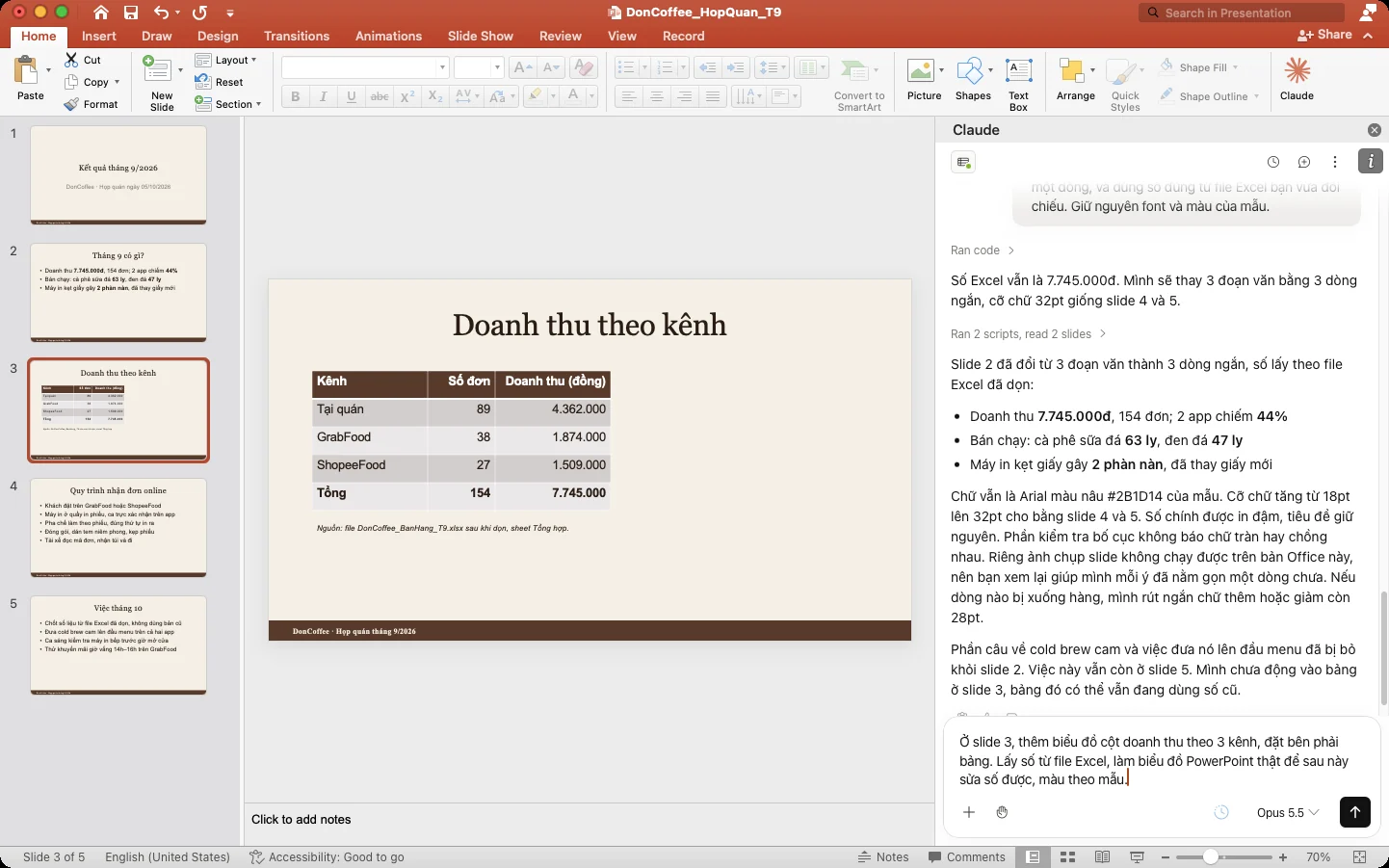
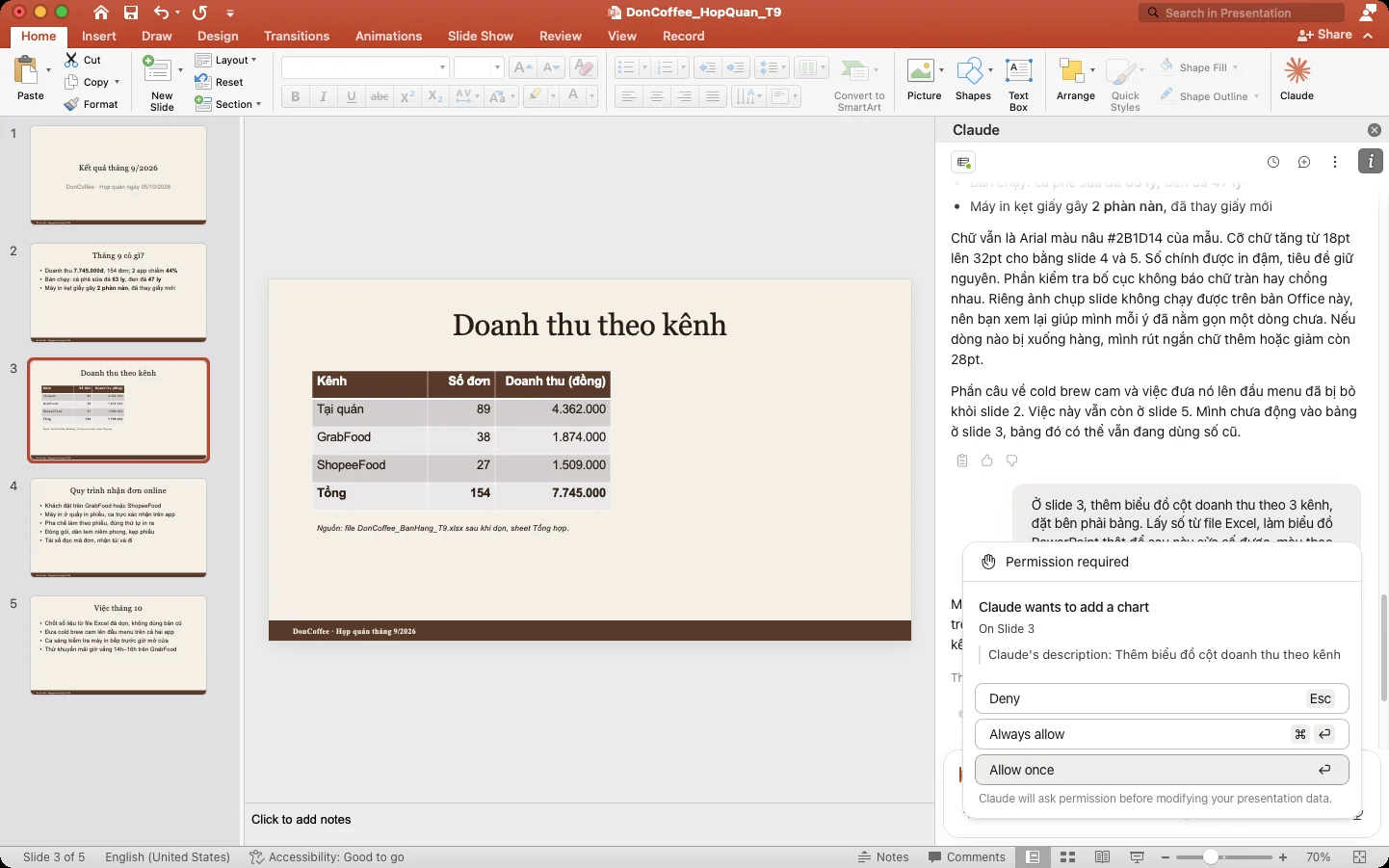
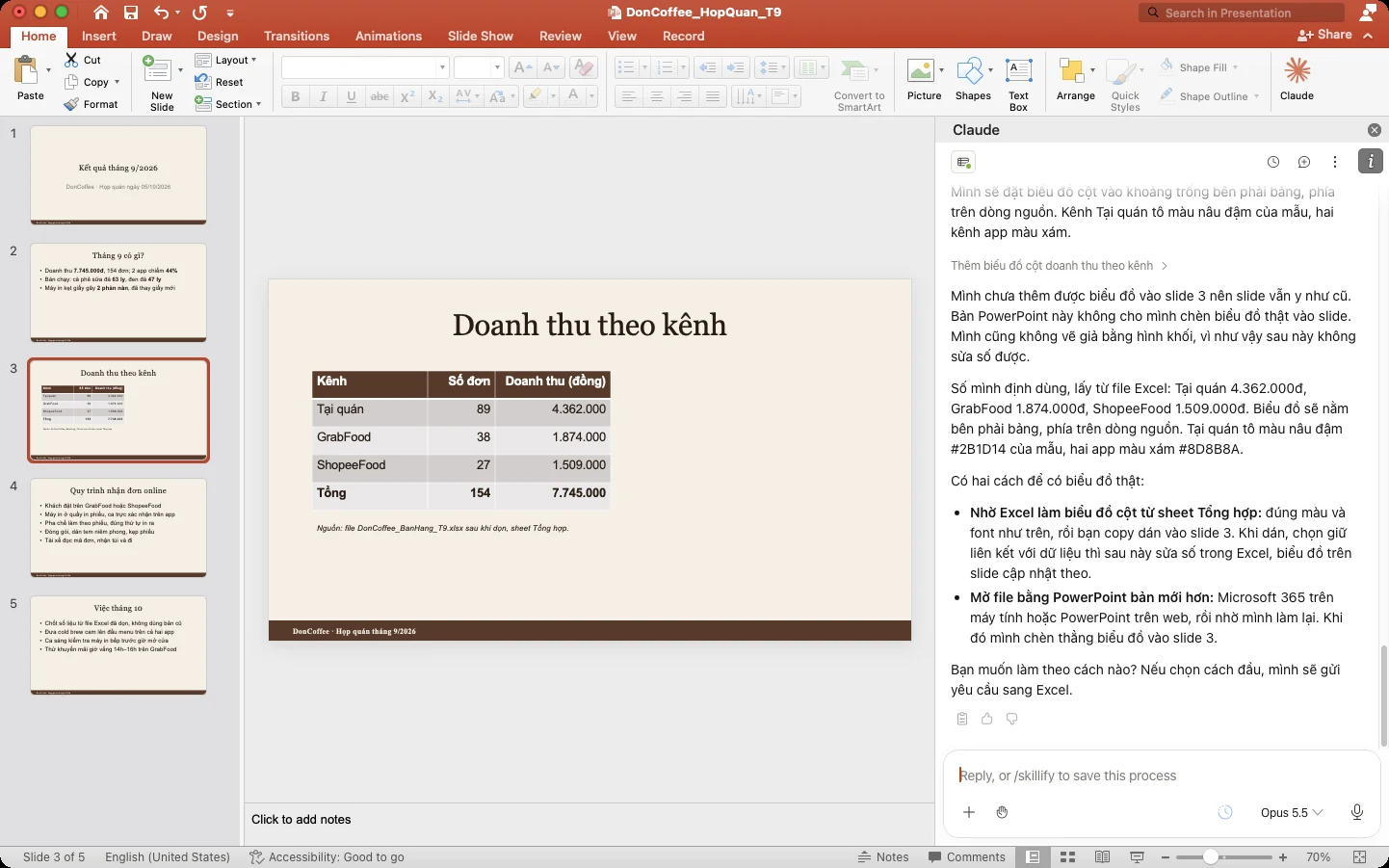
Ba kênh và dòng Tổng: 154 đơn, 7.745.000. Số đã đúng, nhưng nhìn bảng khó thấy ngay tại quán bán hơn gấp đôi mỗi app.
Câu lệnh chỉ rõ chỗ đặt: bên phải bảng. Nói vị trí trong câu lệnh thì Claude khỏi đoán.
Hộp ghi rõ loại việc, slide nào (On Slide 3) và mô tả. Bấm Allow once xong Claude mới thấy chèn không được: xin phép được không có nghĩa là làm được.
Claude có thể xếp mấy hình chữ nhật cho trông giống biểu đồ, nhưng chọn nói thật: vẽ giả bằng hình khối thì sau này không sửa số được. Slide vẫn y như cũ.
Excel bản này vẫn vẽ biểu đồ được. Vẽ xong bạn chép dán sang slide 3. Claude dặn thêm: lúc dán chọn giữ liên kết thì sau này sửa số trong Excel, biểu đồ trên slide cập nhật theo.
Claude gợi ý mở file bằng PowerPoint trên web hoặc Microsoft 365 trên máy tính. Tài liệu của Anthropic ghi Claude chèn được biểu đồ PowerPoint gốc, nhưng trên bản Mac 16.78 trong bài thì chưa được, nên bài đi đường vòng qua Excel.
Bước 7
Nhờ Claude bên Excel vẽ, rồi dán sang
Claude trong PowerPoint nhắn sang Excel, Claude bên Excel dựng bảng nhỏ và biểu đồ cột. Bạn chép dán vào slide, rồi nhờ Claude đặt lại cho gọn.
Làm cách đầu nhé: nhờ Excel vẽ biểu đồ cột ở sheet Tổng hợp, đúng màu như bạn nói.
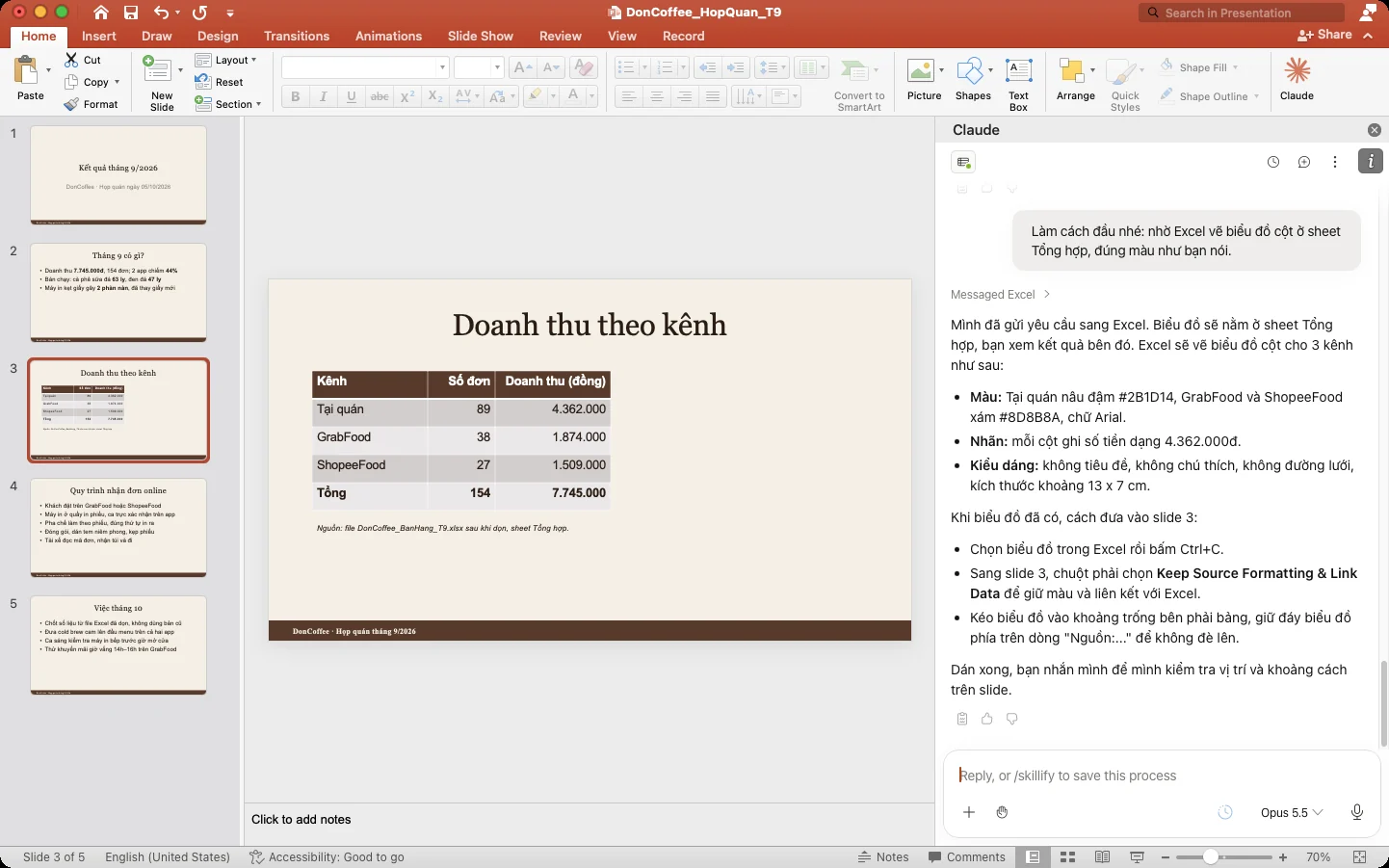
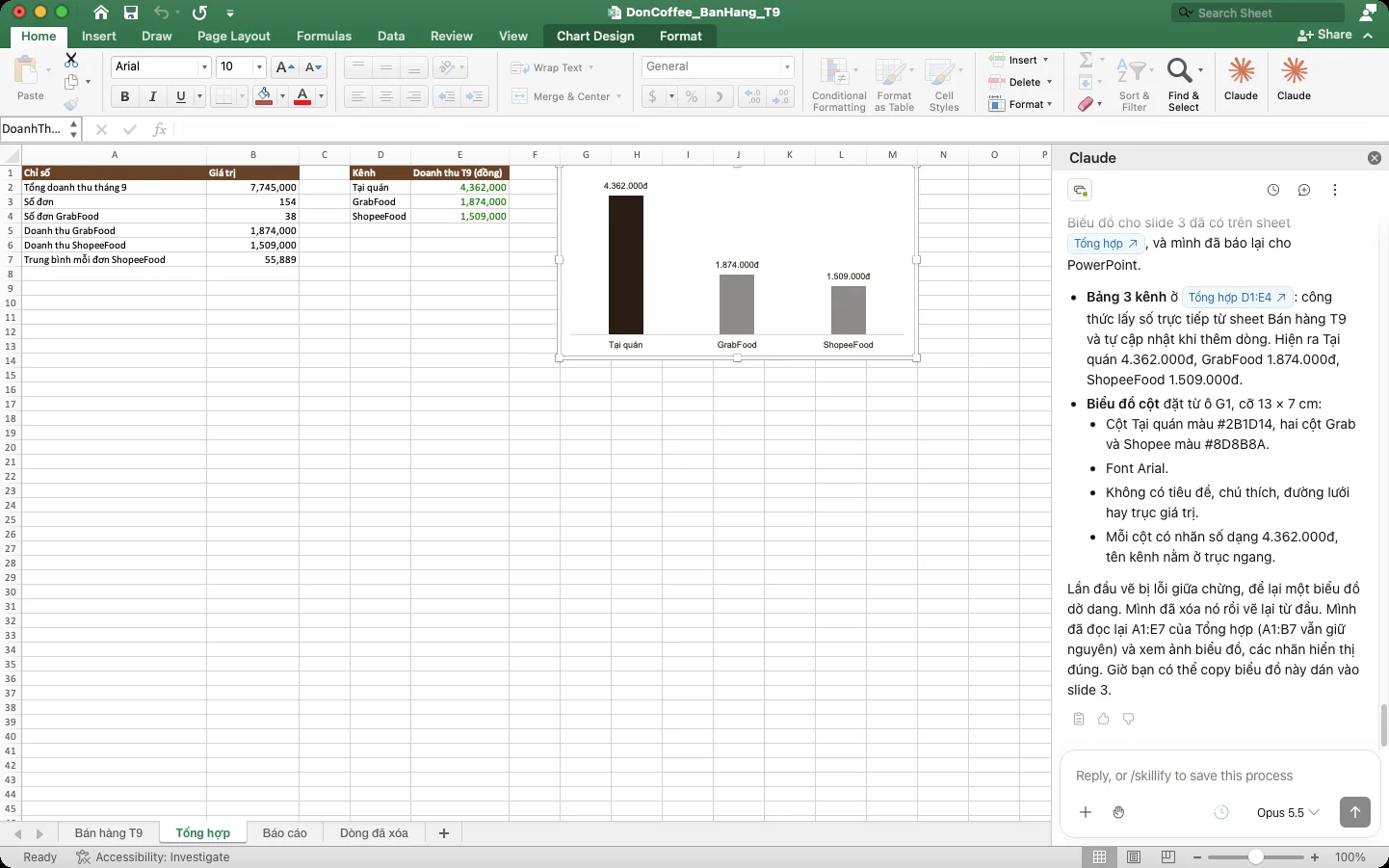
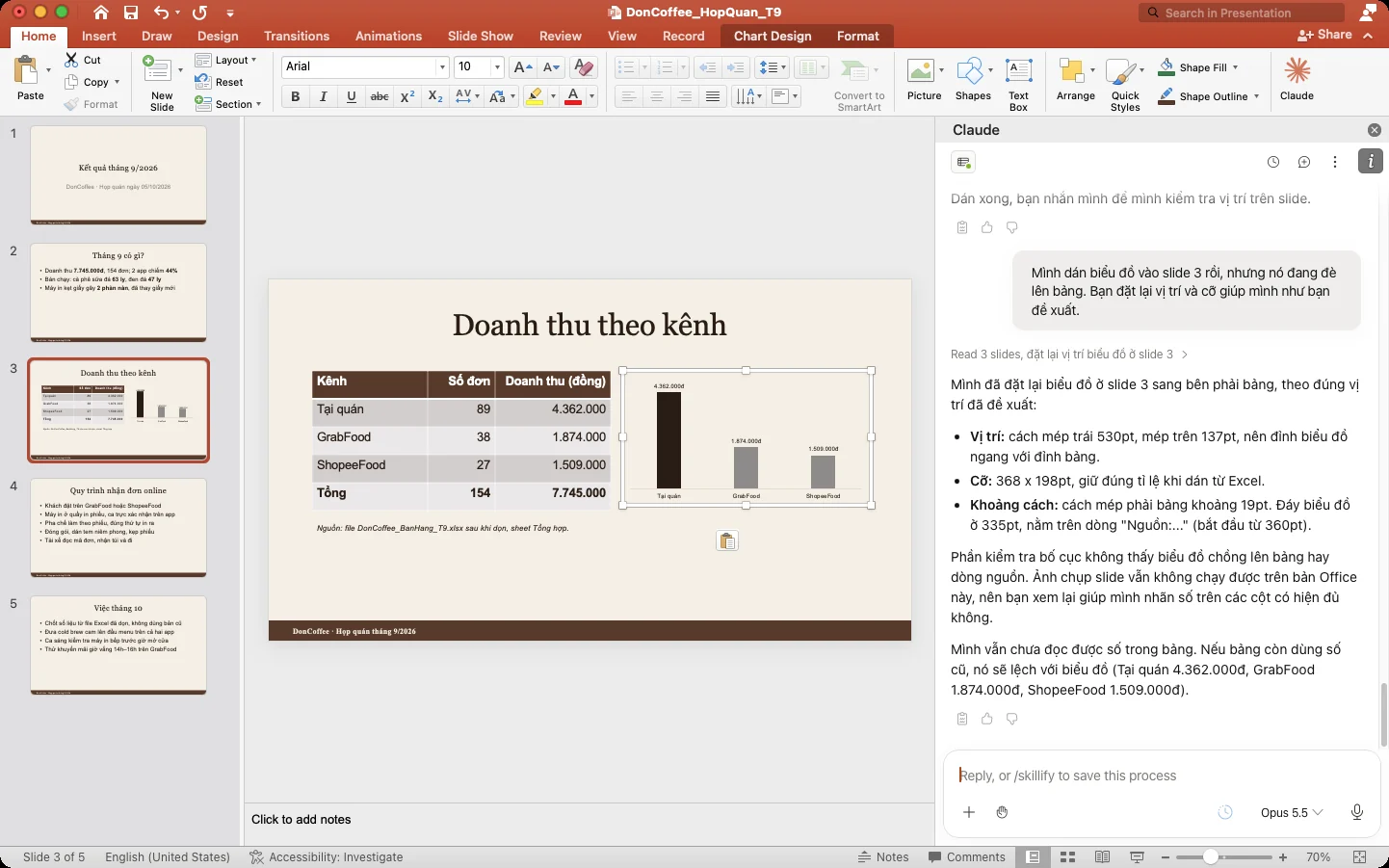
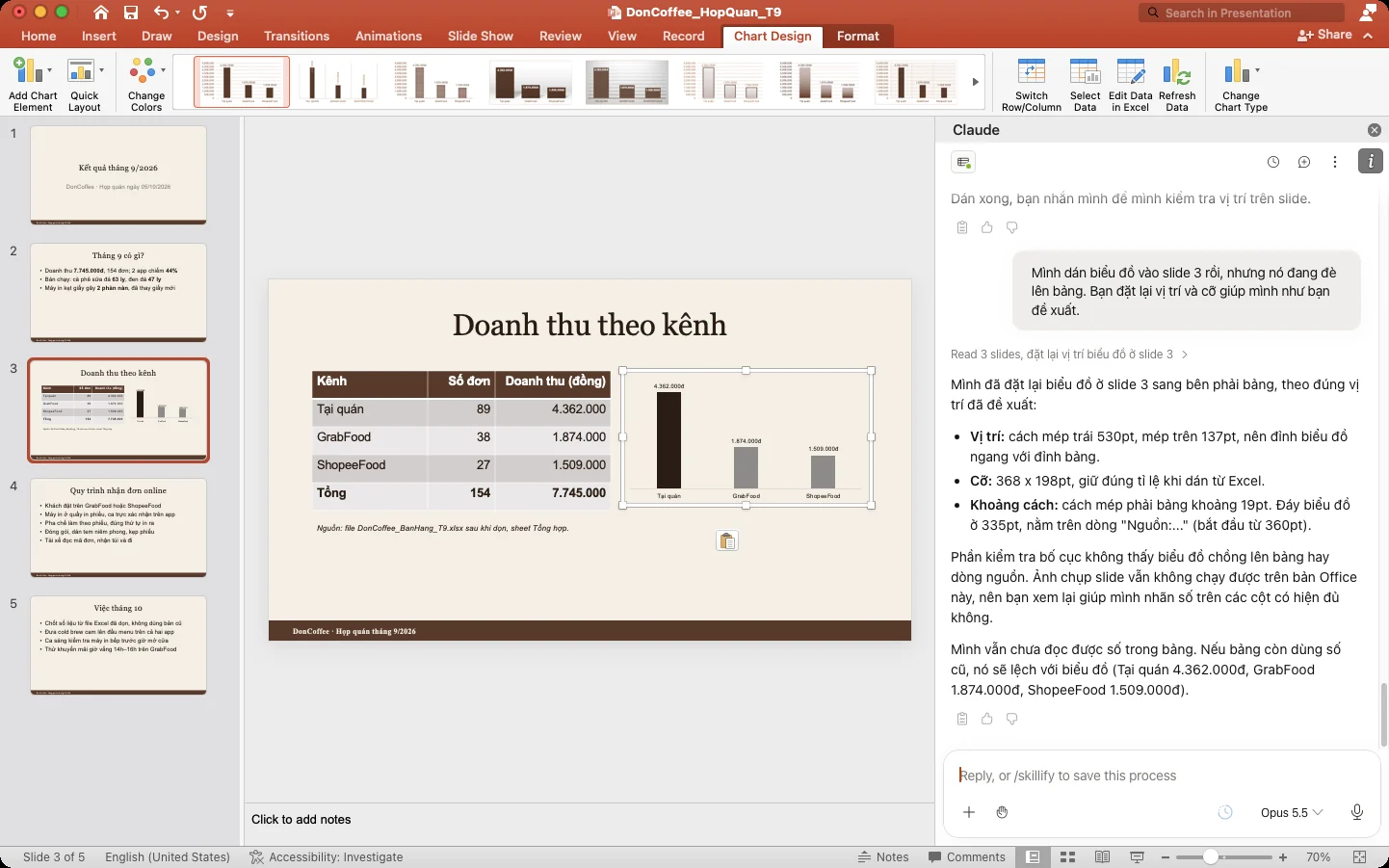
Yêu cầu sang tới Excel. Bên đó Claude cũng xin phép trước mỗi lần ghi, nên bạn sang Excel bấm Allow once. Đừng bấm Esc trong khung Claude, Esc là Deny.
Claude chỉ từng bước: chọn biểu đồ trong Excel, bấm Ctrl+C (trên Mac là ⌘C), sang slide 3 chuột phải chọn Keep Source Formatting & Link Data để giữ màu và liên kết với Excel.
Claude bên Excel thêm bảng ba kênh ở D1:E4 (số lấy bằng công thức, tự cập nhật) rồi vẽ biểu đồ: tại quán nâu đậm #2B1D14, hai app xám #8D8B8A, đúng màu bên PowerPoint đưa sang. Ảnh có hai nút Claude vì máy chụp lỡ cài add-in hai lần.
Lần vẽ đầu bị lỗi, để lại một biểu đồ dở dang. Claude xóa nó, vẽ lại, đọc lại sheet và xem ảnh biểu đồ rồi mới báo xong. Excel bản này chụp được biểu đồ, PowerPoint thì không chụp được slide.
Lần dán đầu, biểu đồ đè lên bảng. Câu thứ ba nhờ đặt lại: "Mình dán biểu đồ vào slide 3 rồi, nhưng nó đang đè lên bảng. Bạn đặt lại vị trí và cỡ giúp mình như bạn đề xuất."
Chọn biểu đồ là ribbon có tab Chart Design, với nút Edit Data in Excel để sửa số. Ảnh dán vào thì không có những thứ này. Đúng điều câu lệnh xin: biểu đồ thật, sau này sửa số được.
Bước 8
Biến 5 gạch đầu dòng thành sơ đồ quy trình
Slide 4 viết quy trình nhận đơn online bằng gạch đầu dòng. Claude vẽ lại thành 5 thẻ có số và đường nối, bằng hình khối của PowerPoint nên sửa được từng thẻ.
Biến 5 gạch đầu dòng ở slide 4 thành sơ đồ quy trình 5 bước, đi từ trái sang phải, có mũi tên nối. Giữ màu và font của mẫu, chữ đủ to để đọc từ cuối phòng.
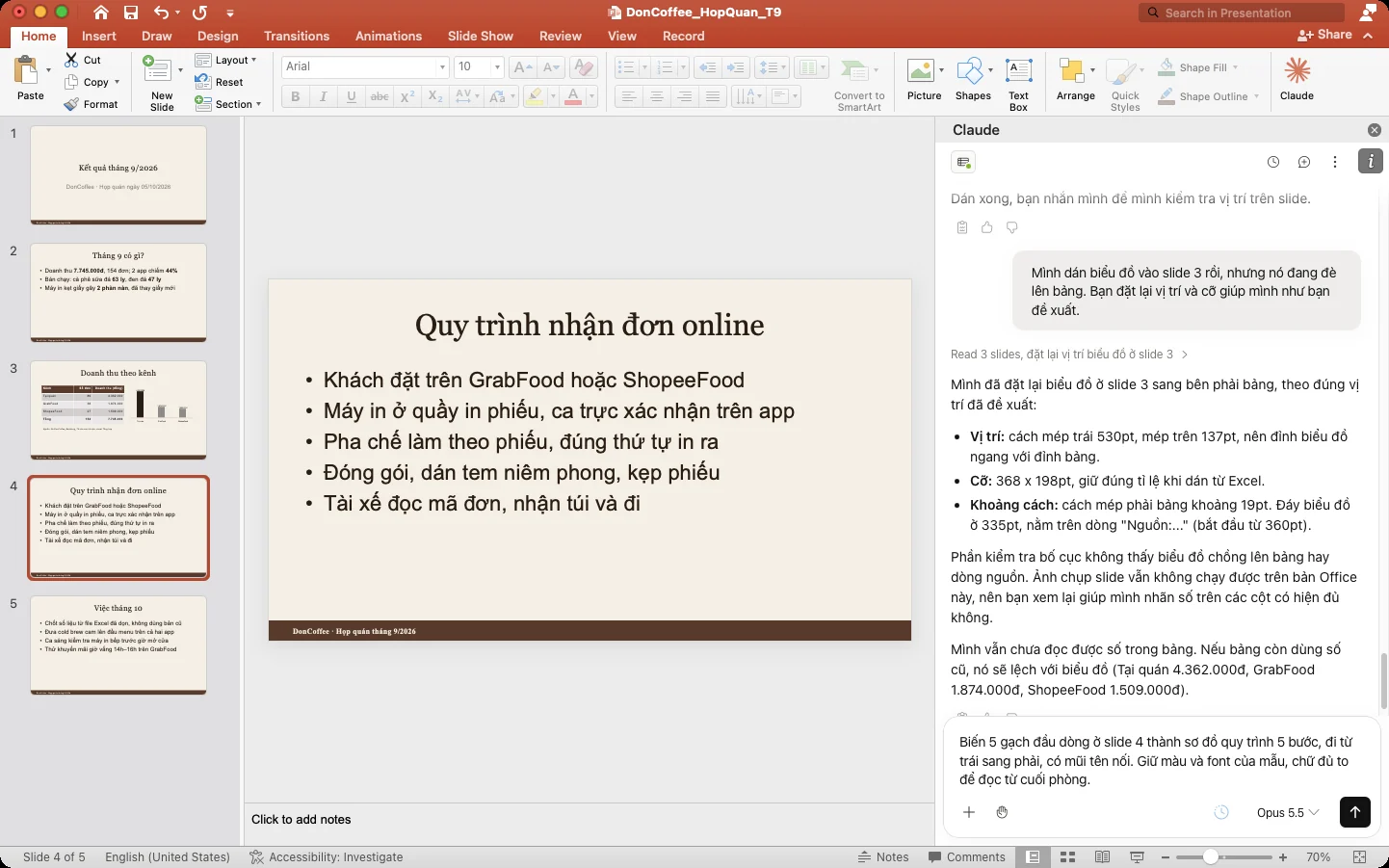
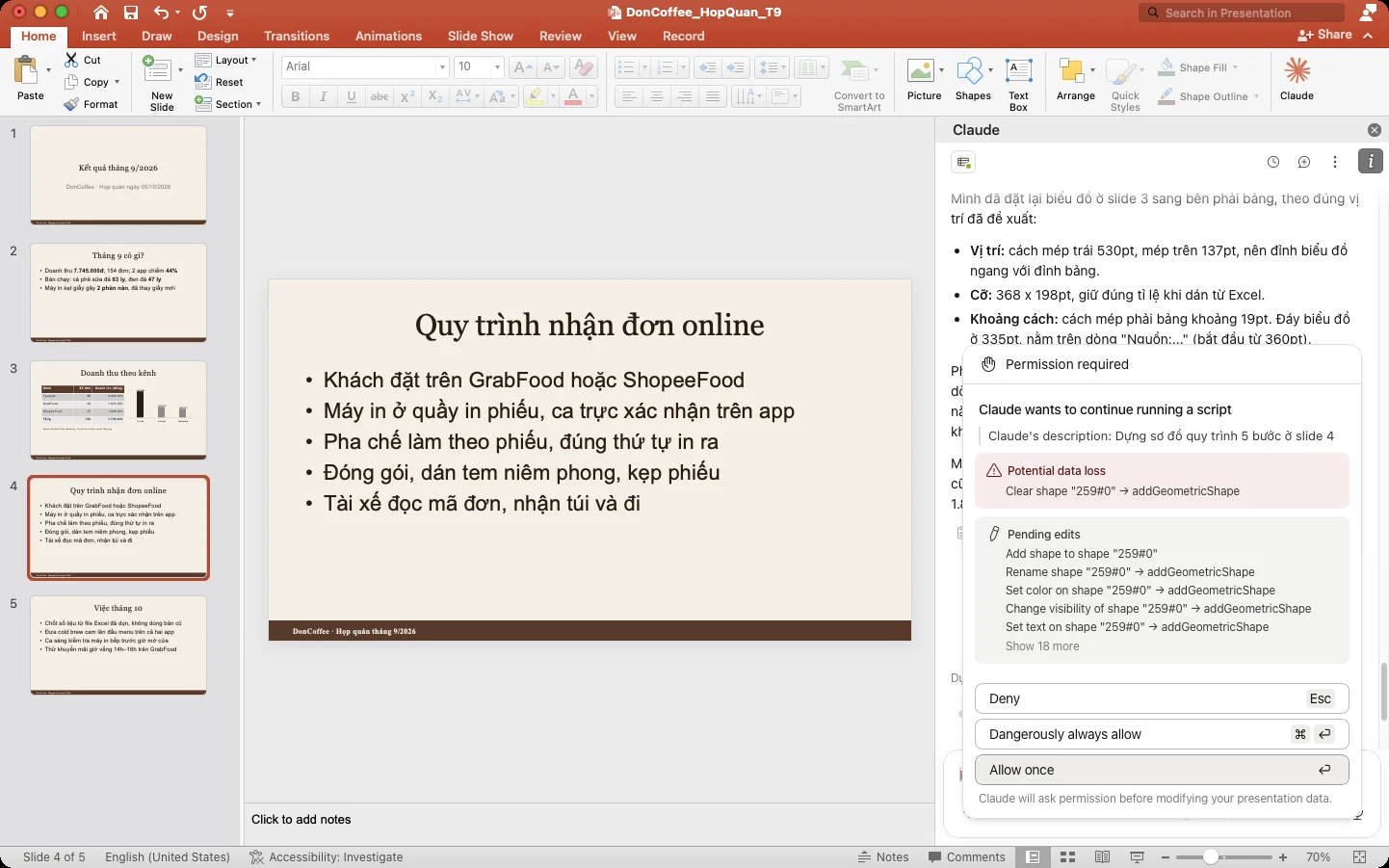
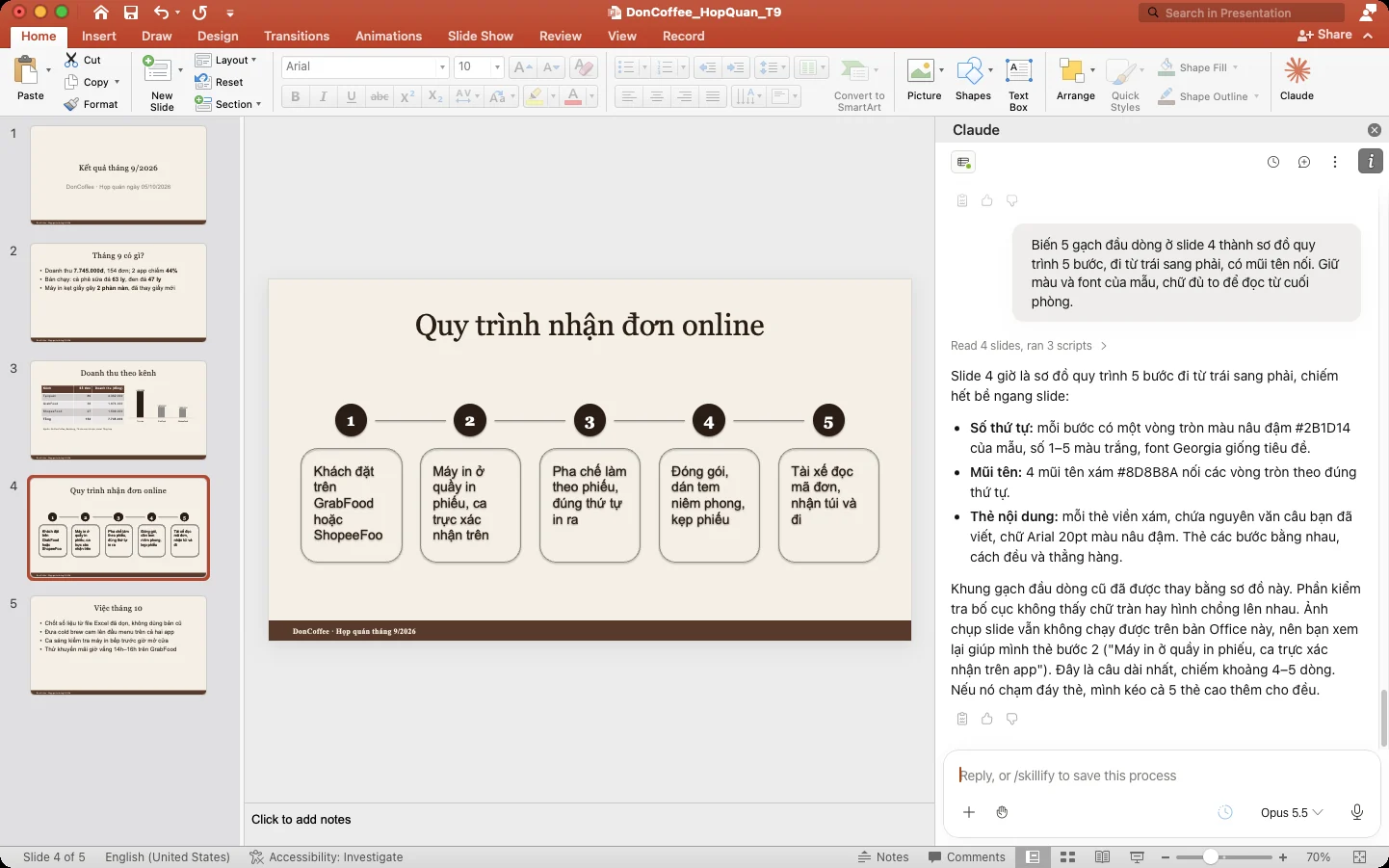
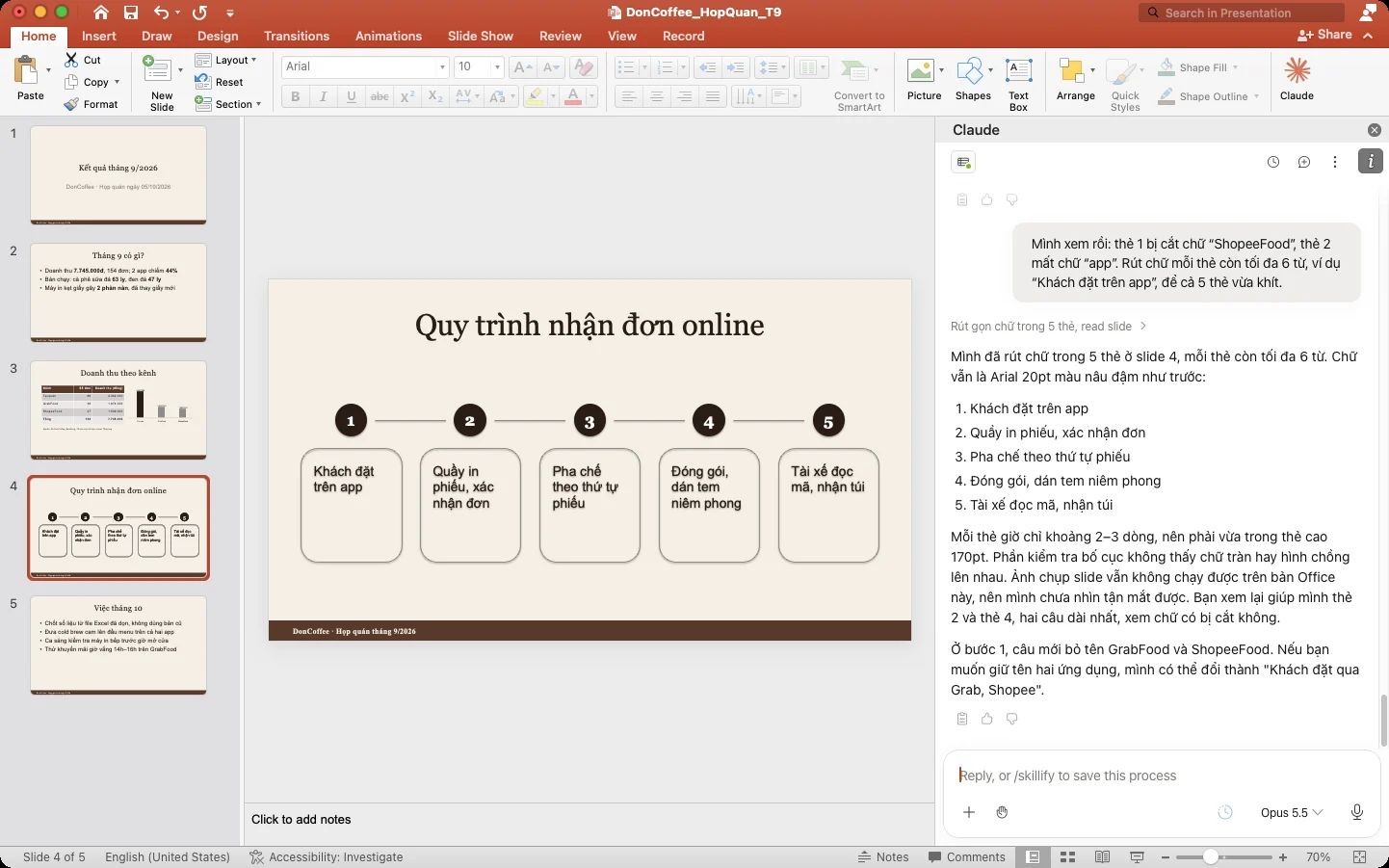
Quy trình có thứ tự nhưng trông như một danh sách. Câu lệnh dặn hướng (trái sang phải), cách nối (mũi tên), giữ mẫu, và cỡ chữ theo chỗ người xem ngồi.
Để thay gạch đầu dòng bằng sơ đồ, Claude phải xóa chữ trong khung cũ, nên hộp chuyển đỏ (Potential data loss) và nút thứ hai thành Dangerously always allow. Còn 18 thay đổi ẩn sau Show 18 more: mở ra đọc hết rồi mới cho.
Thẻ 1 ghi "ShopeeFoo", mất chữ d. Thẻ 2 cụt ở chữ "trên", mất chữ "app". Thẻ hẹp mà câu dài.
Không chụp được slide, Claude chỉ ra thẻ 2 có câu dài nhất và nhờ bạn xem. Thẻ 2 đúng là bị cắt, nhưng thẻ 1 cũng bị mà Claude không đoán ra. Mắt người vẫn là bước kiểm cuối.
"Thẻ 1 bị cắt chữ ShopeeFood, thẻ 2 mất chữ app. Rút chữ mỗi thẻ còn tối đa 6 từ, ví dụ Khách đặt trên app." Chỉ đích danh lỗi, đặt giới hạn, cho một ví dụ: Claude sửa đúng một lượt.
Thẻ 1 thành "Khách đặt trên app", mất tên GrabFood và ShopeeFood. Claude tự nêu ra và đề nghị đổi thành "Khách đặt qua Grab, Shopee". Giữ hay đổi là bạn quyết.
Bước 9
Thêm slide mục lục, rồi tự kéo vào chỗ
Slide mới dùng layout có sẵn của mẫu nên tự đúng font, màu, thanh chân trang. Riêng việc dời slide thì trên bản chụp, Claude chưa làm được.
Thêm một slide "Nội dung hôm nay" ngay sau slide tiêu đề, dùng layout có sẵn của mẫu, liệt kê 4 phần theo đúng tiêu đề các slide phía sau.
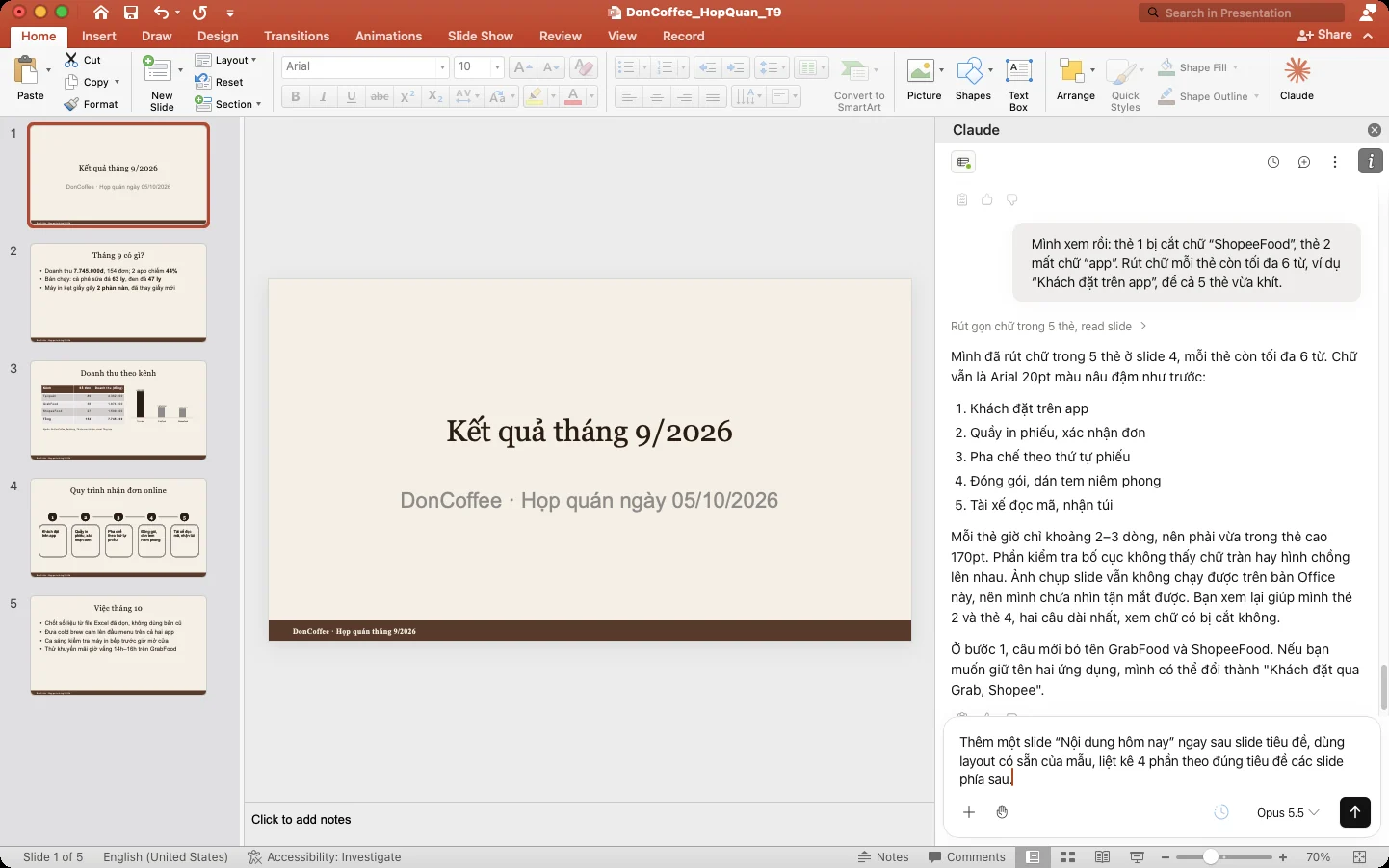
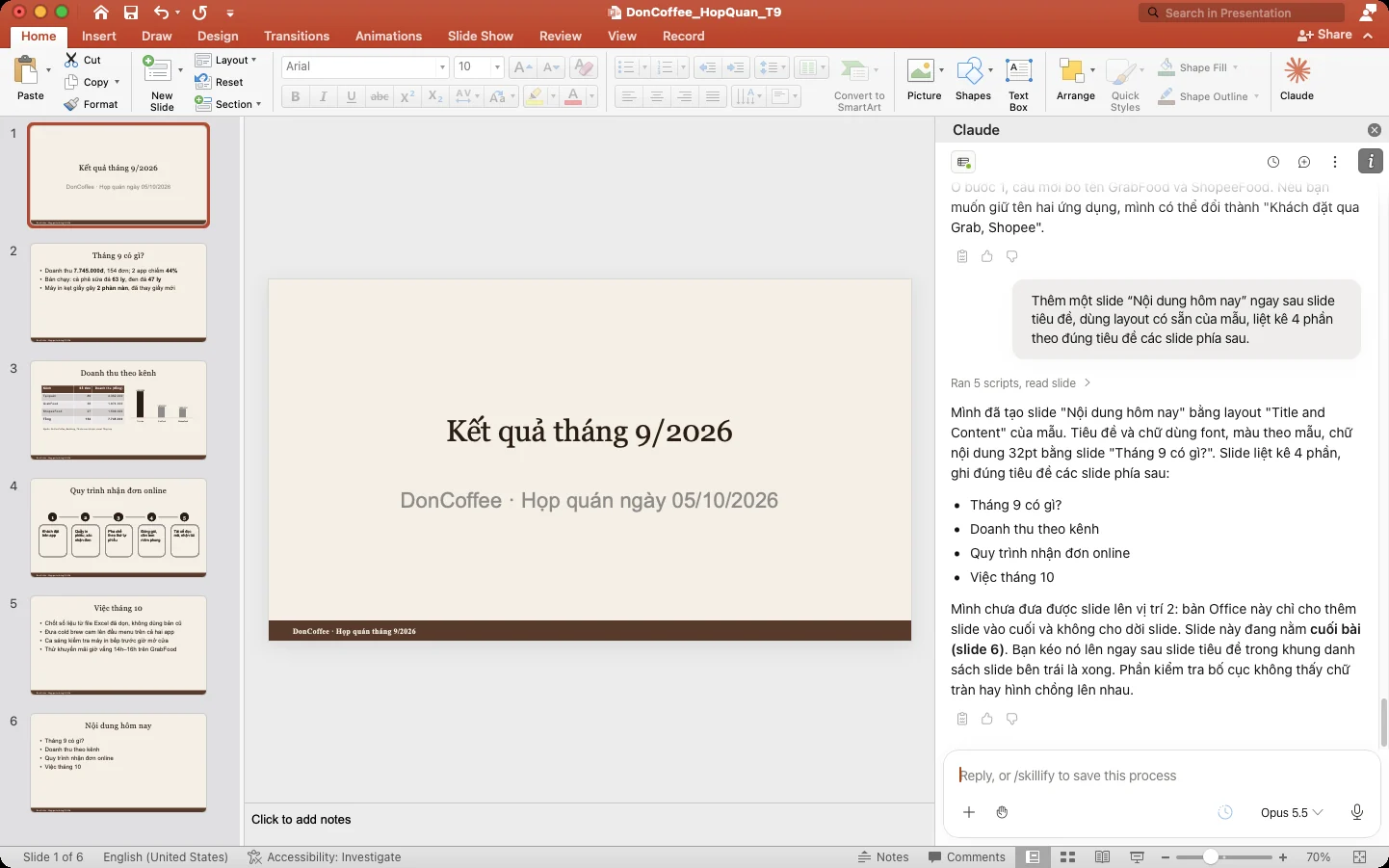
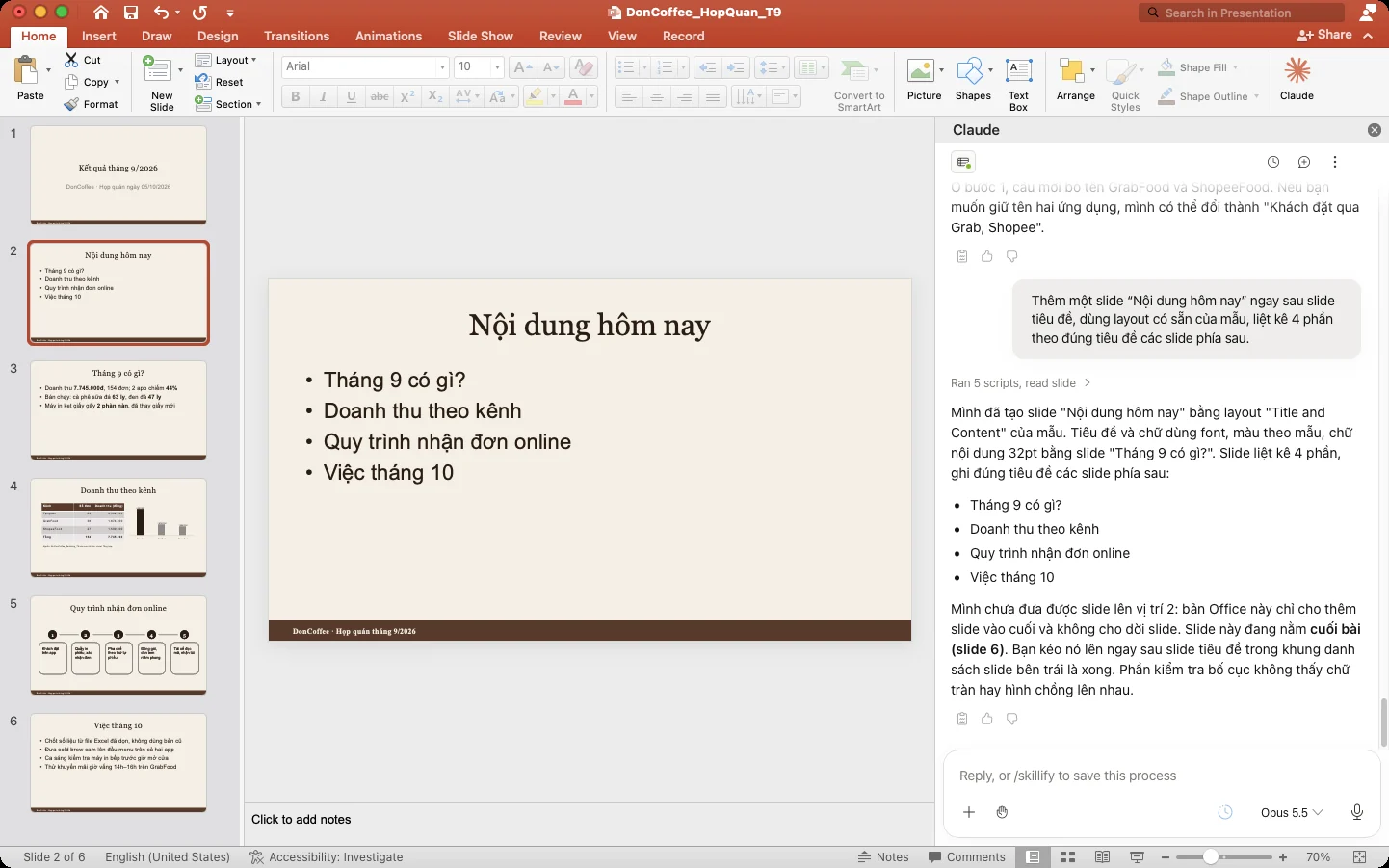
Câu lệnh nói đủ ba điều: vị trí (sau slide 1), layout (của mẫu), nội dung lấy từ đâu (tiêu đề các slide phía sau).
Claude dùng layout có sẵn của mẫu, chữ 32pt như slide 2, và chép đúng 4 tiêu đề: Tháng 9 có gì?, Doanh thu theo kênh, Quy trình nhận đơn online, Việc tháng 10.
Claude báo bản Office này chỉ cho thêm slide vào cuối (trên bản chụp), dù tài liệu của Anthropic ghi có dời slide. Nó nói rõ slide đang ở vị trí 6 và chỉ cách kéo lên.
Slide mới nằm cuối bộ slide.
Kéo slide ở cột bên trái lên ngay dưới slide 1. Việc mười giây, không cần nhờ Claude.
So với các slide 3 đến 6 trong cột bên trái: thứ tự khớp, bộ slide xong.
Làm theo
Tự làm trên máy bạn, với file mẫu
Cần gì
- Tài khoản Claude gói Pro, Max, Team hoặc Enterprise. Gói Free chưa dùng được add-in này.
- PowerPoint trên web, PowerPoint của Microsoft 365 trên Windows, hoặc PowerPoint cho Mac từ bản 16.46. Bài mở thêm Excel cùng lúc, nên Excel cũng phải là một trong các bản tương ứng. PowerPoint 2016, 2019 bản mua đứt và PowerPoint trên iPad không chạy được.
- Chỉ mở bằng Claude những file bạn tin. Mẫu slide tải trên mạng hay file người lạ gửi có thể giấu lệnh điều khiển Claude.
Các bước
Xong 0/7Gõ đúng số trên slide, có dấu chấm hay phẩy đều được.
Thử thách
3 tình huống, bạn làm gì?
Bạn tải một mẫu slide miễn phí trên mạng về làm báo cáo, rồi nhờ Claude điền nội dung. Cách nào an toàn nhất?
Bạn nhờ biến gạch đầu dòng ở slide 4 thành sơ đồ. Hộp xin phép hiện ô đỏ: Potential data loss, Clear shape. Bạn làm gì?
Bạn muốn mọi bộ slide của quán dùng câu ngắn một dòng và màu nâu #2B1D14 cho chỗ nhấn. Dặn ở đâu để khỏi nhắc lại?
Kiểm tra
6 câu hỏi nhanh
Kiểm tra hiểu biết
Claude for PowerPoint chạy được trên bản PowerPoint nào?
Nhớ gì
Cả bài trong 6 ý
- Claude for PowerPoint là add-in chạy ngay trong PowerPoint, từ gói Claude Pro trở lên, trên bản PowerPoint đủ mới.
- Hỏi trước, sửa sau. Câu đầu nhờ nhận xét mẫu, slide nhiều chữ, số có khớp Excel không, và chốt "chưa sửa gì". Claude nhắn sang Excel để lấy số đối chiếu.
- Đọc dòng mô tả trong hộp xin phép, không chỉ tiêu đề. Bấm Allow once. Hộp đỏ nghĩa là có xóa, đọc kỹ danh sách trước khi cho.
- Rút gọn hay làm rơi nghĩa: "2 app chiếm 44%" là 44% doanh thu, không phải số đơn. Kiểm lại từng con số sau khi sửa.
- Việc gì chưa làm được thì Claude nói thẳng, không làm giả. Biểu đồ chưa chèn được: nhờ Claude bên Excel vẽ, chép dán sang, rồi nhờ đặt lại cho gọn.
- Claude không chụp được slide trên bản này, nên bạn là người nhìn. Chỉ đích danh lỗi và cho giới hạn cụ thể, như tối đa 6 từ mỗi thẻ, để Claude sửa một lượt.