Cẩm nang Claude · Phần 1/4
Claude trên máy tính và web
Nguồn:Get started with Claude(mở tab mới)Xuất bản ngày
Cảnh 1
Màn hình chính
Thanh bên trái để điều hướng, ô nhập ở giữa. Mọi thứ bắt đầu từ đây.
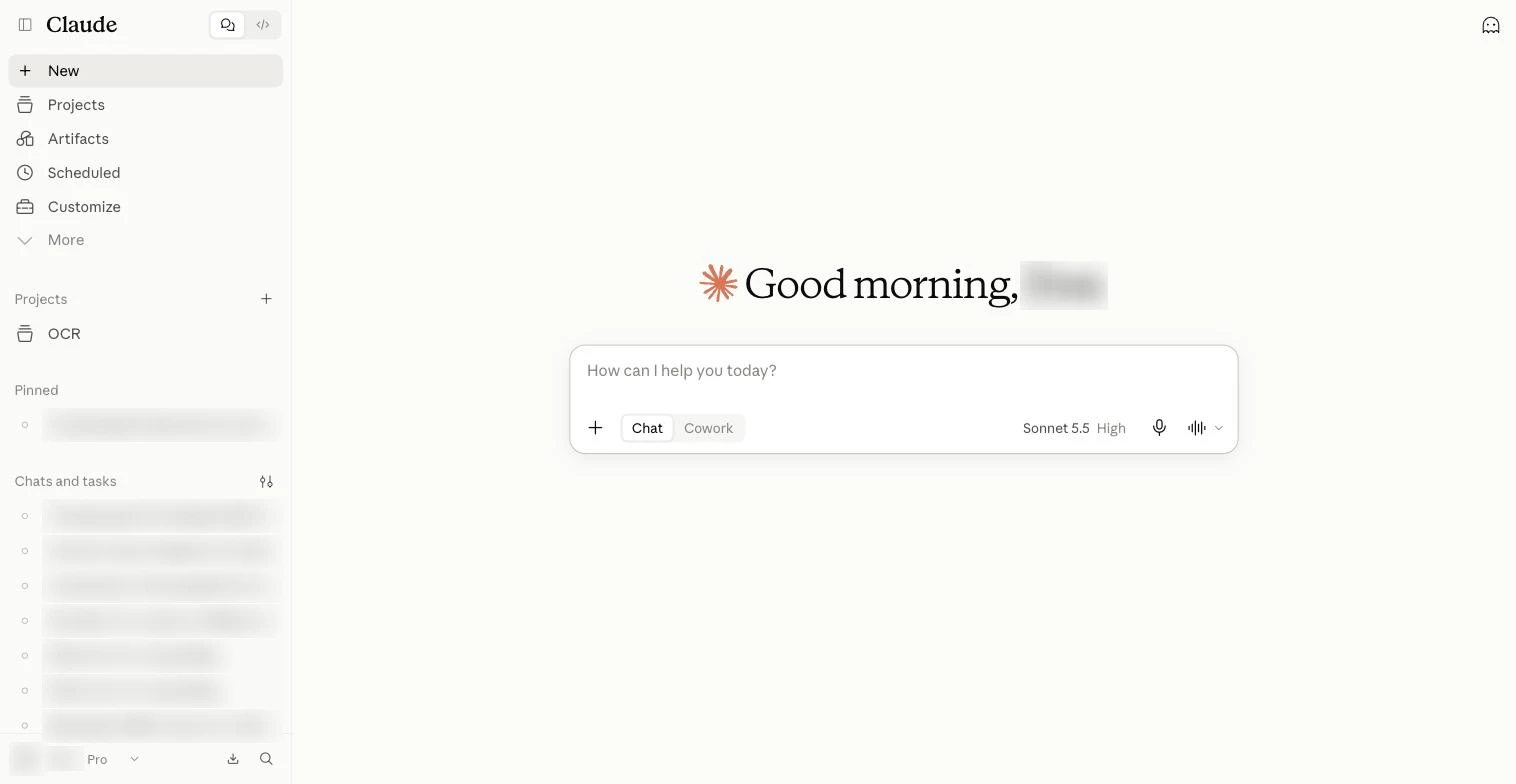
Trên màn hình: “Chat and Cowork · Code”
Biểu tượng bong bóng là Chat và Cowork (trang này). Biểu tượng </> là Claude Code, nơi Claude làm việc trực tiếp với mã nguồn.
Mẹo: Claude Code dùng được từ gói Pro.
Trên màn hình: “New”
Mở khung chat trống. Phím tắt ⇧⌘O trên Mac.
Mẹo: Đổi chủ đề thì mở chat mới, để Claude không bị lẫn ngữ cảnh của chuyện cũ.
Trên màn hình: “Chats and tasks”
Các cuộc trò chuyện và tác vụ gần đây (tên đã được làm mờ trong ảnh). Biểu tượng bên phải để lọc và nhóm danh sách.
Mẹo: Ghim chat quan trọng để nó nằm ở mục Pinned phía trên.
Trên màn hình: “Your name · Pro”
Tên của bạn và gói đang dùng (Free, Pro, Max). Bấm để mở Settings, Usage, ngôn ngữ, trợ giúp và đăng xuất. Xem cảnh Menu tài khoản.
Trên màn hình: “Use incognito”
Biểu tượng con ma. Chat ẩn danh không lưu vào lịch sử và không ghi vào bộ nhớ của Claude.
Mẹo: Dùng khi hỏi chuyện riêng tư, hoặc muốn Claude trả lời mà không dựa vào điều nó nhớ về bạn.
Trên màn hình: “How can I help you today?”
Gõ yêu cầu rồi nhấn Enter để gửi, Shift+Enter để xuống dòng. Kéo thả file hoặc dán ảnh thẳng vào đây cũng được.
Trên màn hình: “Add files, connectors, and more”
Đính kèm file và ảnh, bật Web search, Research, Memory, chọn Skills và Connectors. Xem cảnh Menu +.
Trên màn hình: “Chat · Cowork”
Chat: hỏi đáp, Claude trả lời ngay trong khung chat. Cowork: giao việc nhiều bước, Claude tự làm (đọc file, dùng ứng dụng) rồi báo kết quả.
Mẹo: Một số tài khoản Pro và Max đã được gộp hai chế độ làm một, khi đó nút này không còn.
Trên màn hình: “Sonnet 5.5 High”
Model đang dùng (Sonnet 5.5) và mức nỗ lực (High). Bấm để đổi. Xem cảnh Chọn model.
Trên màn hình: “Dictate · Use voice mode”
Micro (Dictate): nói, lời bạn hiện thành chữ trong ô nhập, sửa xong mới gửi. Biểu tượng sóng âm (Use voice mode): trò chuyện hoàn toàn bằng giọng nói, Claude nói lại. Mũi tên nhỏ bên cạnh để chọn micro.
Mẹo: Đổi giọng và tốc độ nói ở Settings → General → Voice.
Học cách dùng:Bài 1: Gửi yêu cầu đầu tiênBài 2: Gửi file và ảnh cho Claude đọc
Cảnh 2
Menu +
Mọi thứ bạn gắn thêm vào một cuộc chat: file, công cụ, kỹ năng.
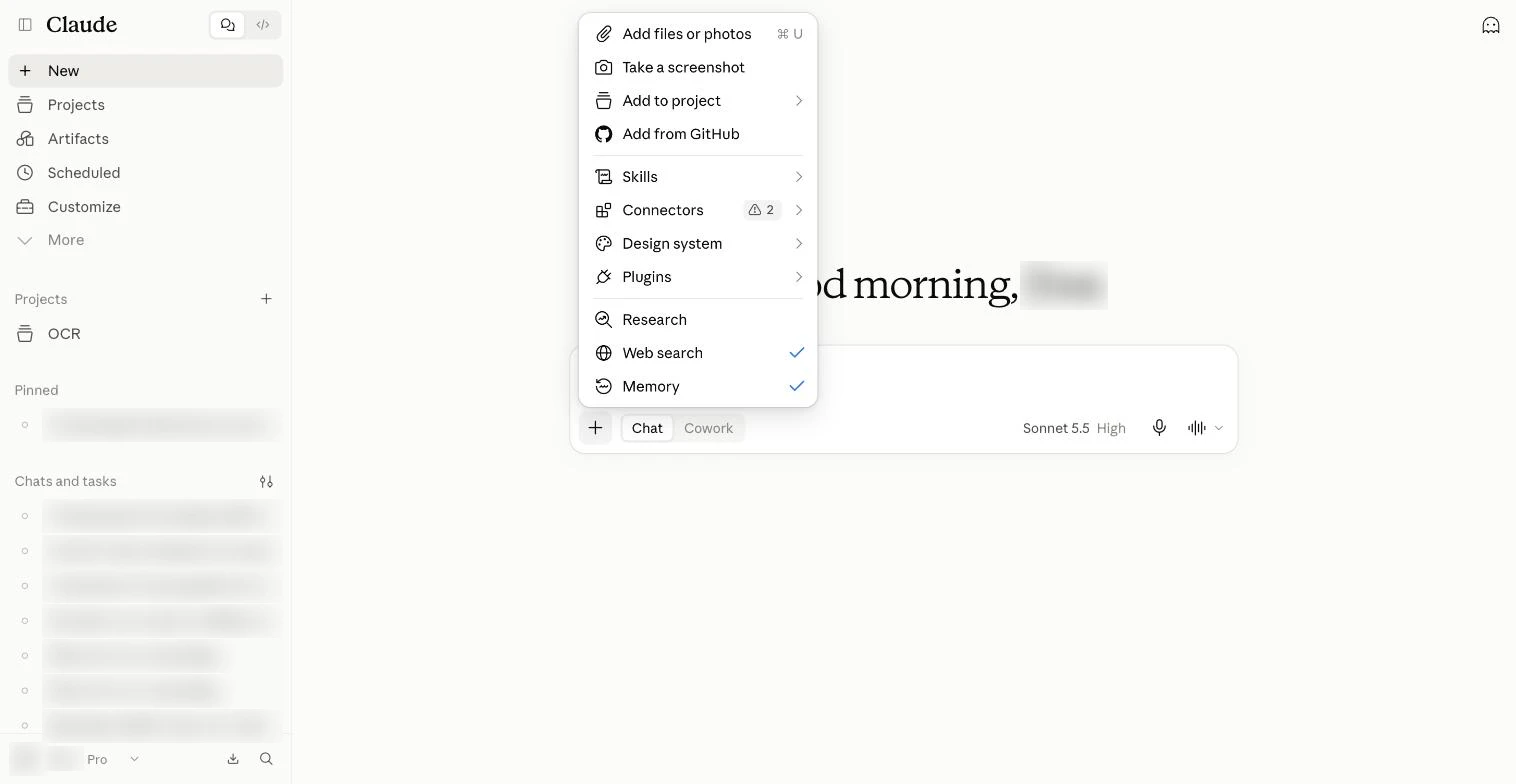
Học cách dùng:Bài 2: Gửi file và ảnh cho Claude đọcBài 7: Kết nối Gmail, Drive và ứng dụng khác
Cảnh 3
Chọn model
Model nào cho việc nào, và gói nào dùng được model nào.
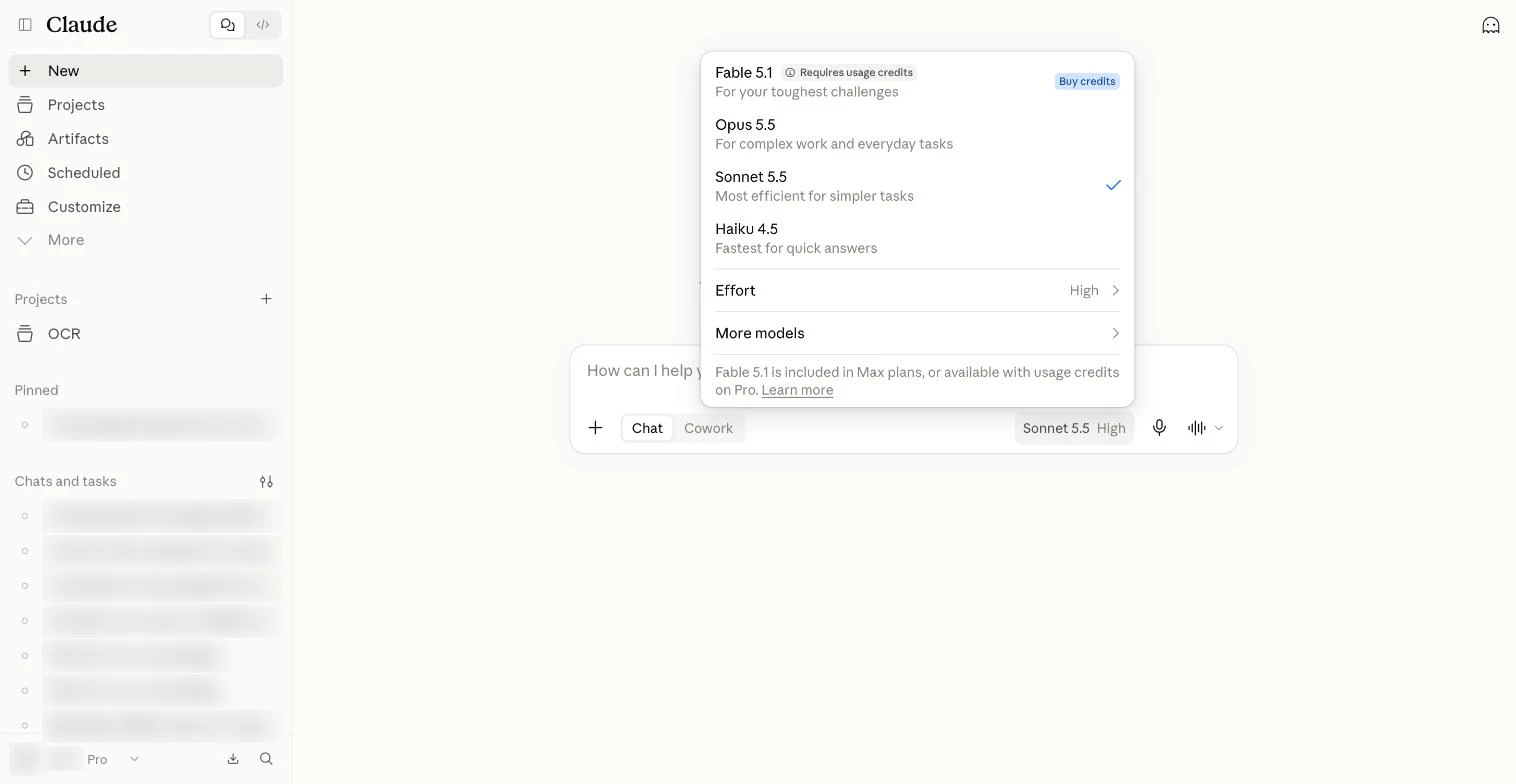
Trên màn hình: “Fable 5.1 · Requires usage credits”
“For your toughest challenges”: dành cho việc khó nhất. Có sẵn trong gói Max; gói Pro phải mua usage credits (trả theo lượng dùng) mới chọn được.
Cần gói Max trở lên.
Trên màn hình: “Opus 5.5”
“For complex work and everyday tasks”: cho việc phức tạp lẫn việc hằng ngày. Thông minh hơn Sonnet nhưng thường tốn hạn mức nhanh hơn.
Trên màn hình: “Sonnet 5.5”
“Most efficient for simpler tasks”: tiết kiệm hạn mức nhất cho việc đơn giản. Dấu ✓ là model đang chọn.
Trên màn hình: “Haiku 4.5”
“Fastest for quick answers”: nhanh nhất, hợp với câu hỏi ngắn, dịch nhanh, sửa câu.
Trên màn hình: “Effort”
Claude nghĩ kỹ đến đâu trước khi trả lời. Xem cảnh tiếp theo.
Trên màn hình: “More models”
Các model đời trước, khi bạn cần giữ cách trả lời quen thuộc.
Trên màn hình: “Fable 5.1 is included in Max plans, or available with usage credits on Pro.”
Nhắc lại điều kiện dùng Fable 5.1. “Learn more” mở trang giải thích của Anthropic.
Học cách dùng:Bài 3: Chọn model và mức nỗ lực
Cảnh 4
Mức nỗ lực (Effort)
Cùng một model, nghĩ nhanh hay nghĩ kỹ. Nghĩ kỹ thì tốn hạn mức hơn.
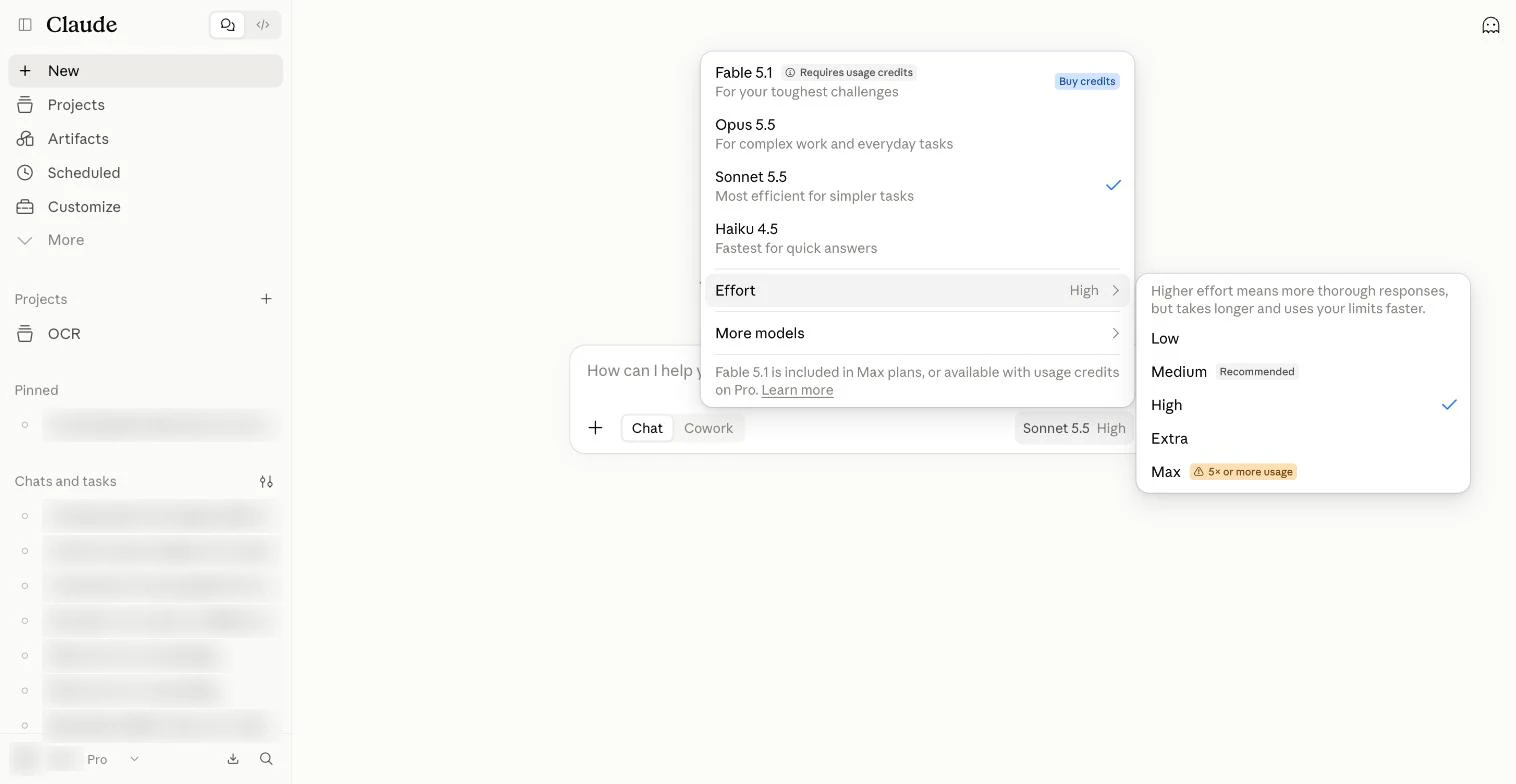
Trên màn hình: “Higher effort means more thorough responses, but takes longer and uses your limits faster.”
Effort càng cao, câu trả lời càng kỹ nhưng càng chậm và càng tốn hạn mức.
Trên màn hình: “Low”
Nhanh, ít token. Hợp việc vặt: sửa chính tả, đổi định dạng.
Trên màn hình: “Medium · Recommended”
Mức được gắn nhãn “Recommended” cho model này, đủ cho phần lớn việc hằng ngày.
Trên màn hình: “High”
Cân bằng tốt giữa chất lượng và tốc độ cho việc cần suy nghĩ. Dấu ✓ là mức đang chọn.
Trên màn hình: “Max · 5× or more usage”
Kỹ nhất, cho việc cần suy luận sâu nhất. Đúng như cảnh báo trên màn hình, mức này tốn hạn mức gấp 5 lần trở lên.
Mẹo: Chỉ bật cho câu hỏi thật sự khó, rồi hạ xuống lại.
Học cách dùng:Bài 3: Chọn model và mức nỗ lực
Cảnh 5
Một câu trả lời
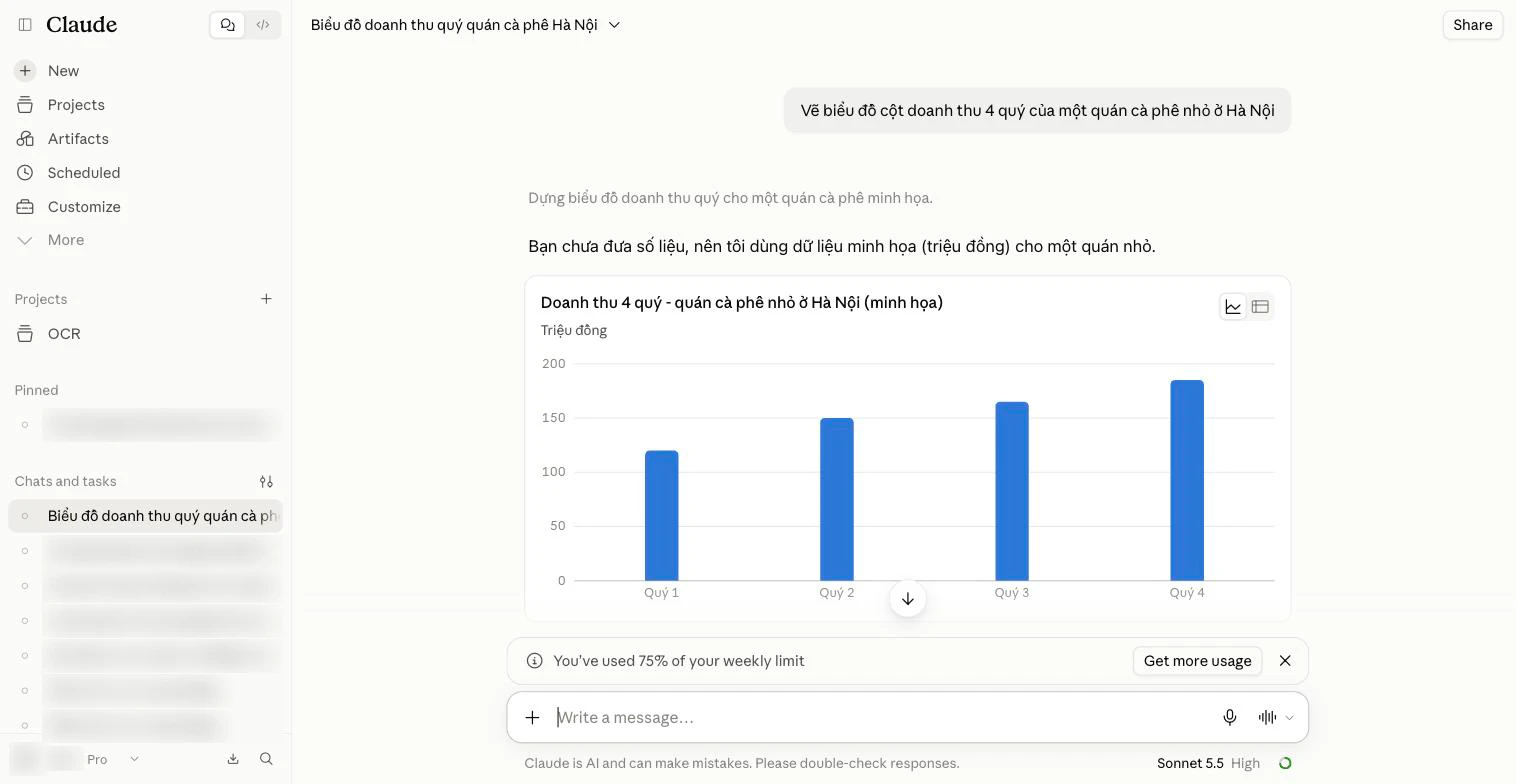
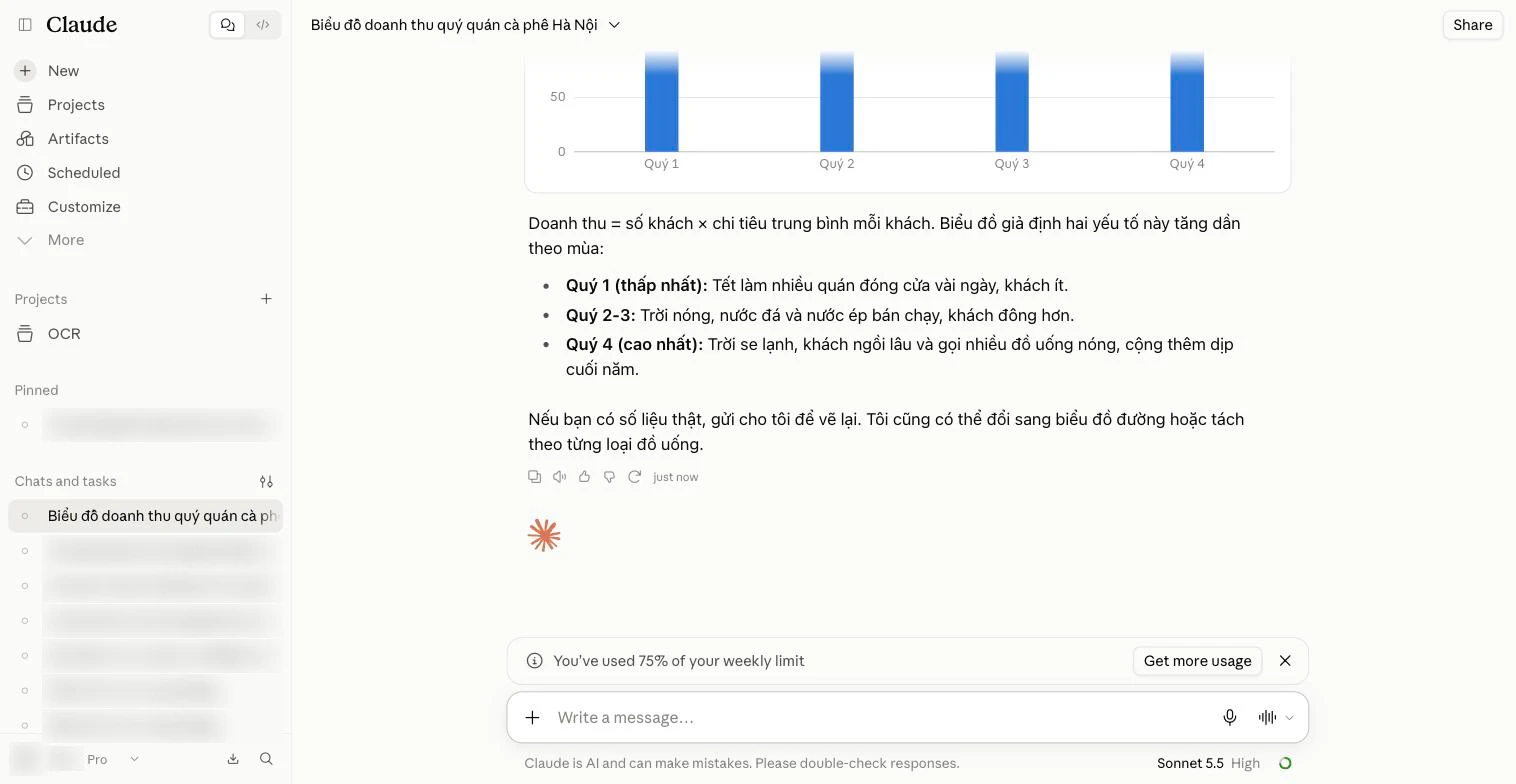
Hỏi “Vẽ biểu đồ cột doanh thu 4 quý của một quán cà phê nhỏ ở Hà Nội”, Claude vẽ luôn biểu đồ ngay trong chat.
Học cách dùng:Bài 1: Gửi yêu cầu đầu tiênBài 4: Kiểm tra câu trả lời trước khi dùng
Cảnh 7
Dự án (Projects)
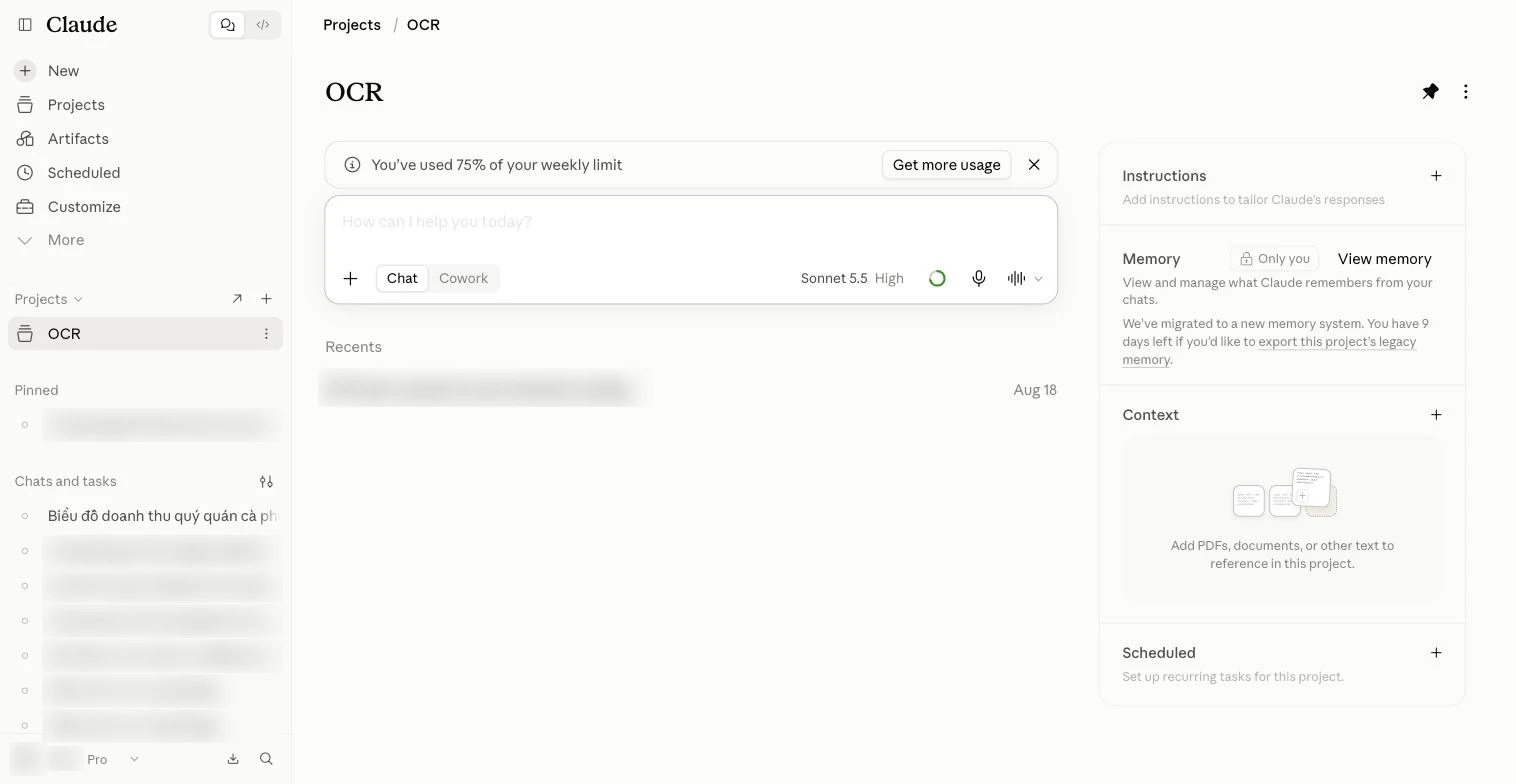
Một dự án gom tài liệu, hướng dẫn và bộ nhớ riêng, để mọi chat bên trong khỏi phải giải thích lại từ đầu.
Trên màn hình: “Unpin project”
Dự án đang được ghim lên thanh bên. Bấm để bỏ ghim.
Trên màn hình: “How can I help you today?”
Chat mở từ đây tự đọc hướng dẫn và tài liệu của dự án, không phải dán lại mỗi lần.
Trên màn hình: “Recents”
Lịch sử chat thuộc dự án này, tách riêng khỏi chat thường.
Trên màn hình: “Instructions”
Viết một lần cách Claude nên làm trong dự án: giọng văn, vai trò, định dạng. Áp dụng cho mọi chat của dự án.
Mẹo: Ví dụ: “Bạn là trợ lý kế toán. Luôn trả lời bằng bảng, đơn vị là triệu đồng.”
Trên màn hình: “Memory · Only you · View memory”
Dự án có bộ nhớ riêng, tách khỏi bộ nhớ chung. “Only you” nghĩa là chỉ bạn thấy. Bấm “View memory” để xem và sửa.
Trên màn hình: “Context”
Thêm PDF, tài liệu hoặc văn bản để Claude tham chiếu. Khi tài liệu quá nhiều, Claude chuyển sang tìm đúng đoạn cần dùng thay vì đọc hết.
Trên màn hình: “Scheduled”
Tạo tác vụ chạy theo lịch, có sẵn tài liệu của dự án.
Cần gói Pro trở lên.
Học cách dùng:Bài 5: Dùng Dự án để khỏi dặn lại
Cảnh 8
Menu tài khoản
Bấm vào tên mình ở góc dưới bên trái để mở menu này.
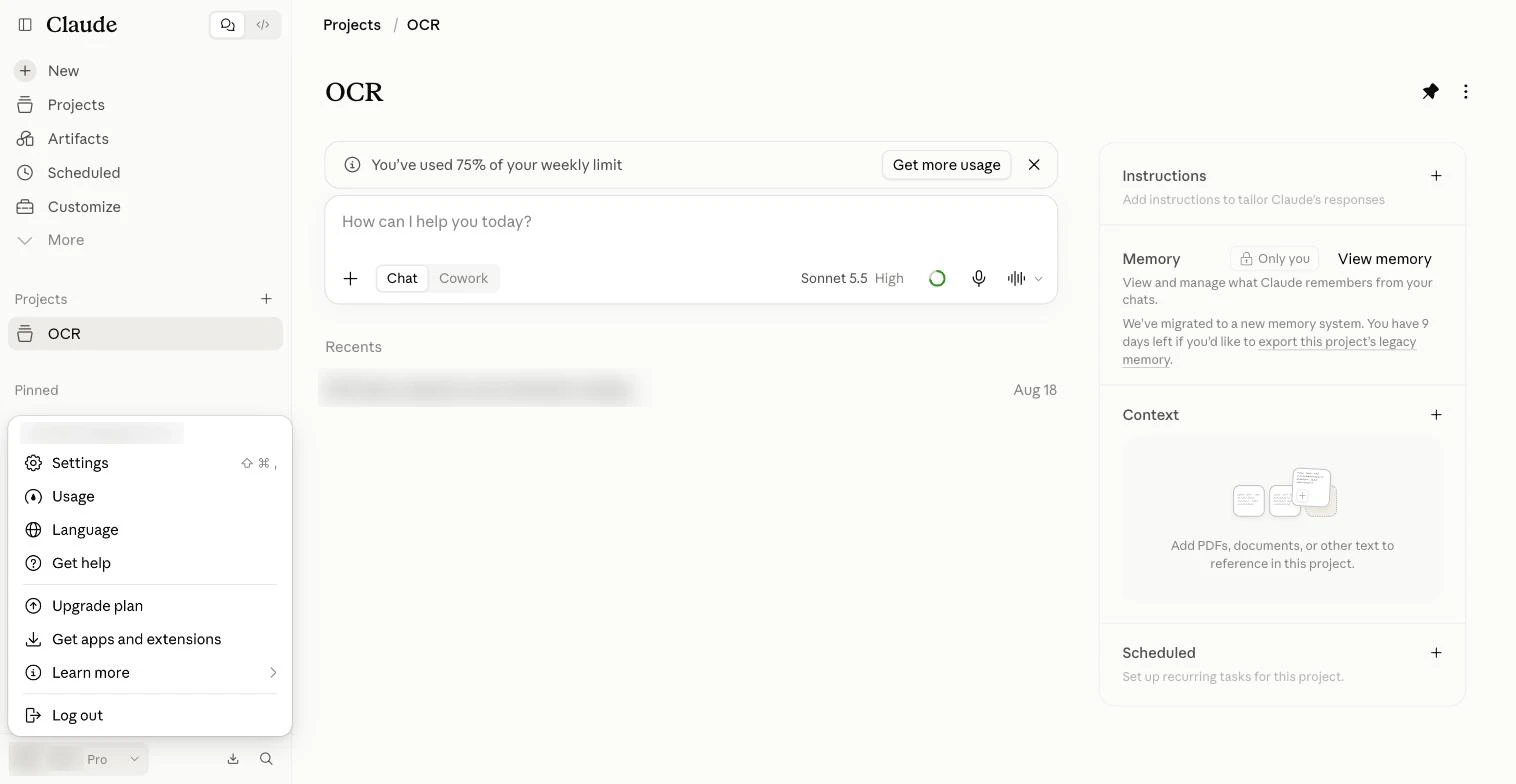
Trên màn hình: “Settings”
Mở trang Cài đặt, phím tắt ⇧⌘, trên Mac. Các cảnh tiếp theo đi qua từng trang.
Trên màn hình: “Usage”
Xem nhanh bạn đã dùng bao nhiêu hạn mức. Xem cảnh Hạn mức ở cuối trang.
Trên màn hình: “Language”
Đổi ngôn ngữ của menu và nút bấm.
Mẹo: Claude trả lời theo ngôn ngữ bạn hỏi, không phụ thuộc mục này. Cứ hỏi bằng tiếng Việt.
Trên màn hình: “Upgrade plan”
So sánh các gói và nâng lên Pro hoặc Max.
Trên màn hình: “Get apps and extensions”
Tải Claude Desktop cho máy tính, ứng dụng điện thoại và tiện ích trình duyệt.
Trên màn hình: “Learn more”
Menu con với các liên kết tìm hiểu của Anthropic.
Học cách dùng:Bài 6: Cho Claude nhớ về bạn, và bảo nó quên
Cảnh 9
Cài đặt → General
Giao diện, giọng nói và thông báo.
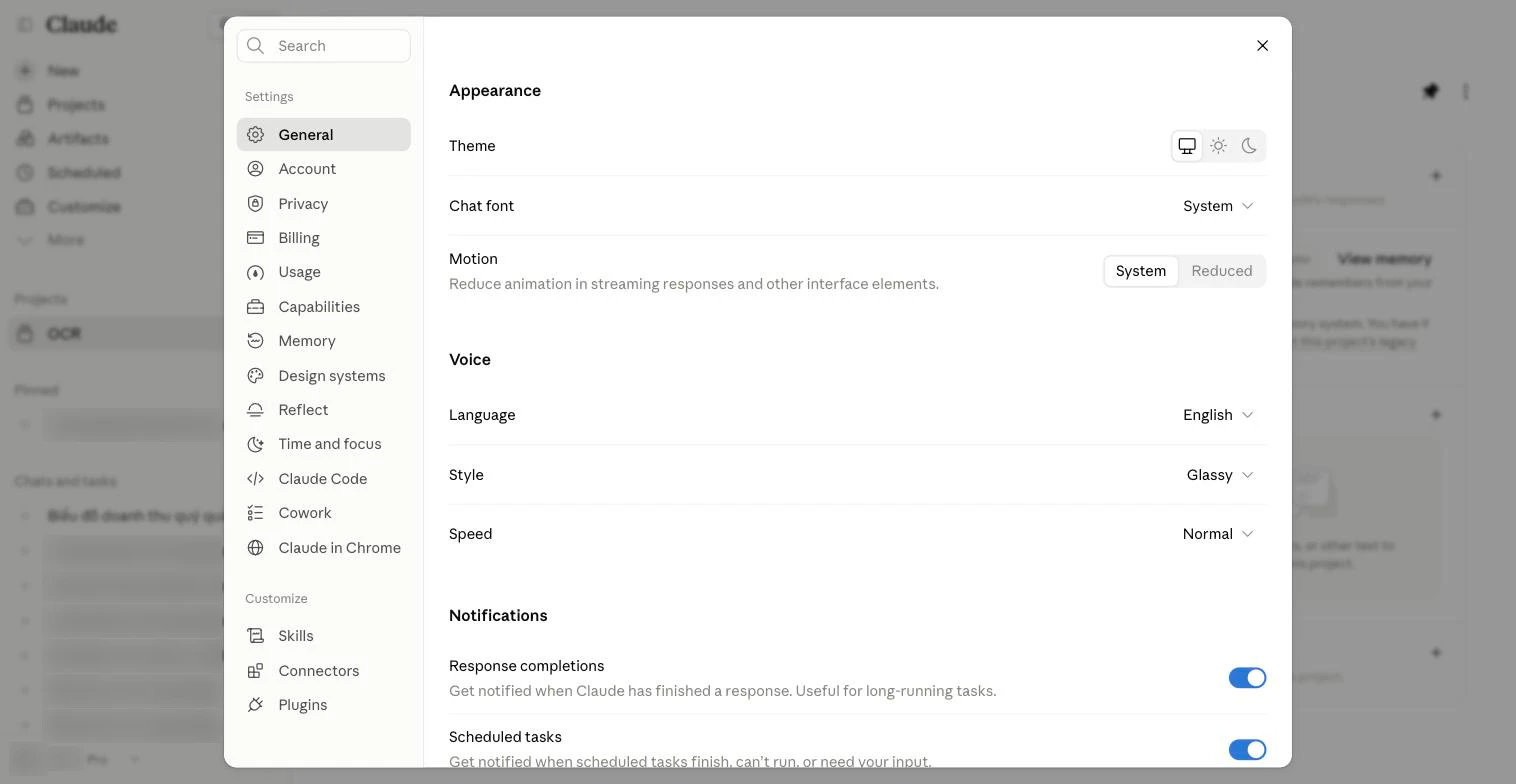
Trên màn hình: “General · Account · Privacy · Billing · Usage · Capabilities · Memory · …”
Ngoài General còn có Account (tài khoản), Privacy (quyền riêng tư), Billing (thanh toán), Usage (hạn mức), Capabilities (tính năng), Memory (bộ nhớ) và cài đặt riêng cho Claude Code, Cowork, Claude in Chrome.
Trên màn hình: “Skills · Connectors · Plugins”
Ba trang tùy biến, giống mục Customize trên thanh bên.
Trên màn hình: “Motion · System · Reduced”
“Reduced” giảm hiệu ứng chữ chạy và chuyển cảnh, dễ chịu hơn nếu bạn nhạy cảm với chuyển động.
Trên màn hình: “Style”
Chọn giọng của Claude khi nói. Ảnh đang chọn giọng “Glassy”.
Trên màn hình: “Response completions · Scheduled tasks”
Báo khi Claude trả lời xong (hữu ích với việc chạy lâu), và khi tác vụ định kỳ xong, lỗi hoặc cần bạn.
Cảnh 10
Cài đặt → Capabilities
Bật tắt những gì Claude được phép làm: dùng công cụ, tạo artifact, vẽ biểu đồ, chạy mã.
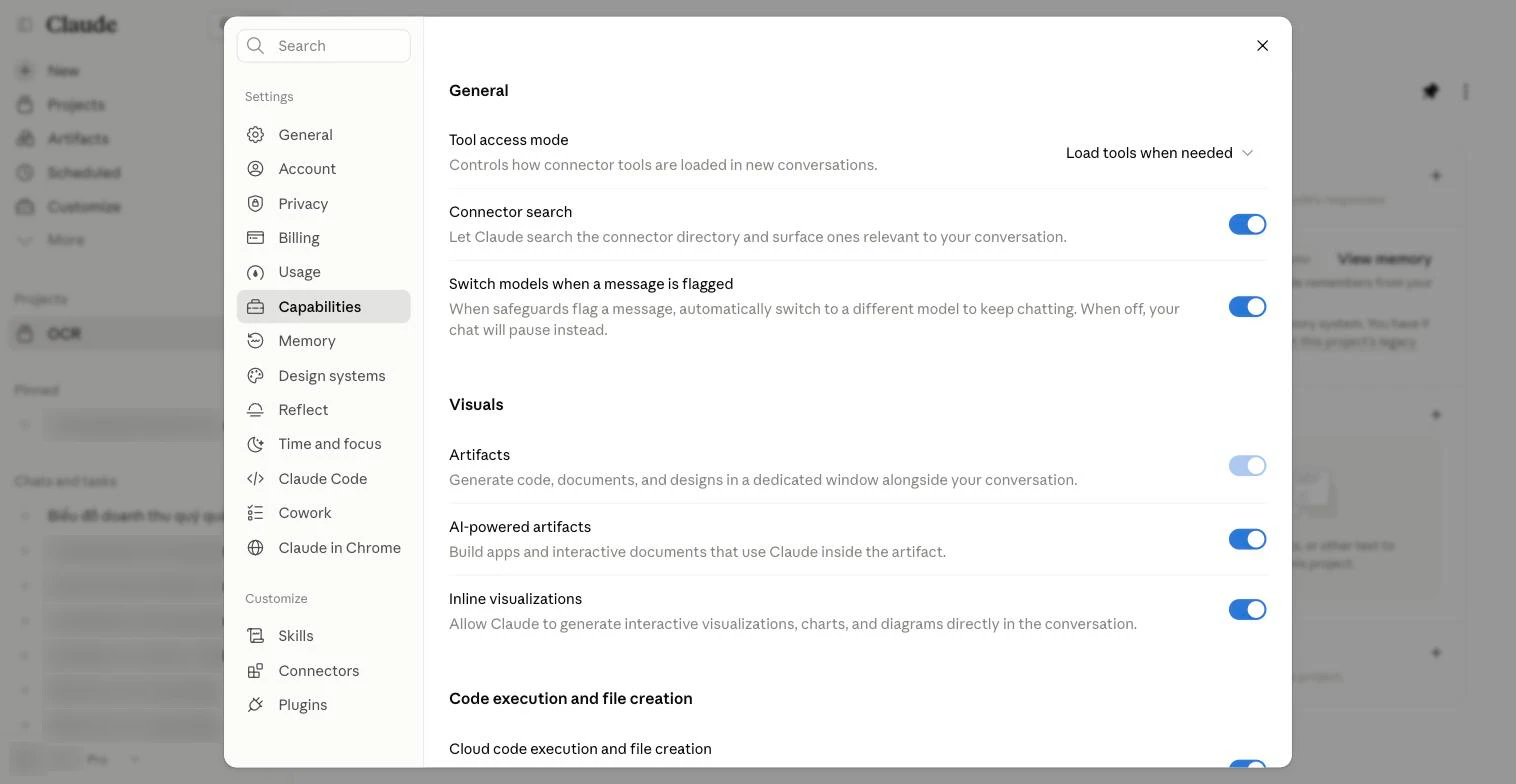
Trên màn hình: “Tool access mode · Load tools when needed”
Quyết định cách nạp công cụ của các connector trong chat mới. “Load tools when needed” chỉ nạp khi cần, đỡ chiếm chỗ trong context.
Trên màn hình: “Connector search”
Cho Claude tìm trong thư mục connector và gợi ý connector hợp với cuộc chat.
Trên màn hình: “Switch models when a message is flagged”
Khi bộ lọc an toàn gắn cờ một tin nhắn, Claude tự chuyển sang model khác để chat tiếp. Tắt đi thì cuộc chat tạm dừng.
Trên màn hình: “Artifacts”
Mã, tài liệu và thiết kế mở ở cửa sổ riêng cạnh cuộc chat. Công tắc hiện mờ: mục này không tắt được ở đây.
Trên màn hình: “AI-powered artifacts”
Cho artifact gọi Claude bên trong, ví dụ một ứng dụng nhỏ biết tự trả lời câu hỏi.
Trên màn hình: “Inline visualizations”
Cho Claude vẽ biểu đồ và sơ đồ tương tác ngay trong câu trả lời, chính là biểu đồ ở cảnh Một câu trả lời.
Trên màn hình: “Code execution and file creation”
Cho Claude chạy mã trong máy ảo trên cloud để phân tích dữ liệu và tạo file Excel, Word, PowerPoint, PDF.
Cảnh 11
Cài đặt → Memory
Claude nhớ gì về bạn, và cách bảo nó nhớ hay quên.
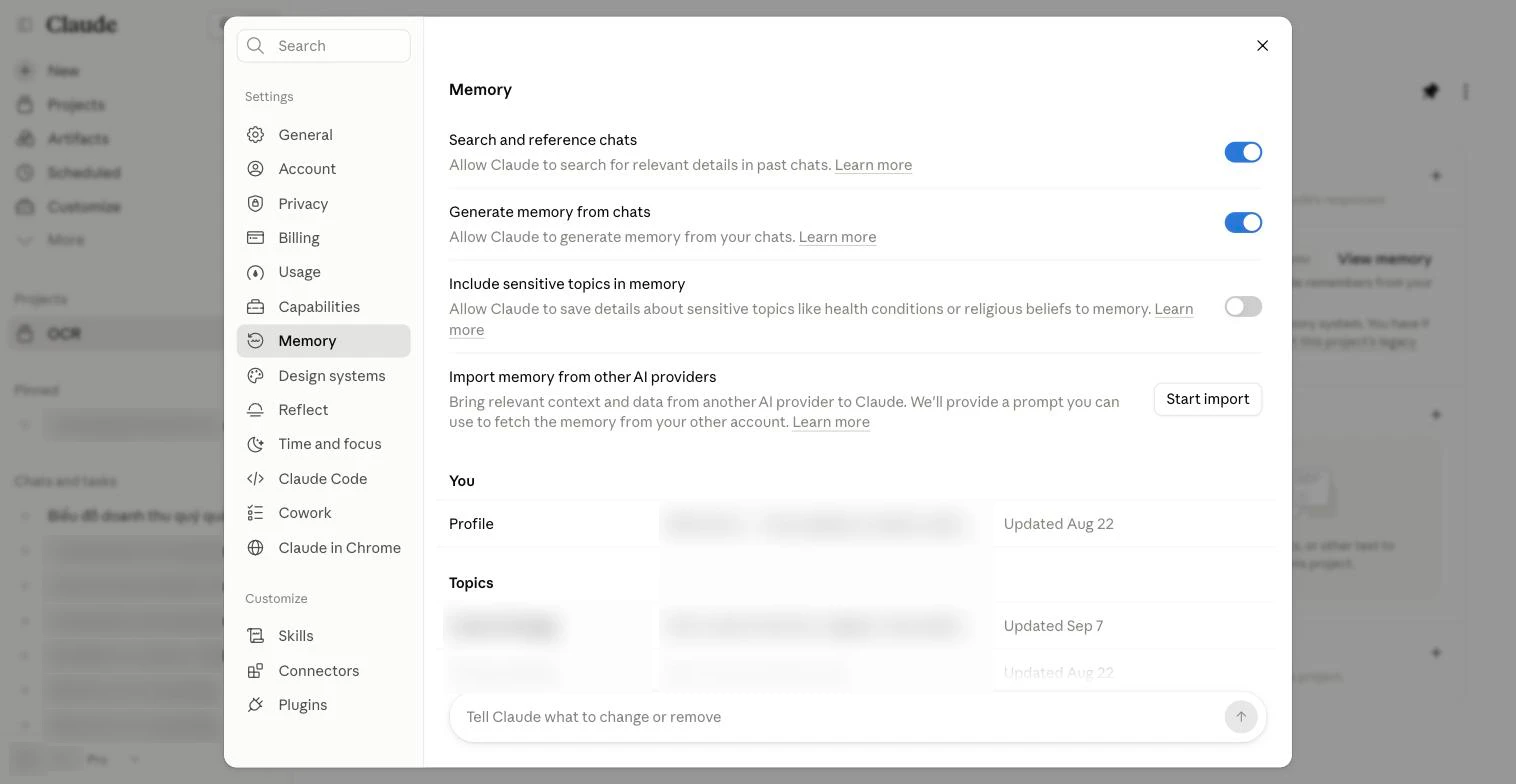
Trên màn hình: “Search and reference chats”
Cho Claude tìm trong các cuộc chat trước để lấy lại chi tiết liên quan.
Cần gói Pro trở lên.
Trên màn hình: “Generate memory from chats”
Claude tự ghi nhớ thông tin thành từng chủ đề trong lúc chat. Bạn cũng có thể nói “hãy nhớ điều này”.
Trên màn hình: “Include sensitive topics in memory”
Mặc định tắt. Bật lên thì Claude được lưu cả thông tin như sức khỏe hay tôn giáo.
Trên màn hình: “Start import”
Claude đưa bạn một câu lệnh để lấy bộ nhớ từ trợ lý AI khác, rồi bạn dán kết quả vào đây.
Trên màn hình: “You · Profile”
Bản tóm tắt Claude nhớ về bạn: công việc, nơi sống, bối cảnh… (đã làm mờ trong ảnh).
Trên màn hình: “Topics”
Mỗi dòng là một chủ đề Claude đã ghi nhớ, kèm ngày cập nhật gần nhất.
Trên màn hình: “Edit memory · Delete”
Sửa nội dung một mục, hoặc xóa hẳn.
Trên màn hình: “Tell Claude what to change or remove”
Gõ bằng lời thường, ví dụ “quên chuyện tôi đổi việc đi”, Claude tự sửa bộ nhớ.
Học cách dùng:Bài 6: Cho Claude nhớ về bạn, và bảo nó quên
Cảnh 12
Cài đặt → Connectors
Kết nối Claude với Gmail, Google Drive, GitHub và các dịch vụ khác qua chuẩn MCP.
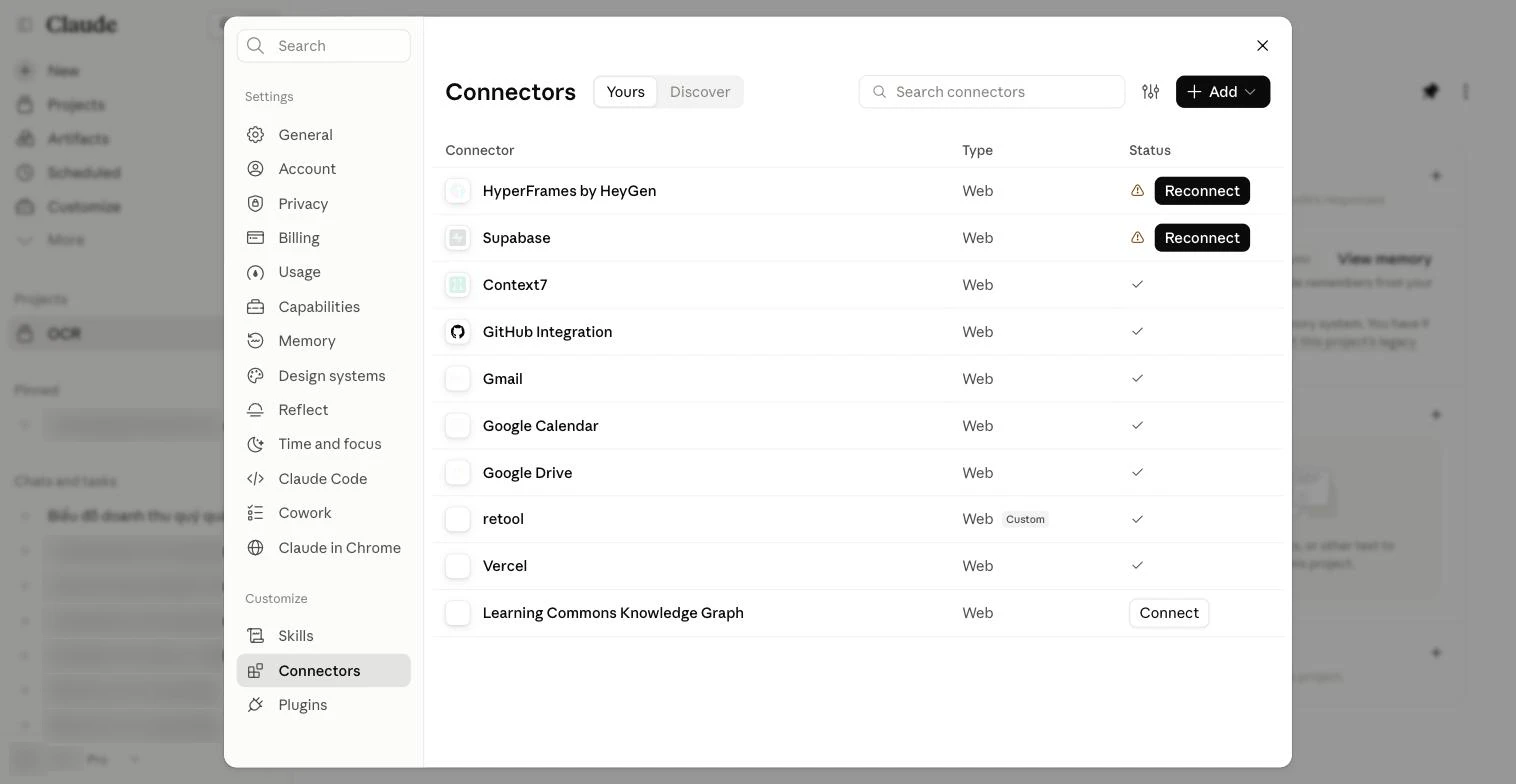
Trên màn hình: “Yours · Discover”
Yours: các connector bạn đã thêm. Discover: thư mục connector để thêm mới.
Trên màn hình: “Add”
Thêm từ thư mục, hoặc thêm connector tùy chỉnh bằng đường dẫn tới một máy chủ MCP.
Mẹo: Gói Free thêm được 1 connector tùy chỉnh.
Trên màn hình: “Connector · Type · Status”
Type “Web” nghĩa là connector chạy trên cloud của Anthropic, không chạy trên máy bạn. Dấu ✓ ở cột Status là đang hoạt động.
Trên màn hình: “Reconnect”
Phiên đăng nhập vào dịch vụ đó đã hết hạn (biểu tượng cảnh báo). Bấm để đăng nhập lại.
Trên màn hình: “Custom”
Nhãn “Custom” là connector bạn tự thêm bằng đường dẫn. Anthropic không kiểm duyệt loại này.
Mẹo: Chỉ thêm máy chủ bạn tin tưởng: connector được đọc và có thể sửa dữ liệu trong dịch vụ đó.
Trên màn hình: “Connect”
Connector đã thêm nhưng chưa đăng nhập. Bấm để cấp quyền.
Học cách dùng:Bài 7: Kết nối Gmail, Drive và ứng dụng khác
Cảnh 13
Cài đặt → Usage
Bạn còn bao nhiêu hạn mức, khi nào reset, và làm gì khi hết.
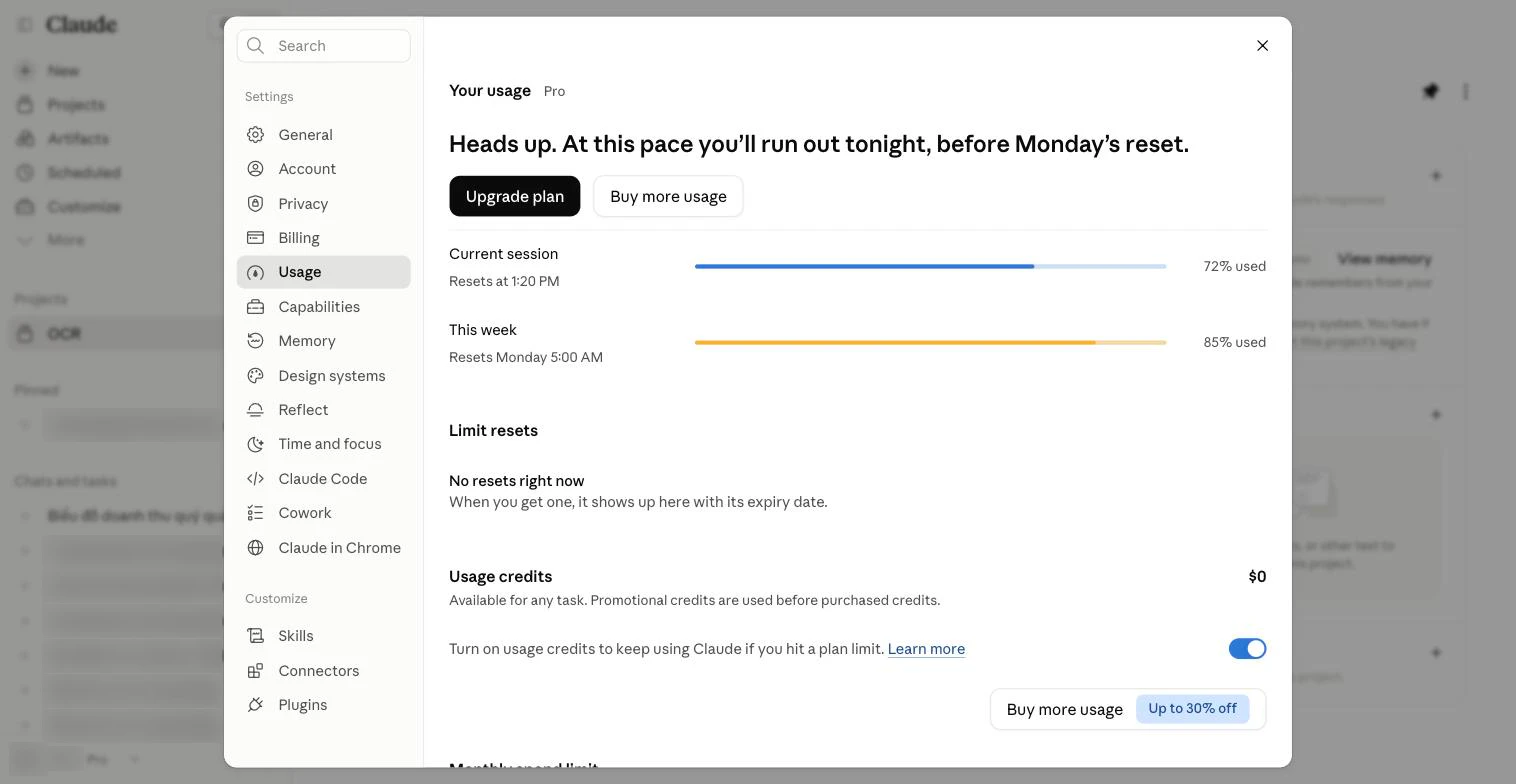
Trên màn hình: “Your usage · Pro”
Hạn mức tùy gói: Free ít nhất, Pro nhiều hơn, Max nhiều nhất.
Trên màn hình: “Heads up. At this pace you'll run out…”
Claude ước tính tốc độ dùng của bạn và báo trước lúc sẽ hết hạn mức.
Trên màn hình: “Current session”
Hạn mức ngắn hạn, kèm giờ reset. Thanh xanh là phần đã dùng.
Trên màn hình: “This week”
Giới hạn chung cho mọi model trong tuần. Reset vào một giờ cố định của tài khoản bạn, ở đây là thứ Hai 5:00.
Trên màn hình: “Limit resets”
Khi được tặng lượt reset hạn mức, nó hiện ở đây kèm hạn dùng.
Trên màn hình: “Usage credits”
Tiền nạp trước để dùng tiếp khi hết hạn mức gói, tính theo giá API.
Trên màn hình: “Turn on usage credits to keep using Claude if you hit a plan limit.”
Bật thì hết hạn mức gói Claude chuyển sang trừ usage credits thay vì dừng lại.
Trên màn hình: “Buy more usage · Up to 30% off”
Mua trước một gói hạn mức. Màn hình ghi “Up to 30% off”: giảm đến 30%.
Thử ngay: 5 phút, gói Free cũng làm được
- Chụp ảnh thực đơn của một quán quen bằng điện thoại.
- Mở claude.ai, bấm New, rồi bấm + → Add files or photos và chọn ảnh.
- Gõ: “Chuyển thực đơn này thành bảng, sắp xếp từ rẻ đến đắt, thêm cột ghi chú món nào hợp ăn sáng.”
- Bấm Copy dưới câu trả lời để dán bảng sang Excel. So lại vài giá với ảnh gốc: Claude có thể đọc nhầm.
Phần tiếp theo: Claude CoworkXem cả 4 phần