Cẩm nang Claude · Phần 2/4
Claude Cowork
Nguồn:Get started with Claude Cowork(mở tab mới)Xuất bản ngày
Cảnh 1
Màn hình Cowork
Giống màn hình Chat, thêm một hàng dưới ô nhập: dự án, quyền duyệt hành động và định dạng kết quả.
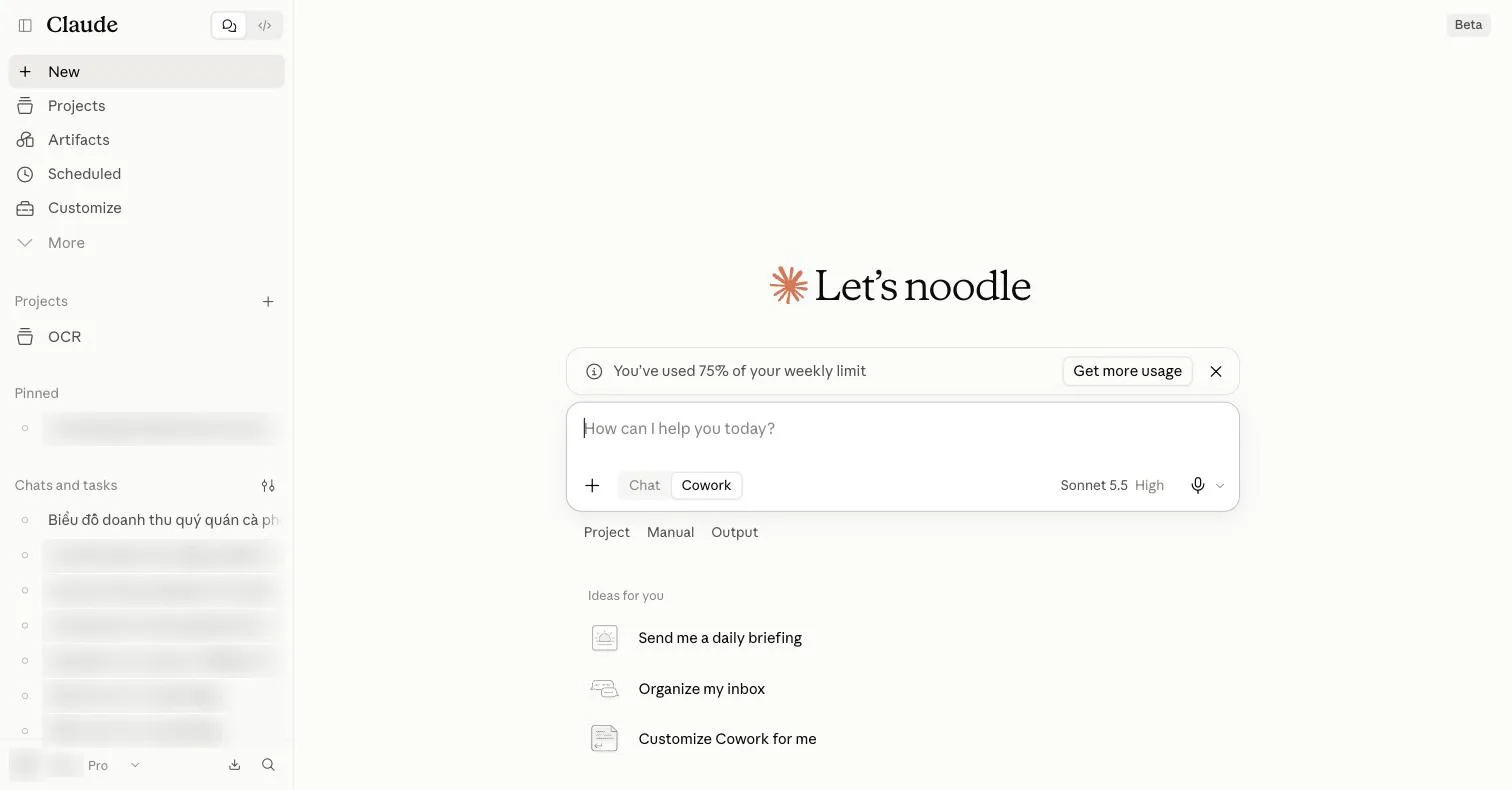
Trên màn hình: “Beta”
Cowork vẫn ở giai đoạn Beta: giao diện và cách hoạt động còn thay đổi.
Mẹo: Màn hình của bạn khác ảnh thì xem ngày chụp dưới ảnh và phần ghi chú đầu trang.
Trên màn hình: “Chat · Cowork”
Cowork đang được chọn. Chat để hỏi đáp ngay trong khung. Cowork để giao một việc nhiều bước: Claude tự đọc file, dùng công cụ rồi báo kết quả.
Mẹo: Một số tài khoản không còn nút này vì Anthropic đang gộp Chat và Cowork thành một Claude, từng đợt theo tài khoản. Khi đó bạn cứ nhờ việc, Claude tự quyết định trả lời nhanh hay làm thành tác vụ.
Cần gói Pro trở lên.
Trên màn hình: “How can I help you today?”
Mô tả việc cần làm như khi giao cho một đồng nghiệp mới: kết quả bạn muốn nhận, dùng file hoặc nguồn nào, ở định dạng nào.
Mẹo: Bạn nói càng rõ mục tiêu, ngân sách, đơn vị tiền, Claude càng ít phải đoán.
Trên màn hình: “Add files, connectors, and more”
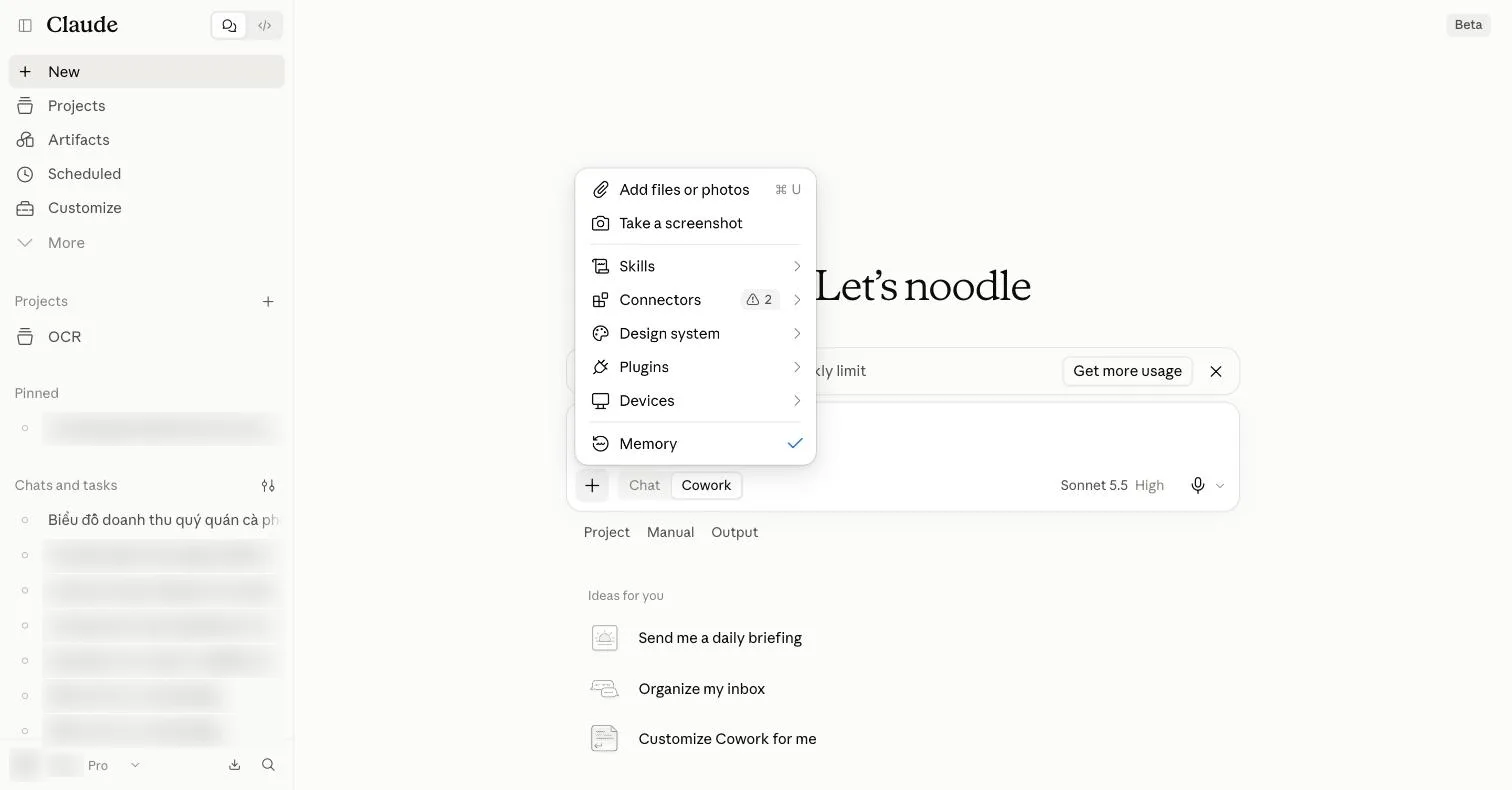
Đính kèm file, chọn Skills, Connectors, Plugins, chọn máy chạy tác vụ và bật tắt Memory. Menu này khác menu + của Chat, xem cảnh Menu + trong Cowork.
Trên màn hình: “Project”
Gắn tác vụ với một dự án để Claude dùng sẵn hướng dẫn, tài liệu và trí nhớ riêng của dự án đó. Xem cảnh Chọn dự án.
Trên màn hình: “Manual”
Quyết định Claude có dừng lại xin bạn duyệt từng hành động hay không. Chữ trên nút là chế độ đang chọn, ở đây là Manual. Xem cảnh Quyền hành động.
Mẹo: Đổi được bất cứ lúc nào, kể cả khi tác vụ đang chạy.
Trên màn hình: “Output”
Chọn trước loại kết quả bạn muốn nhận: tài liệu, slide, thiết kế, file Google, hoặc để Claude tự chọn. Xem cảnh Định dạng kết quả.
Trên màn hình: “Ideas for you”
Ba gợi ý có sẵn: Send me a daily briefing (bản tin hằng ngày), Organize my inbox (dọn hộp thư) và Customize Cowork for me (nhờ Claude tùy chỉnh Cowork cho bạn). Bấm vào một dòng để bắt đầu từ đó.
Mẹo: Muốn Claude đọc lịch hay hộp thư thật thì phải kết nối Gmail, Google Calendar trước (nút + → Connectors).
Học cách dùng:Bài 8: Giao việc đầu tiên cho Cowork
Cảnh 2
Quyền hành động
Ba chế độ quyết định Claude có phải hỏi bạn trước khi hành động hay không, và Skip bỏ luôn bước kiểm tra an toàn.
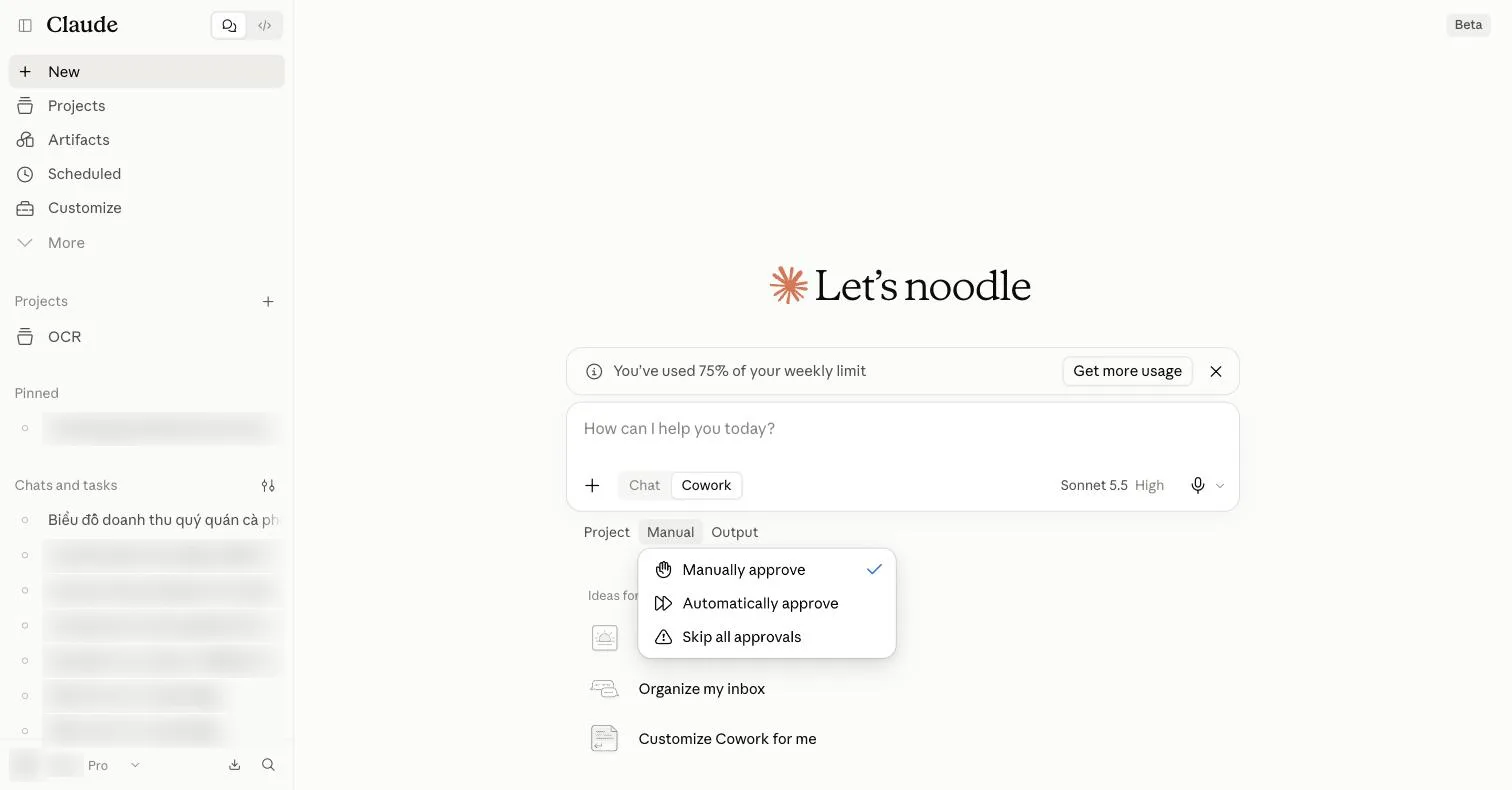
Trên màn hình: “Manually approve”
Claude dừng lại và hỏi bạn trước mỗi hành động; bạn bấm Allow hoặc Deny. Anthropic khuyên dùng chế độ này cho việc nhạy cảm.
Mẹo: Manual không hứa hỏi mọi thứ. Trong tác vụ thật ở cảnh Khi tác vụ đang chạy, Claude tải skill và chạy lệnh mà không hỏi gì. Việc Anthropic nói rõ luôn phải hỏi bạn là xóa file vĩnh viễn.
Trên màn hình: “Automatically approve”
Claude làm liền mạch, không hỏi từng bước, nhưng tự rà soát hành động trước khi chạy để phát hiện rủi ro như rò rỉ dữ liệu hay prompt injection (chỉ dẫn độc hại giấu trong nội dung Claude đọc).
Mẹo: Tốn hạn mức hơn Manual vì phải kiểm tra thêm. Hợp với việc lặp lại bạn đã tin, như tác vụ định kỳ.
Trên màn hình: “Skip all approvals”
Claude không bao giờ dừng, kể cả với hành động không an toàn, và không có bước kiểm tra an toàn nào.
Mẹo: Chỉ dùng khi bạn tin hoàn toàn mọi file, kết nối và ứng dụng trong tác vụ. Đừng dùng khi Claude đọc email, web hay file từ người lạ: nội dung đó có thể chứa chỉ dẫn độc hại và Claude sẽ làm theo mà không ai chặn.
Học cách dùng:Bài 8: Giao việc đầu tiên cho Cowork
Cảnh 3
Chọn dự án
Dự án gom hướng dẫn, tài liệu và trí nhớ riêng, để tác vụ không phải bắt đầu từ trang trắng.
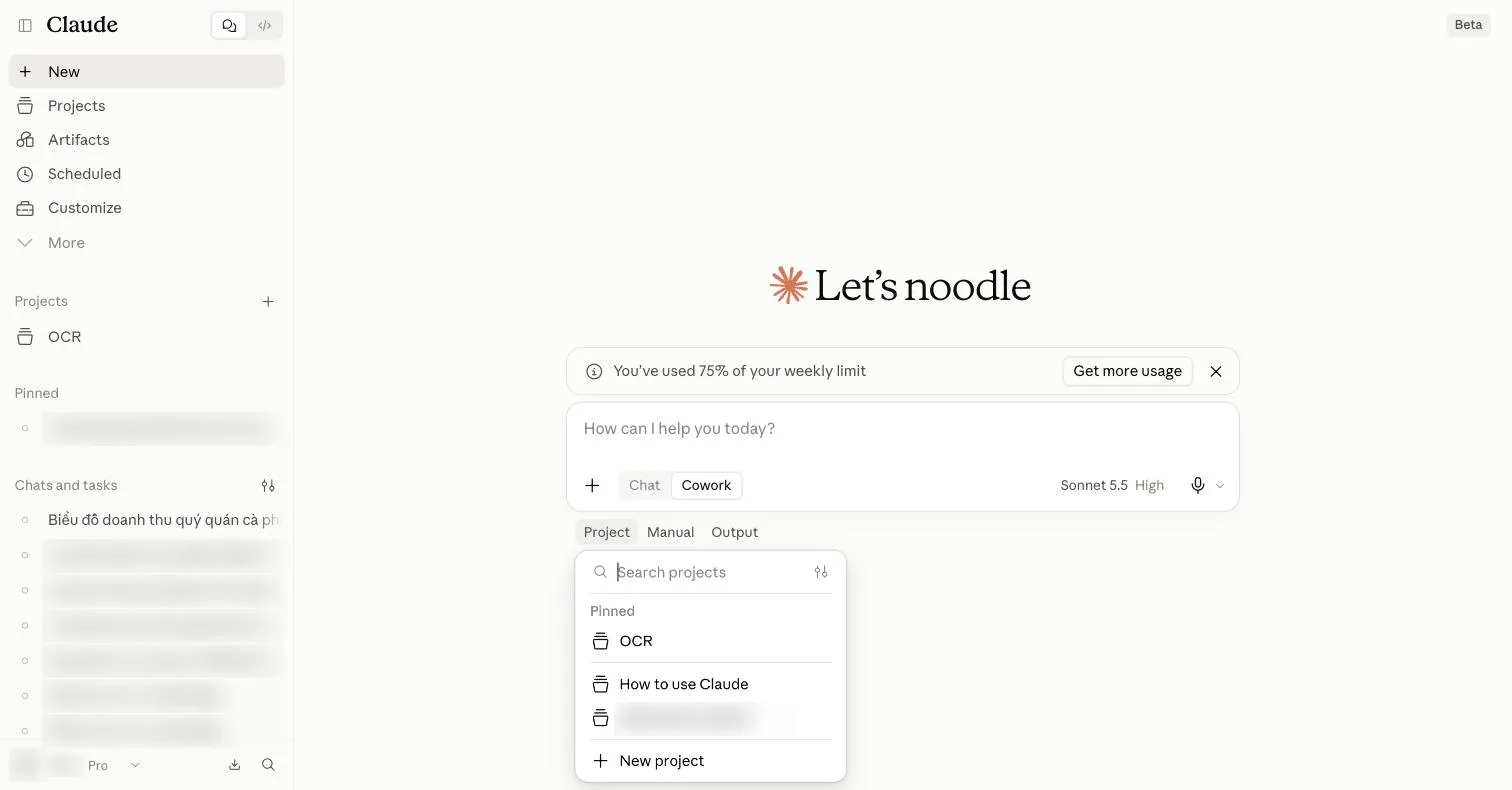
Trên màn hình: “Search projects”
Gõ tên để lọc danh sách khi bạn có nhiều dự án.
Trên màn hình: “Filter and sort”
Đổi cách lọc và sắp xếp danh sách dự án.
Trên màn hình: “Pinned · OCR”
Dự án bạn đã ghim hiện ở nhóm Pinned trên cùng, ở đây là OCR, nên dự án hay dùng luôn nằm gần tay.
Trên màn hình: “How to use Claude”
Những dự án còn lại của tài khoản (tên một dự án đã được làm mờ trong ảnh). Chọn một dòng là tác vụ mới chạy trong dự án đó.
Trên màn hình: “New project”
Tạo dự án ngay tại đây. Theo Anthropic có ba cách: bắt đầu từ đầu, nhập từ dự án trong Chat, hoặc dùng một thư mục có sẵn trên máy.
Mẹo: Dự án tạo từ thư mục trên máy thì ở lại máy đó; dự án nhập từ Chat thì đồng bộ qua các thiết bị của bạn.
Cảnh 4
Định dạng kết quả
Chọn trước loại kết quả bạn muốn: tài liệu, slide, thiết kế, file Google, hoặc để Claude tự quyết.
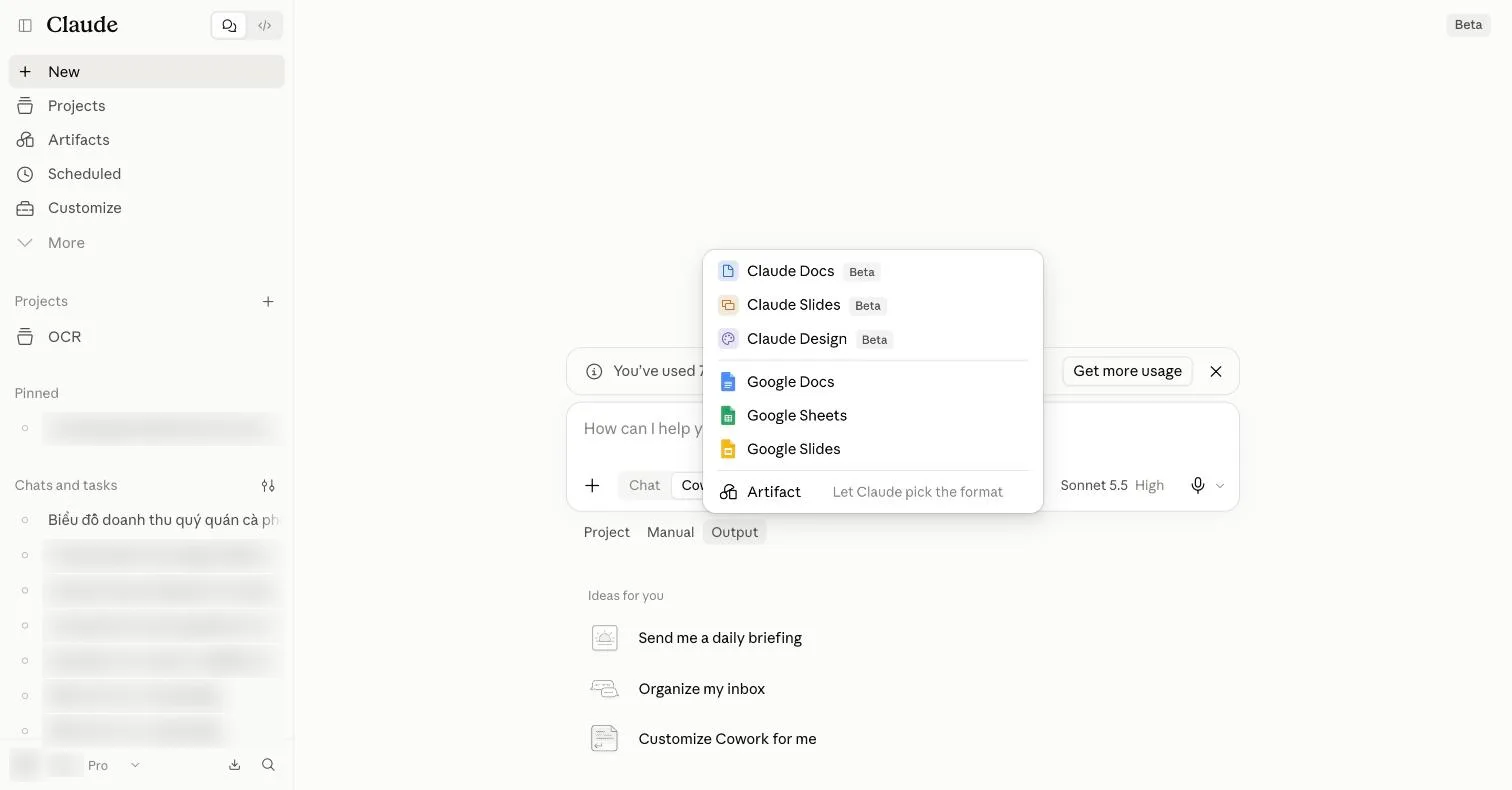
Trên màn hình: “Claude Docs · Beta”
Tài liệu viết cùng Claude: Claude soạn trước mặt bạn, hỏi lại khi cần và để lại bình luận giải thích lựa chọn. Xuất ra Word, PDF, Markdown hoặc Google Docs.
Trên màn hình: “Claude Slides · Beta”
Bộ slide dựng từ ghi chú, báo cáo hoặc nội dung có sẵn trong cuộc trò chuyện. Sửa từng slide ngay trong Claude, trình chiếu luôn, xuất ra PowerPoint hoặc PDF.
Trên màn hình: “Claude Design · Beta”
Làm mockup (bản phác giao diện), prototype (bản mẫu chạy thử), one-pager và landing page theo hệ thiết kế (design system) của bạn.
Trên màn hình: “Google Docs · Google Sheets · Google Slides”
Claude mở và sửa trực tiếp file Google Docs, Sheets hoặc Slides trong khung bên cạnh cuộc trò chuyện. Bạn và Claude sửa cùng một file cùng lúc.
Mẹo: Cần bật các connector Google Docs, Sheets, Slides ở nút + → Connectors. Tính năng vẫn là Beta: chỉnh sửa Slides có thể không hiện ngay trong khung, và chưa thêm được biểu đồ.
Trên màn hình: “Artifact · Let Claude pick the format”
Để Claude tự chọn định dạng hợp với việc, thay vì bạn chọn trước.
Mẹo: Muốn đúng loại file (Word, Excel, PowerPoint) thì nói rõ trong yêu cầu.
Cảnh 5
Menu + trong Cowork
Gần giống menu + của Chat, nhưng không có Research, Web search, Add to project, Add from GitHub, và có thêm mục Devices.
Học cách dùng:Bài 10: Thêm skill và plugin
Cảnh 6
Chạy trên máy nào
Tác vụ chạy trên cloud của Anthropic. Chọn máy ở đây khi cần Claude làm việc với file và ứng dụng trên máy của bạn.
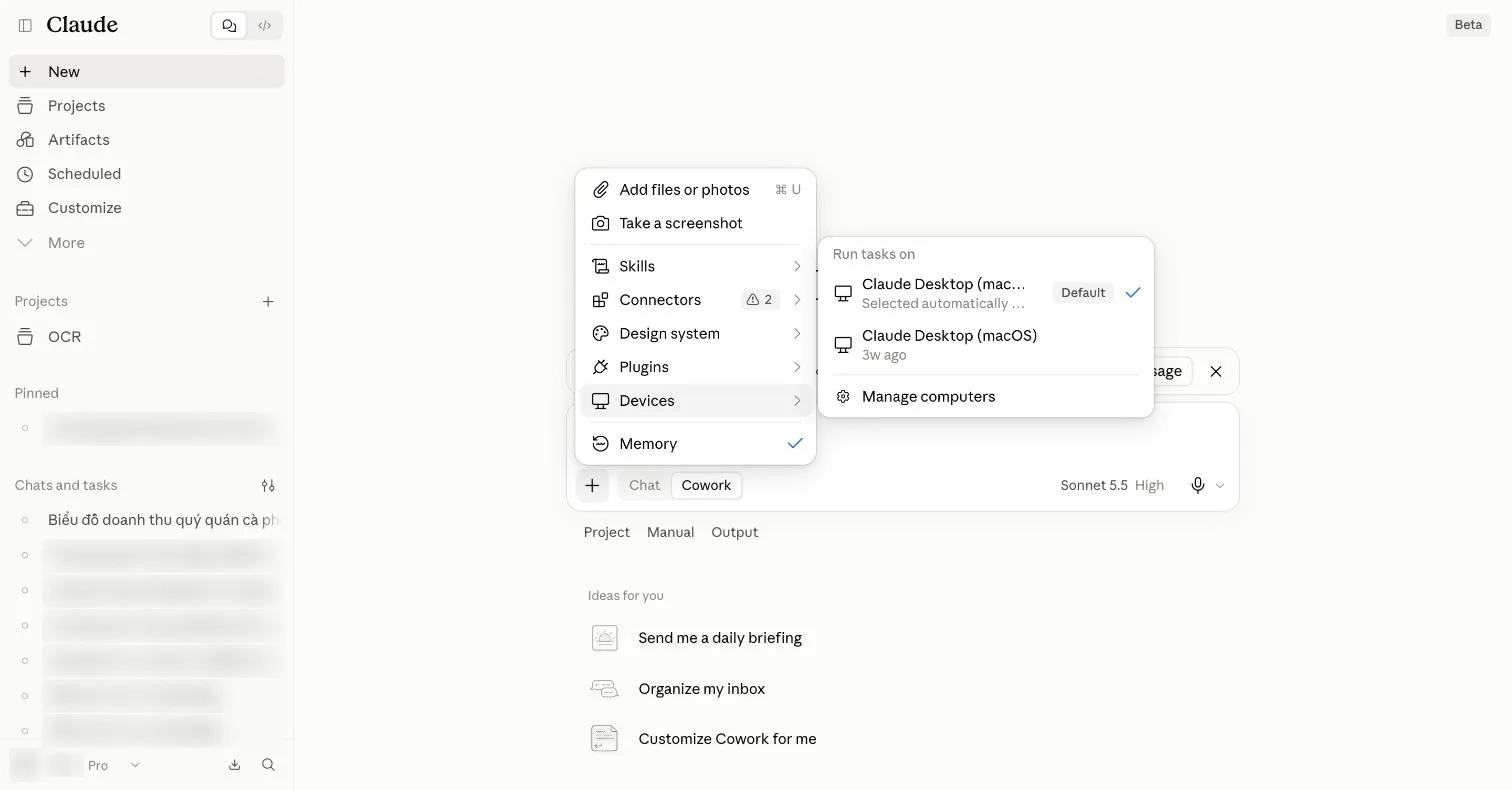
Trên màn hình: “Devices”
Mở danh sách các máy cài Claude Desktop đã đăng ký với tài khoản của bạn.
Mẹo: Dispatch (nhắn việc từ điện thoại, máy tính ở nhà hoặc cơ quan làm) dùng Claude Desktop trên máy tính. Dispatch đang thử nghiệm giới hạn cho một số tài khoản Pro và Max, người dùng mới không dùng được.
Trên màn hình: “Run tasks on”
Tác vụ Cowork chạy trên cloud của Anthropic. Chọn một máy trong danh sách để Claude làm việc với file, trình duyệt và ứng dụng trên máy đó, với điều kiện Claude Desktop trên máy đó đang mở.
Mẹo: Từ ngày 6/10/2026, tác vụ mới của gói Pro và Max đều chạy trên cloud. Máy bạn vẫn dùng được cho file, trình duyệt và ứng dụng, nhưng chỉ qua Claude Desktop đang mở.
Trên màn hình: “Claude Desktop (macOS) · Selected automatically · Default”
Máy đang được chọn, có nhãn Default và dấu ✓. Dòng nhỏ “Selected automatically…” cho thấy Claude tự chọn máy này cho bạn.
Mẹo: Muốn chắc việc chạy ở đúng máy thì bấm chọn máy khác ngay trong danh sách.
Trên màn hình: “Claude Desktop (macOS) · 3w ago”
Máy thứ hai của tài khoản, thấy lần cuối 3 tuần trước. Hai máy mang cùng tên Claude Desktop (macOS), nên dòng thời gian là cách dễ nhất để biết máy nào còn dùng.
Trên màn hình: “Manage computers”
Mở Cài đặt → Cowork, nơi xem danh sách máy, bật xác minh thiết bị và chọn việc chỉ chạy trên máy bạn. Xem cảnh Cài đặt → Cowork.
Học cách dùng:Bài 11: Cho Claude dùng máy tính và trình duyệt của bạn
Cảnh 7
Khi tác vụ đang chạy
Một tác vụ thật chạy ngày 01/10/2026, mất khoảng 45 giây: Claude tải skill xlsx, tạo file Excel, và không hỏi duyệt lần nào dù đang ở chế độ Manual.
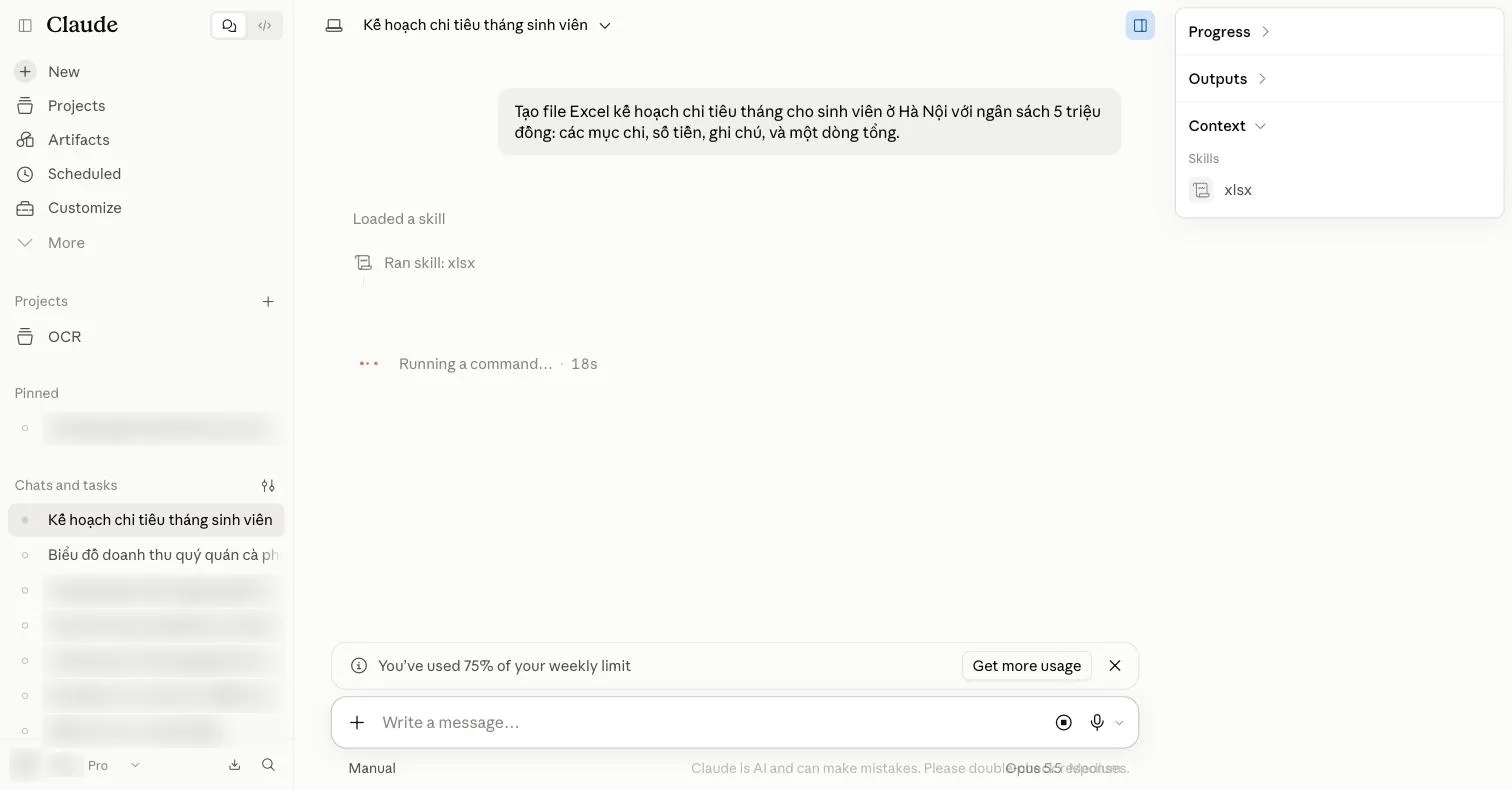
Trên màn hình: “Claude Desktop (macOS)”
Biểu tượng máy tính cho biết tác vụ gắn với máy nào, ở đây là Claude Desktop (macOS). Theo Anthropic, tác vụ mới chạy trên cloud; máy này là cầu nối tới file và ứng dụng trên máy bạn khi Claude cần, và Claude Desktop phải đang mở.
Trên màn hình: “Tạo file Excel kế hoạch chi tiêu tháng cho sinh viên ở Hà Nội…”
Yêu cầu đã gửi: tạo file Excel kế hoạch chi tiêu tháng cho sinh viên ở Hà Nội, ngân sách 5 triệu đồng, gồm các mục chi, số tiền, ghi chú và một dòng tổng.
Mẹo: Yêu cầu nêu rõ định dạng (Excel), ngân sách và các cột cần có, nên Claude ít phải đoán.
Trên màn hình: “Loaded a skill · Ran skill: xlsx”
Mỗi dòng là một việc Claude vừa làm. Ở đây Claude tự tải skill xlsx (kỹ năng làm file Excel) rồi chạy nó. Không có hộp xin duyệt nào hiện ra, kể cả ở chế độ Manual.
Mẹo: Đừng coi Manual là “chắc chắn có hỏi”. Việc Anthropic nói rõ luôn phải hỏi bạn là xóa file vĩnh viễn; với phần còn lại, hãy tự đọc nhật ký này.
Trên màn hình: “Running a command… · 18s”
Claude đang chạy một lệnh để tạo file, đã được 18 giây. Cả tác vụ mất khoảng 45 giây.
Mẹo: Việc dài hơn thì tác vụ vẫn chạy tiếp trên cloud dù máy bạn không bật, trừ phần cần chạm vào file trên máy, vì phần đó cần Claude Desktop đang mở.
Trên màn hình: “Progress”
Theo dõi tiến độ với tác vụ dài, mở rộng ra để xem từng bước. Nút ở trên, bên trái bảng, bật hoặc tắt cả bảng bên phải.
Trên màn hình: “Outputs”
File Claude tạo ra sẽ hiện ở đây khi xong. Lúc này mục còn trống vì file chưa có.
Trên màn hình: “Context · Skills · xlsx”
Liệt kê những gì Claude đã nạp cho tác vụ này. Ở đây là một skill: xlsx.
Mẹo: Kết quả lạ thì xem mục này để biết Claude đã dùng skill nào.
Trên màn hình: “Write a message…”
Gõ vào đây để chen ngang và chỉnh hướng khi tác vụ đang chạy, ví dụ “thêm cột ghi chú”.
Mẹo: Thấy Claude đi lệch thì nhắn sớm: càng muộn, phần phải làm lại càng nhiều.
Trên màn hình: “Stop response”
Dừng Claude giữa chừng khi thấy nó đi sai hướng. Nút tròn có chấm đặc này chỉ hiện khi tác vụ đang chạy.
Trên màn hình: “Manual”
Vẫn là Manual, như lúc gửi yêu cầu. Bấm để đổi sang Auto hoặc Skip ngay giữa tác vụ.
Học cách dùng:Bài 8: Giao việc đầu tiên cho Cowork
Cảnh 8
Kết quả và bảng hoạt động
Cùng tác vụ đó khi đã xong: một câu trả lời, một bảng tóm tắt, và file Excel nằm ở bảng bên phải.
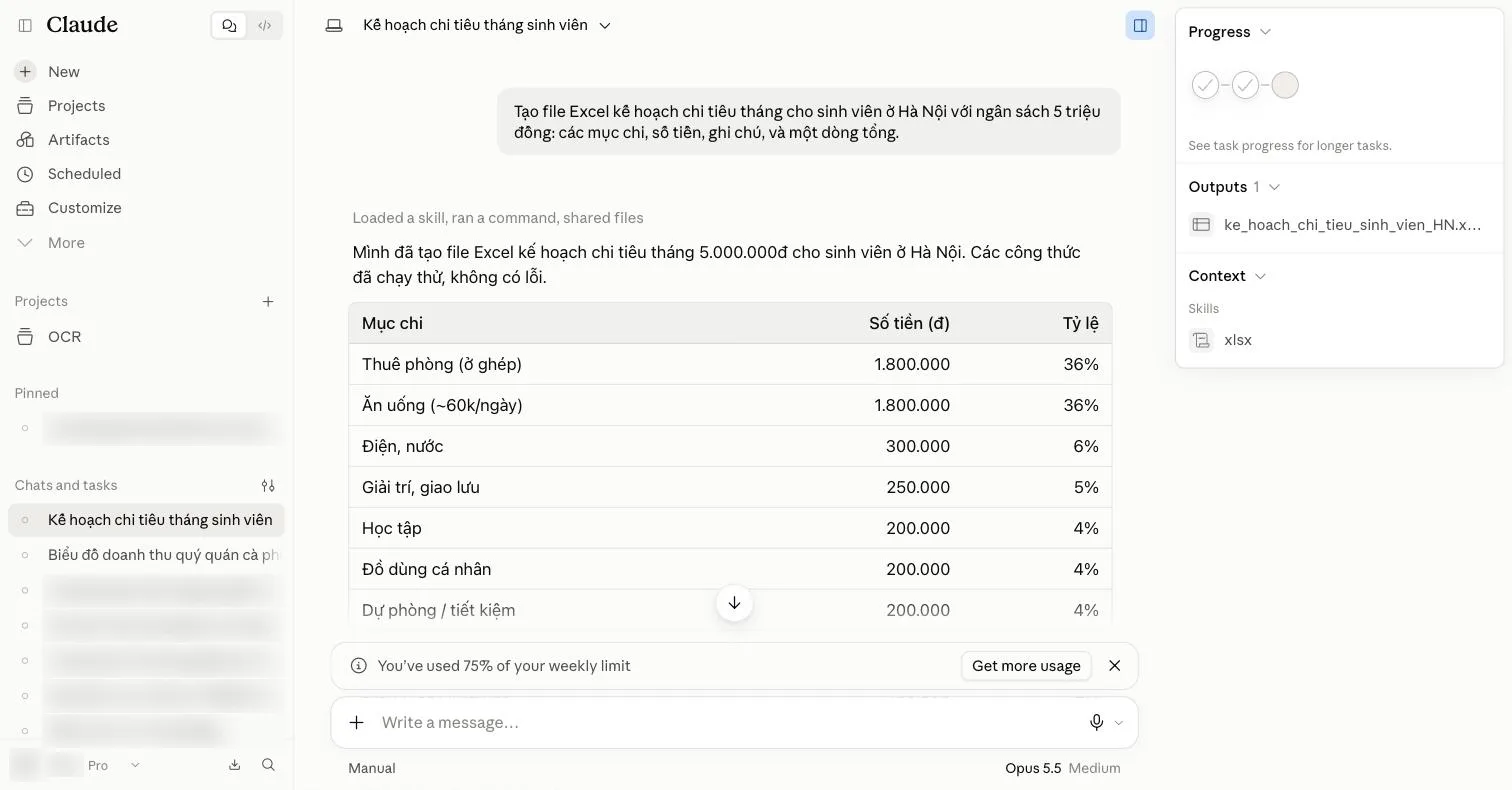
Trên màn hình: “Loaded a skill, ran a command, shared files”
Nhật ký lúc nãy đã gọn lại thành một dòng: tải skill, chạy lệnh, chia sẻ file. Bấm vào để mở lại từng bước.
Mẹo: Muốn biết Claude đã làm gì thì đọc dòng này trước khi tin kết quả.
Trên màn hình: “Mình đã tạo file Excel kế hoạch chi tiêu tháng 5.000.000đ…”
Claude báo đã tạo file và nói “các công thức đã chạy thử, không có lỗi”.
Mẹo: Đó là lời của Claude, chưa phải bằng chứng. Mở file, bấm vào vài ô công thức và tự cộng lại dòng tổng trước khi dùng.
Trên màn hình: “Mục chi · Số tiền (đ) · Tỷ lệ”
Bảng chia 5 triệu đồng thành các mục: thuê phòng ở ghép và ăn uống mỗi mục 1.800.000đ (36%), điện nước 300.000đ (6%), rồi các mục nhỏ hơn như giải trí, học tập, đồ dùng cá nhân, dự phòng.
Mẹo: Đây là số ước tính của Claude cho lối sống tiết kiệm, không phải giá thật. Tiền phòng ở Hà Nội đổi rất nhiều theo quận, nên hãy thay bằng số của bạn.
Trên màn hình: “Restart conversation from here · Edit · Copy”
Rê chuột vào yêu cầu sẽ hiện ba nút: Restart conversation from here (làm lại từ tin nhắn này), Edit (sửa yêu cầu) và Copy (sao chép).
Mẹo: Kết quả lệch hẳn hướng thì sửa lại yêu cầu rồi chạy lại, thường nhanh hơn nhắn sửa nhiều lần.
Trên màn hình: “Progress · See task progress for longer tasks.”
Ba chấm tượng trưng cho các bước. Dòng nhỏ ghi bảng này dành cho tác vụ dài hơn.
Mẹo: Trong ảnh, hai chấm đã có dấu tích và chấm thứ ba còn trống dù tác vụ đã xong. Đừng dựa vào bảng này để biết việc đã hoàn tất; hãy đọc câu trả lời và mở file.
Trên màn hình: “Outputs · ke_hoach_chi_tieu_sinh_vien_HN.xlsx”
Danh sách file Claude tạo ra trong tác vụ, ở đây có 1 file Excel. Bấm vào tên file để mở.
Học cách dùng:Bài 8: Giao việc đầu tiên cho Cowork
Cảnh 9
File Claude tạo ra
Cuối câu trả lời: giải thích cách chia ngân sách, cách dùng file, và thẻ file Excel để mở.
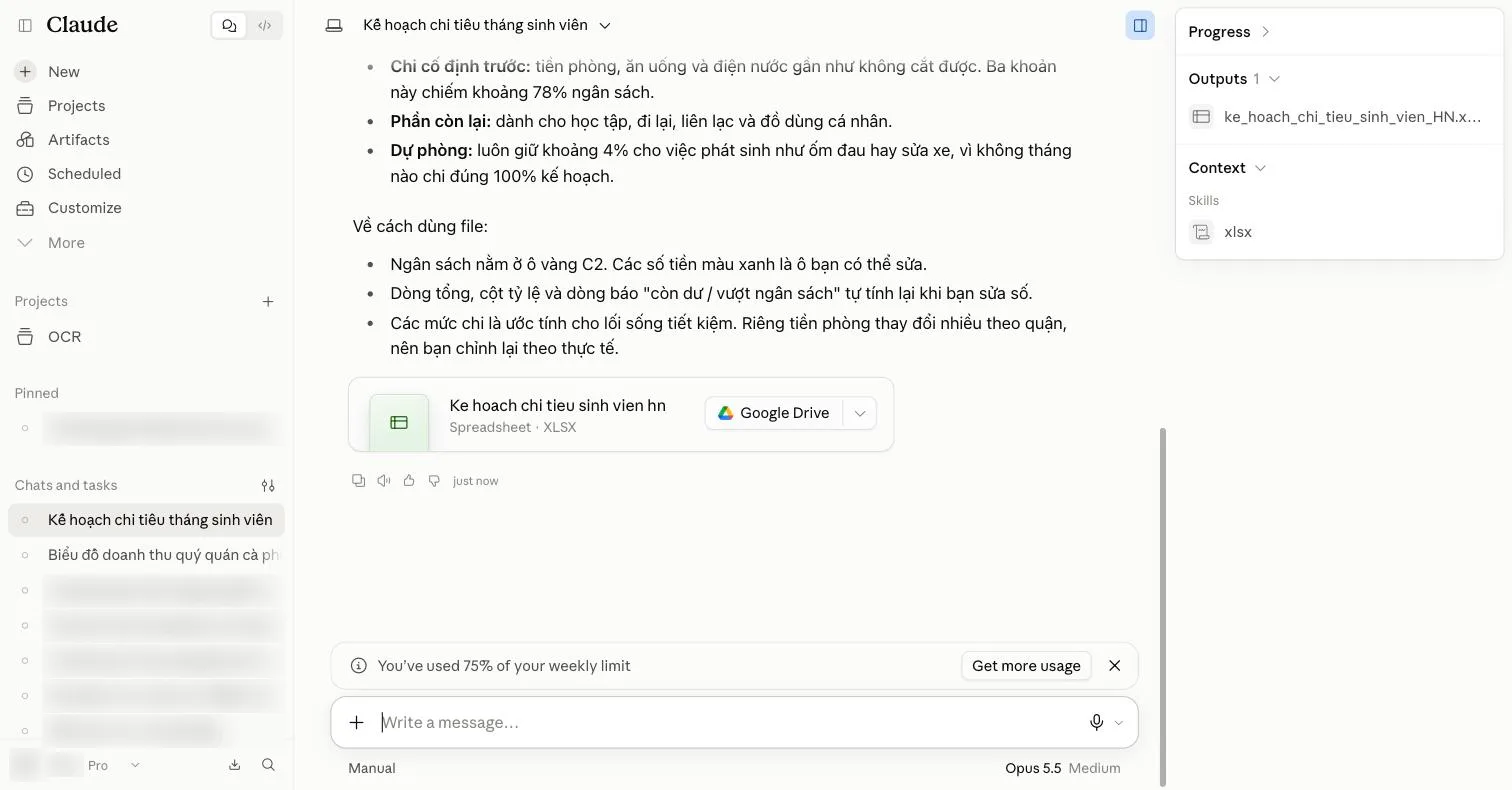
Trên màn hình: “Chi cố định trước · Phần còn lại · Dự phòng”
Claude giải thích cách chia: tiền phòng, ăn uống và điện nước gần như không cắt được (khoảng 78% ngân sách); phần còn lại cho học tập, đi lại, liên lạc, đồ dùng cá nhân; luôn giữ khoảng 4% dự phòng.
Mẹo: Đây là phán đoán của Claude về một sinh viên tiết kiệm, không phải số liệu thống kê. Người khác sẽ có tỷ lệ khác.
Trên màn hình: “Về cách dùng file”
Ngân sách nằm ở ô vàng C2; số tiền màu xanh là ô bạn có thể sửa. Dòng tổng, cột tỷ lệ và dòng báo “còn dư / vượt ngân sách” tự tính lại khi bạn sửa số.
Mẹo: Hãy thử ngay: đổi vài số màu xanh, xem dòng tổng và dòng báo có đổi theo không. Nếu không, công thức có vấn đề.
Trên màn hình: “Ke hoach chi tieu sinh vien hn · Spreadsheet · XLSX”
Thẻ của file Claude vừa tạo, loại Spreadsheet, định dạng XLSX. Bấm vào thẻ để xem file.
Trên màn hình: “Google Drive · More ways to open”
Nút Google Drive đưa file sang Drive của bạn. Mũi tên bên cạnh (More ways to open) mở các cách mở file khác.
Trên màn hình: “Outputs · ke_hoach_chi_tieu_sinh_vien_HN.xlsx”
Cùng file đó ở dạng danh sách. Tác vụ tạo nhiều file thì tất cả nằm ở đây, nên không phải lội ngược cuộc trò chuyện để tìm.
Trên màn hình: “Write a message…”
Hỏi tiếp trong cùng tác vụ để chỉnh file, ví dụ “đổi tiền phòng thành 2.200.000đ” hay “thêm cột cho tháng sau”.
Mẹo: Dặn rõ ô nào, số nào cần đổi. Sửa xong vẫn kiểm tra lại dòng tổng.
Học cách dùng:Bài 8: Giao việc đầu tiên cho Cowork
Cảnh 10
Tác vụ định kỳ
Tác vụ định kỳ chạy trên cloud theo lịch, nên vẫn chạy khi máy bạn đã tắt hoặc Claude Desktop đã đóng.
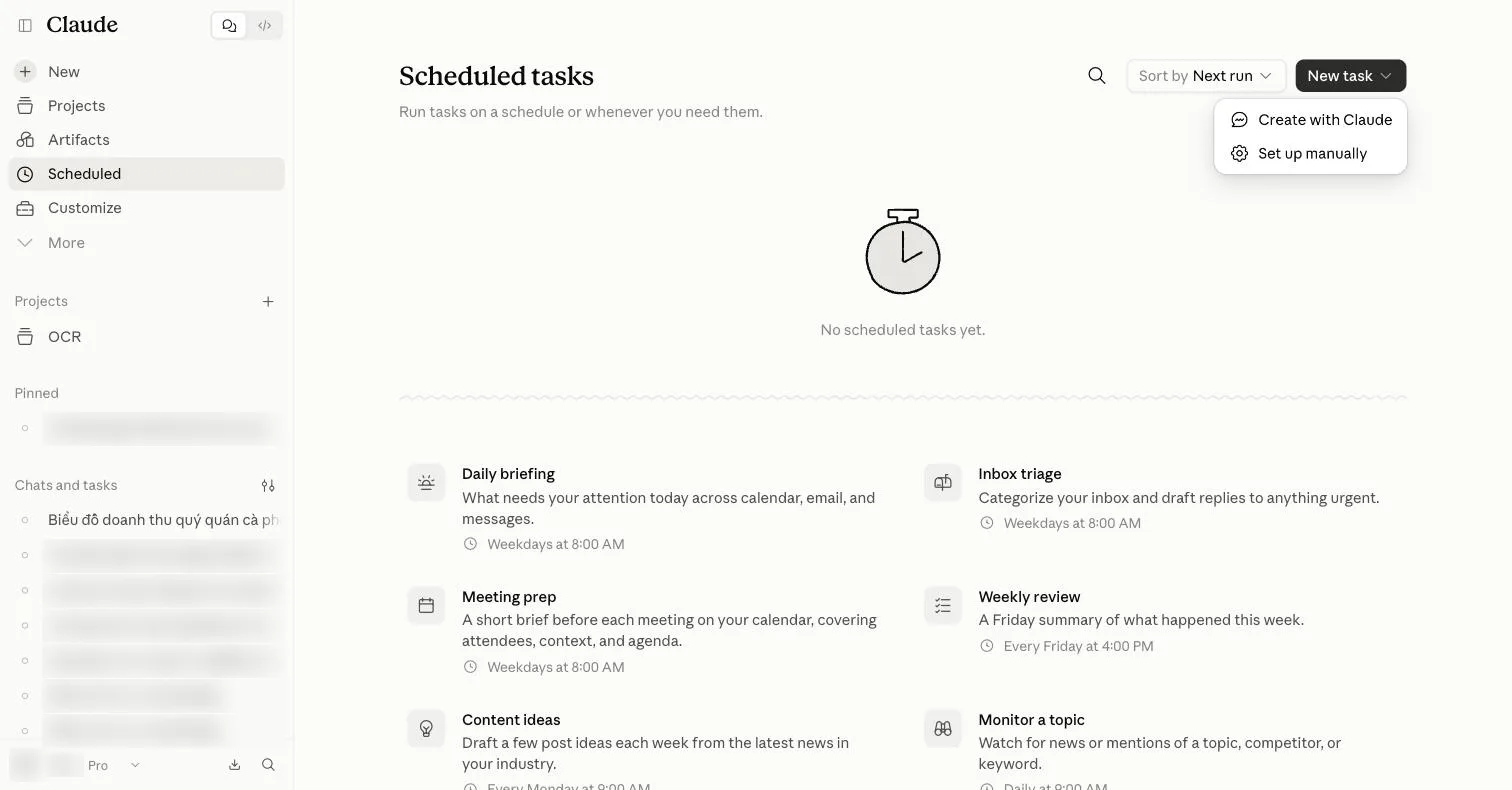
Trên màn hình: “Scheduled tasks · Run tasks on a schedule or whenever you need them.”
Tác vụ chạy theo lịch hoặc khi bạn bấm chạy. Chúng chạy trên cloud, không cần máy bạn thức hay Claude Desktop đang mở.
Mẹo: Vì máy bạn có thể đang tắt, hãy ưu tiên việc làm được qua connector và web, như bản tin buổi sáng hay tóm tắt hộp thư.
Trên màn hình: “New task”
Mở menu tạo tác vụ định kỳ. Menu có hai lối, như hai dòng bên dưới.
Cần gói Pro trở lên.
Trên màn hình: “Create with Claude”
Bạn kể bằng lời việc muốn lặp lại, Claude hỏi lại vài câu rồi tự điền lịch và lời nhắc. Dễ nhất cho người mới.
Mẹo: Đang ở trong một tác vụ, gõ /schedule để biến chính việc đó thành tác vụ định kỳ.
Trên màn hình: “Set up manually”
Mở biểu mẫu để bạn tự điền tên, lời nhắc, tần suất và quyền duyệt. Xem cảnh Tạo tác vụ định kỳ.
Trên màn hình: “Daily briefing · Inbox triage · Meeting prep · Weekly review · Content ideas · Monitor a topic”
Daily briefing (tổng hợp lịch, email, tin nhắn), Inbox triage (phân loại hộp thư, soạn trả lời thư gấp) và Meeting prep (bản tóm tắt trước mỗi cuộc họp) chạy lúc 8:00 sáng các ngày làm việc. Weekly review tổng kết tuần vào 4:00 PM thứ Sáu. Content ideas gợi ý bài đăng lúc 9:00 AM thứ Hai. Monitor a topic theo dõi tin về một chủ đề, đối thủ hoặc từ khóa lúc 8:00 AM mỗi ngày.
Mẹo: Các mẫu đọc lịch và hộp thư nên cần kết nối Gmail, Google Calendar trước.
Học cách dùng:Bài 9: Cho Claude làm một việc theo lịch
Cảnh 11
Tạo tác vụ định kỳ
Tên, lời nhắc, tần suất và quyền duyệt; chỗ cần để ý nhất là Permissions, vì tác vụ định kỳ mặc định tự duyệt mọi hành động.
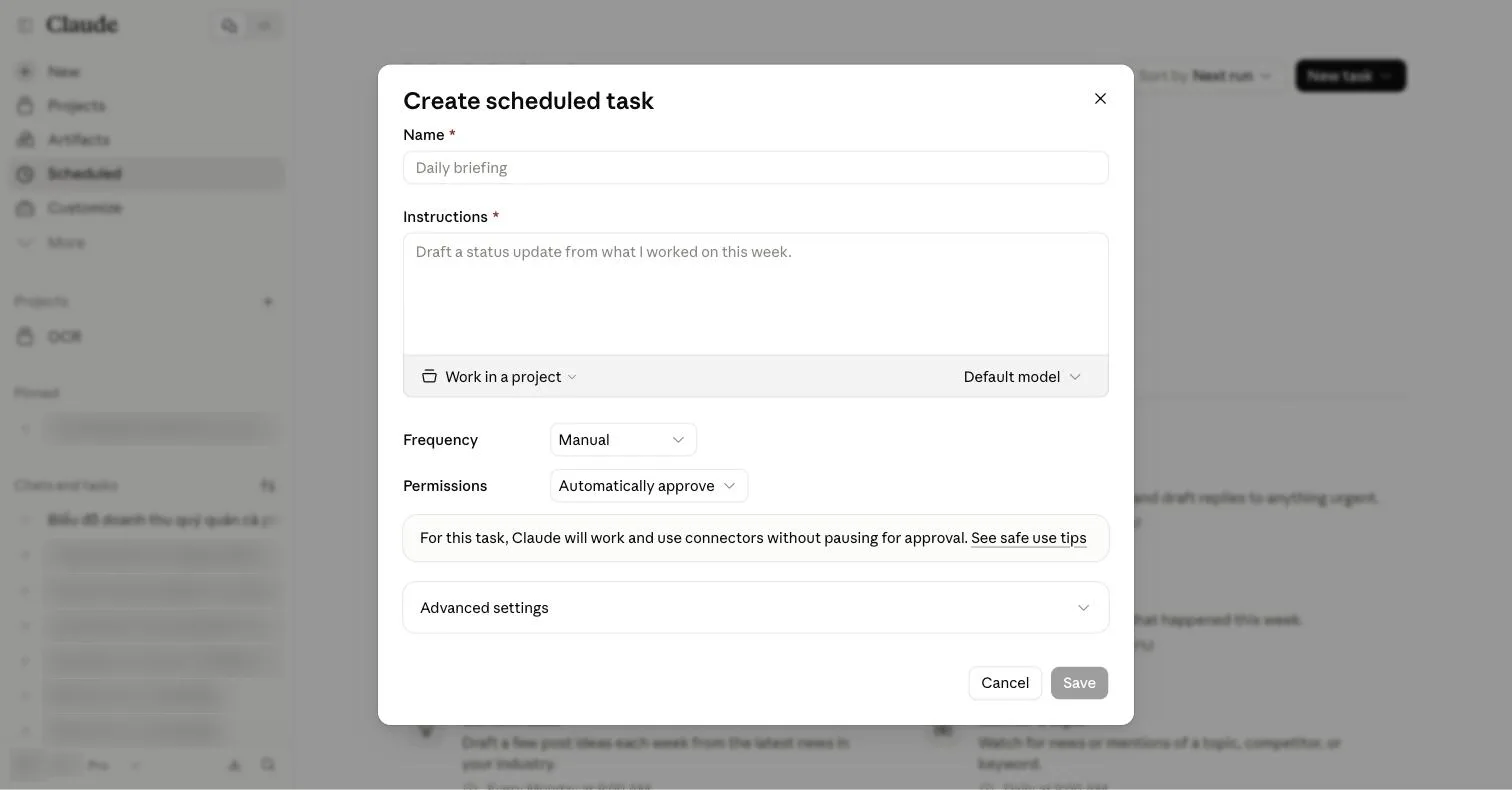
Trên màn hình: “Name *”
Tên để bạn nhận ra tác vụ trong danh sách, ví dụ Daily briefing. Bắt buộc phải điền.
Trên màn hình: “Instructions *”
Việc Claude sẽ làm mỗi lần chạy, viết như bạn giao việc cho một đồng nghiệp. Bắt buộc phải điền.
Mẹo: Tác vụ chạy khi bạn vắng mặt, nên ghi đủ: lấy thông tin ở đâu, gửi kết quả đi đâu, bao nhiêu mục là đủ.
Trên màn hình: “Work in a project”
Chọn dự án để mỗi lần chạy dùng sẵn hướng dẫn và tài liệu của dự án đó.
Trên màn hình: “Default model”
Chọn model cho tác vụ. Để nguyên “Default model” thì Claude dùng model mặc định.
Trên màn hình: “Frequency · Manual”
Chọn lịch chạy: Manual (không tự chạy, chỉ chạy khi bạn bấm), Hourly (mỗi giờ), Daily (mỗi ngày), Weekdays (ngày làm việc), Weekly (mỗi tuần) hoặc Monthly (mỗi tháng). Mặc định là Manual.
Trên màn hình: “Permissions · Automatically approve”
Ba chế độ giống ở Cowork: Manually approve (Claude dừng để bạn duyệt từng hành động), Automatically approve (Claude chạy không hỏi) và Skip all approvals (Claude không bao giờ dừng, kể cả với hành động không an toàn). Với tác vụ định kỳ, mặc định là Automatically approve.
Mẹo: Tác vụ này chạy khi bạn không ngồi đó, nên chỉ cho nó đọc nguồn bạn tin. Nội dung lạ như email từ người lạ hay trang web có thể giấu chỉ dẫn độc hại (prompt injection).
Trên màn hình: “For this task, Claude will work and use connectors without pausing for approval. See safe use tips”
Dòng này đổi theo chế độ bạn chọn. Với Automatically approve, nó nhắc rằng Claude sẽ làm việc và dùng connector mà không dừng xin duyệt. “See safe use tips” mở các mẹo dùng an toàn.
Trên màn hình: “Advanced settings”
Mục thu gọn, bên trong có một công tắc: Notify me when this task finishes. Bật thì mỗi lần chạy xong Claude gửi bạn tóm tắt một dòng; với tác vụ canh chừng một điều kiện, nó chỉ báo khi có điều đáng báo. Mặc định tắt.
Trên màn hình: “Cancel · Save”
Save chỉ sáng lên khi đã điền Name và Instructions; trong ảnh nó mờ vì biểu mẫu để trống. Cancel đóng hộp thoại mà không lưu gì.
Học cách dùng:Bài 9: Cho Claude làm một việc theo lịch
Cảnh 12
Customize → Skills
Customize gom ba thứ: skill (cách làm một việc), connector (cửa vào một ứng dụng) và plugin (gói đóng sẵn gom cả hai).
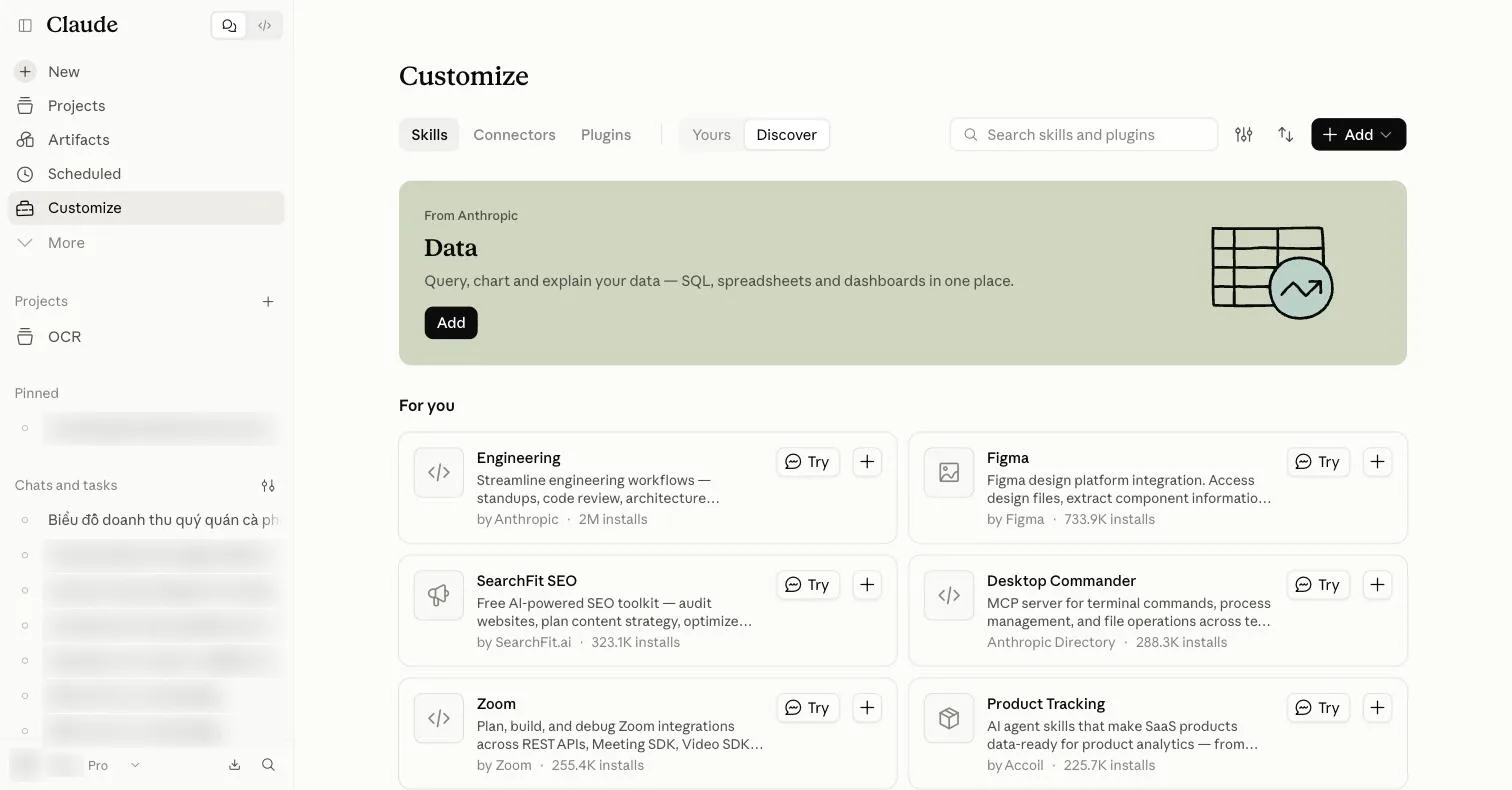
Trên màn hình: “Skills · Connectors · Plugins”
Skills: hướng dẫn và công cụ cho một việc, như làm file Excel, Word, PDF; Claude tự dùng khi thấy cần. Connectors: cửa để Claude vào Gmail, Drive, Slack và các dịch vụ khác. Plugins: gói đóng sẵn gom skills, connectors và agent phụ cho một vai trò công việc.
Mẹo: Người mới nên bắt đầu bằng skill của Anthropic. Skill và plugin của bên thứ ba có thể chứa mã và chỉ dẫn độc hại, nên chỉ cài từ nguồn bạn tin.
Trên màn hình: “Yours · Discover”
Yours: những thứ bạn đã thêm. Discover: thư mục để tìm và thêm mới. Ảnh đang ở Discover.
Trên màn hình: “Add”
Thêm một skill vào tài khoản. Skill thêm xong được bật sẵn, bạn có thể tắt trong danh sách Yours.
Mẹo: Skill cần bật “Code execution and file creation” ở Settings → Capabilities thì mới chạy được.
Trên màn hình: “From Anthropic · Data”
Banner giới thiệu skill Data của Anthropic: truy vấn, vẽ biểu đồ và giải thích dữ liệu (SQL, bảng tính, dashboard) ở một chỗ. Nút Add trên banner thêm skill này luôn.
Trên màn hình: “For you”
Mỗi thẻ có tên, mô tả, nguồn (by Anthropic, by Figma, by Zoom, Anthropic Directory…) và số lượt cài.
Mẹo: Số lượt cài cho biết nhiều người đã dùng, không bảo đảm an toàn. Đọc mô tả và quyền trước khi thêm.
Trên màn hình: “Try”
Thêm skill đó và mở luôn một tác vụ Cowork để thử (nhãn đầy đủ: Add Engineering and try it in Cowork).
Trên màn hình: “+”
Thêm skill vào tài khoản mà không mở tác vụ thử (nhãn đầy đủ: Add Engineering).
Học cách dùng:Bài 10: Thêm skill và plugin
Cảnh 13
Customize → Plugins
Plugin đóng gói sẵn skills, connectors và agent phụ cho một vai trò; tài khoản trong ảnh có 3 plugin của Anthropic.
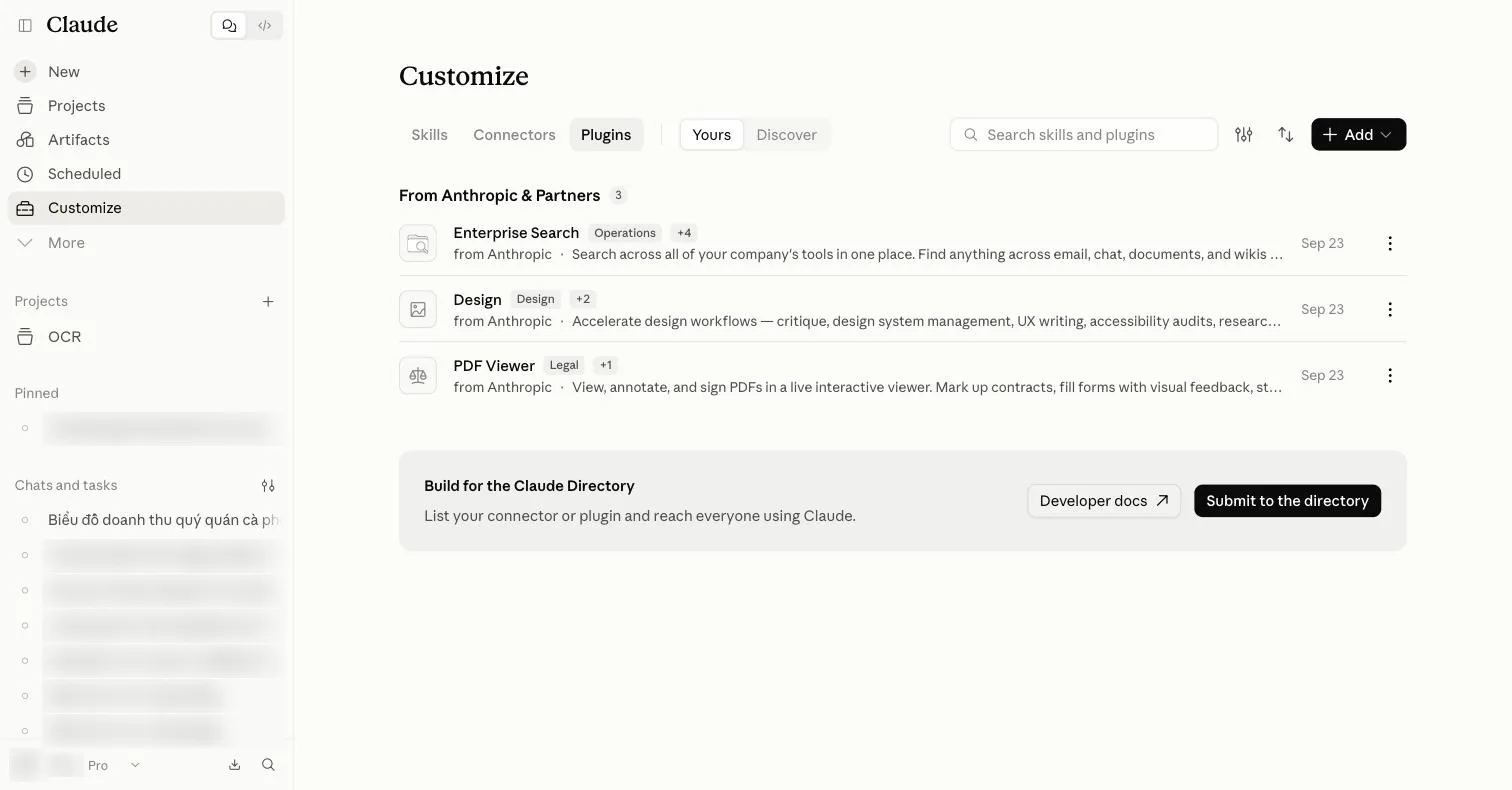
Trên màn hình: “Plugins”
Theo Anthropic, mỗi plugin gom skills, connectors và agent phụ thành một gói, nên thêm vào là dùng được ngay cho một vai trò như bán hàng, tài chính, pháp lý.
Mẹo: Phần máy chủ MCP cục bộ của plugin chạy trong Cowork và Claude Code, không chạy trong chat. Chỉ cài plugin từ nguồn bạn tin.
Trên màn hình: “Yours · Discover”
Đang ở Yours: 3 plugin đã cài. Discover là thư mục để thêm plugin mới.
Trên màn hình: “Add”
Thêm plugin vào tài khoản. Plugin bạn thêm trên web hay Claude Desktop đều lưu vào tài khoản.
Mẹo: Anthropic khuyên chỉ dùng plugin từ thư mục đã xác minh và đọc kỹ quyền plugin xin (bài Use Claude Cowork safely).
Trên màn hình: “Enterprise Search · Operations · from Anthropic”
Tìm một lần trong mọi công cụ của công ty: email, chat, tài liệu, wiki. Nhãn Operations +4 là các nhóm vai trò nó phục vụ; Sep 23 là ngày sửa gần nhất, vì danh sách đang sắp xếp theo Last edited.
Mẹo: Dấu ba chấm ⋮ bên phải mỗi dòng mở thêm thao tác với plugin đó.
Trên màn hình: “Design · Design · from Anthropic”
Hỗ trợ việc thiết kế: góp ý thiết kế, quản lý hệ thiết kế, viết nội dung giao diện (UX writing), kiểm tra khả năng tiếp cận, nghiên cứu người dùng.
Trên màn hình: “PDF Viewer · Legal · from Anthropic”
Xem, chú thích và ký PDF trong một khung xem tương tác trực tiếp: đánh dấu hợp đồng, điền biểu mẫu và thấy kết quả ngay.
Học cách dùng:Bài 10: Thêm skill và plugin
Cảnh 14
Cài đặt → Cowork
Trang cài đặt riêng của Cowork: máy nào được chạy tác vụ, có bắt buộc xác minh thiết bị không, và trình duyệt Claude dùng.
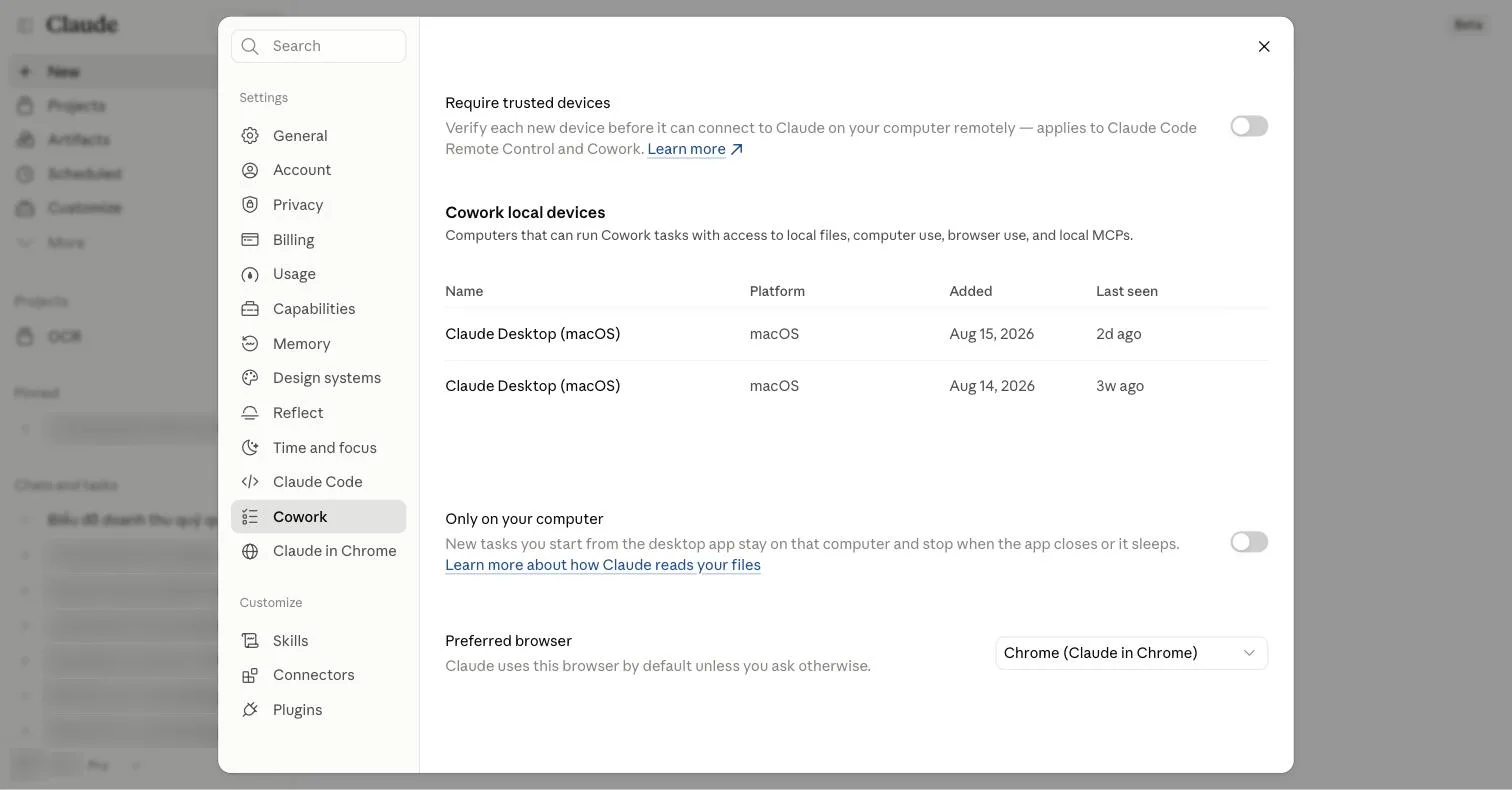
Trên màn hình: “Cowork”
Trang cài đặt riêng của Cowork. Mở nhanh bằng nút + → Devices → Manage computers.
Trên màn hình: “Require trusted devices”
Bật thì mỗi thiết bị mới phải được xác minh trước khi điều khiển Claude trên máy bạn từ xa. Áp dụng cho Claude Code Remote Control và Cowork. Trong ảnh công tắc đang tắt.
Mẹo: Tính năng Beta, mặc định tắt. Gói Pro và Max tự bật ở đây hoặc ở trang Account. Nên bật nếu bạn hay giao việc từ xa cho máy ở nhà hay cơ quan.
Trên màn hình: “Cowork local devices”
Danh sách máy tính có thể chạy tác vụ Cowork với quyền vào file trên máy, computer use (Claude điều khiển ứng dụng), trình duyệt và MCP cục bộ.
Mẹo: Computer use chỉ có ở gói Pro và Max, trên macOS 15 trở lên hoặc Windows, và máy phải thức với Claude Desktop đang mở. Claude xin phép từng ứng dụng và mặc định chặn ứng dụng đầu tư, tiền điện tử.
Trên màn hình: “Name · Platform · Added · Last seen”
Mỗi dòng là một bản Claude Desktop đã đăng ký: tên, hệ điều hành, ngày thêm và lần cuối thấy. Rê chuột vào một dòng sẽ hiện nút ⋮ để thao tác với máy đó.
Mẹo: Hai dòng cùng tên Claude Desktop (macOS): dựa vào ngày thêm và lần cuối thấy để biết máy nào là máy nào. Máy lâu không thấy có thể không còn dùng nữa.
Trên màn hình: “Only on your computer”
Bật thì tác vụ mới bạn bắt đầu từ ứng dụng desktop ở lại trên máy đó và dừng khi đóng ứng dụng hoặc máy ngủ. Trong ảnh công tắc đang tắt.
Mẹo: Theo Anthropic, từ ngày 6/10/2026 gói Pro và Max bỏ mục này: tác vụ mới đều chạy trên cloud, tác vụ đã chạy trên máy thì giữ nguyên. Tác vụ trên cloud vẫn đọc được thư mục bạn đã kết nối qua Claude Desktop, nhưng chỉ khi app đang mở; Claude lấy một bản sao của đúng file cần dùng.
Trên màn hình: “Preferred browser · Chrome (Claude in Chrome)”
Trình duyệt Claude dùng mặc định khi cần lên web, trừ khi bạn dặn khác. Ảnh đang chọn Chrome (Claude in Chrome), tức tiện ích Claude trong Chrome của bạn.
Mẹo: Claude Desktop còn có trình duyệt tích hợp riêng; nó không dùng các đăng nhập sẵn trong Chrome của bạn trừ khi bạn nhập vào.
Học cách dùng:Bài 11: Cho Claude dùng máy tính và trình duyệt của bạn
Cảnh 15
Cài đặt → Claude in Chrome
Claude in Chrome là tiện ích để Claude đọc, bấm và điều hướng trang web thay bạn; phần quyền theo trang web ở đây cũng áp cho trình duyệt tích hợp của Claude Desktop.
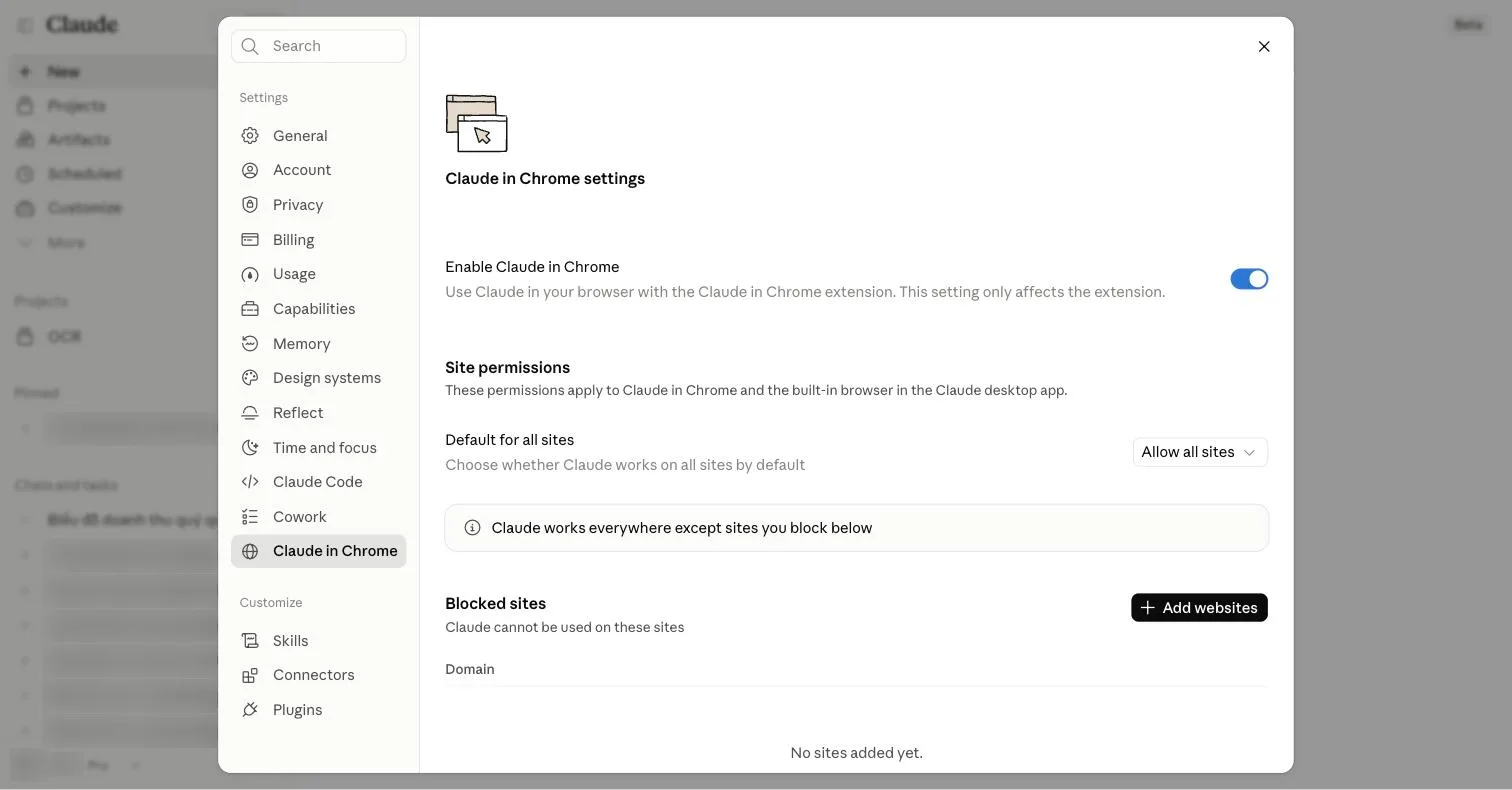
Trên màn hình: “Claude in Chrome settings”
Tiện ích mở rộng cho trình duyệt Chrome: Claude đọc trang, bấm và điều hướng thay bạn, ngay trong khung bên của Chrome. Có ở mọi gói trả phí (Pro, Max, Team, Enterprise).
Trên màn hình: “Enable Claude in Chrome”
Công tắc bật hoặc tắt tiện ích. Theo dòng chú thích trên màn hình, nó chỉ ảnh hưởng tiện ích, không ảnh hưởng trình duyệt tích hợp của Claude Desktop.
Trên màn hình: “Site permissions”
Một bộ quy tắc dùng chung cho Claude in Chrome và trình duyệt tích hợp của Claude Desktop, nên chặn một trang ở đây là chặn ở cả hai.
Mẹo: Lần đầu Claude làm gì trên một trang, nó xin phép: Allow this action (chỉ lần này), Always allow actions on this site (luôn luôn, dùng thận trọng) hoặc Decline (từ chối). Mua hàng, tạo tài khoản, xóa vĩnh viễn và giao dịch tiền luôn bị cấm.
Trên màn hình: “Default for all sites · Allow all sites”
Chọn Claude được làm việc trên mọi trang hay không theo mặc định. Đang là Allow all sites, nên Claude làm việc ở mọi nơi trừ những trang bạn chặn bên dưới.
Mẹo: Anthropic khuyên chỉ cho Claude vào những trang bạn tin, nhất là khi bạn đang đăng nhập tài khoản nhạy cảm như ngân hàng. Chặn các trang đó ở mục Blocked sites.
Trên màn hình: “Blocked sites · Add websites”
Claude không được dùng trên những trang trong danh sách này. Bấm Add websites để thêm tên miền; bảng Domain bên dưới đang trống (No sites added yet).
Học cách dùng:Bài 11: Cho Claude dùng máy tính và trình duyệt của bạn
Thử ngay: 5 phút, cần gói Pro
- Mở claude.ai, chọn Cowork ở ô nhập và giữ chế độ Manual. Tài khoản đã gộp Chat và Cowork thì cứ nhờ việc như bình thường.
- Gõ: “Tạo file Excel kế hoạch chi tiêu tháng cho sinh viên ở Hà Nội với ngân sách 5 triệu đồng: các mục chi, số tiền, ghi chú, và một dòng tổng.” Đổi “sinh viên” thành hoàn cảnh của bạn cũng được.
- Trong lúc chờ khoảng một phút, nhìn nhật ký các bước và bảng Progress, Outputs, Context bên phải. Để ý có hộp xin duyệt nào hiện ra không.
- Khi xong, mở file ở Outputs. Đổi một số màu xanh (ví dụ tiền phòng) và xem dòng tổng, cột tỷ lệ có tự đổi theo không. Tự cộng lại vài dòng: Claude có thể sai, kể cả khi nó báo “không có lỗi”.
- Nhắn tiếp ở ô Write a message…: “Đổi ngân sách thành 7 triệu và chia lại các mục.” Rồi kiểm tra lại dòng tổng một lần nữa.
Phần tiếp theo: Claude Code (trong ứng dụng)Xem cả 4 phần