Cẩm nang Claude · Phần 3/4
Claude Code trong ứng dụng
Nguồn:Claude Code: Desktop application(mở tab mới)Xuất bản ngày
Cảnh 1
Màn hình Code
Mỗi việc bạn giao trong tab Code là một phiên (session), chạy trong một thư mục trên máy. Màn hình đầu liệt kê phiên, dự án và pull request đang chờ bạn.
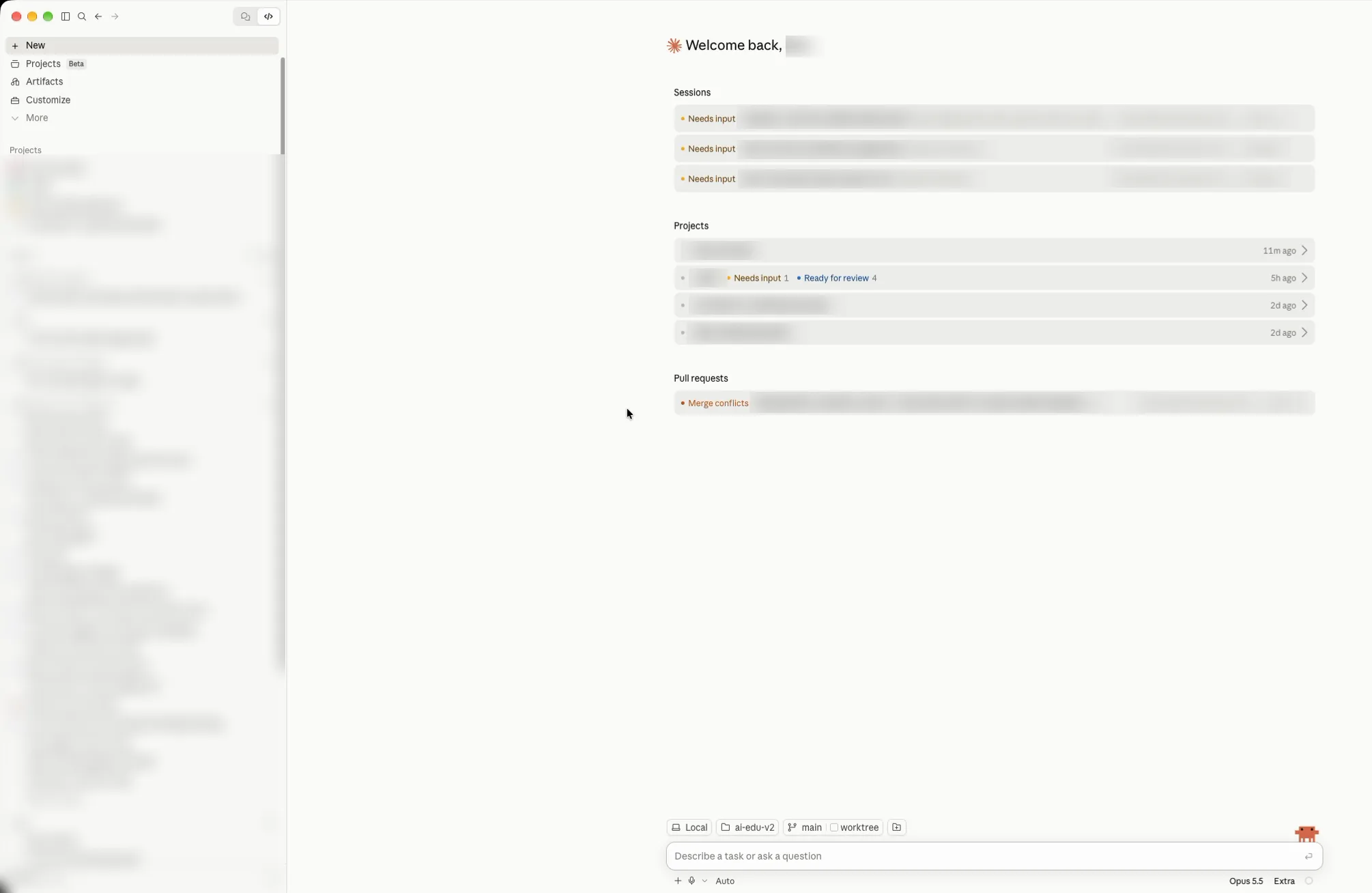
Trên màn hình: “Chat · Code”
Hai biểu tượng góc trên chuyển giữa trò chuyện với Claude và tab Code. Biểu tượng </> đang sáng nghĩa là bạn đang ở tab Code.
Trên màn hình: “New”
Mở một phiên làm việc mới. Mỗi phiên có lịch sử trò chuyện và thư mục riêng, không lẫn với phiên khác, và nhiều phiên chạy song song được.
Mẹo: Phím tắt Cmd+N (Windows: Ctrl+N).
Trên màn hình: “Sessions”
Phiên đang chạy hoặc đang chờ, kèm trạng thái. Needs input là Claude đang dừng chờ bạn trả lời hoặc duyệt một bước. Tên phiên trong ảnh đã làm mờ.
Mẹo: Bấm một dòng để vào lại phiên đó.
Trên màn hình: “Projects”
Dự án gom nhiều phiên cùng phục vụ một việc lớn. Mỗi dòng đếm số phiên đang cần bạn (Needs input) và số phiên đã làm xong, chờ bạn xem lại (Ready for review).
Trên màn hình: “Pull requests”
Các pull request (đề nghị gộp mã trên GitHub) mà phiên của bạn đã mở, kèm trạng thái. Merge conflicts là mã trong PR đụng với thay đổi khác trên nhánh chính, phải gỡ xong mới gộp được.
Mẹo: Muốn theo dõi PR, máy cần cài và đăng nhập GitHub CLI (gh).
Trên màn hình: “Local · ai-edu-v2 · main · worktree”
Chọn trước khi gửi: phiên chạy ở đâu (Local), trong thư mục nào (ai-edu-v2), trên nhánh git nào (main), và có tách worktree hay không. Cảnh 2 đến 4 mở từng nút.
Trên màn hình: “Describe a task or ask a question”
Gõ việc cần làm rồi nhấn Enter. Claude đọc file trong thư mục, sửa file và chạy lệnh, tới đâu thì tùy chế độ quyền.
Mẹo: Đang chạy vẫn nhắn thêm được: Claude đọc lời nhắn khi xong bước hiện tại rồi đổi hướng. Muốn dừng ngay thì bấm nút dừng hoặc Esc.
Trên màn hình: “Auto”
Claude được tự làm tới đâu trước khi phải hỏi bạn. Ở đây đang là Auto. Xem cảnh Chế độ quyền.
Trên màn hình: “Opus 5.5 · Extra”
Model đang dùng (Opus 5.5) và mức nỗ lực (Extra). Đổi được cả khi phiên đang chạy. Xem cảnh Chọn model.
Cảnh 2
Phiên chạy ở đâu
Nút đầu tiên của hàng thiết lập chọn máy chạy phiên: máy của bạn, cloud của Anthropic, một máy khác của bạn qua Remote Control, hoặc máy chủ qua SSH.
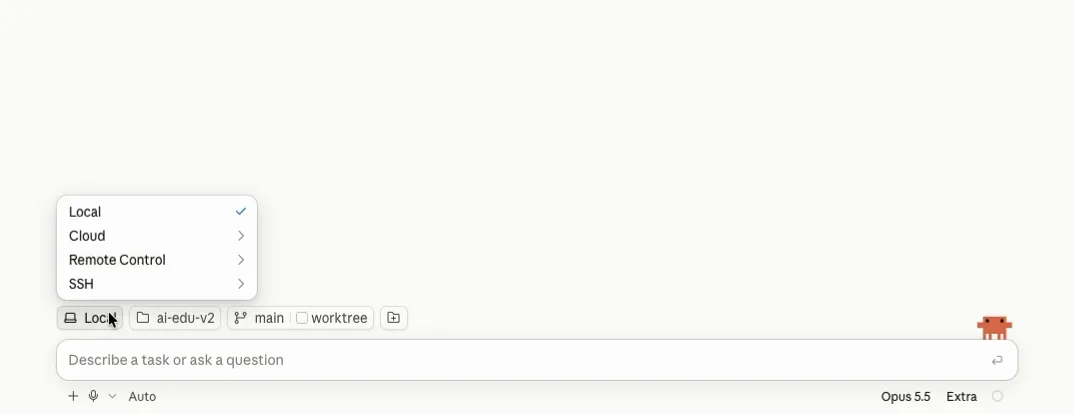
Trên màn hình: “Local”
Claude chạy ngay trên máy này, đọc và sửa file trong thư mục bạn chọn.
Mẹo: Cần biến môi trường cho phiên Local thì rê chuột lên Local rồi bấm biểu tượng bánh răng. Biến được lưu mã hóa trên máy và áp cho mọi phiên Local.
Trên màn hình: “Cloud”
Phiên chạy trên máy ảo của Anthropic và vẫn chạy tiếp khi bạn đóng ứng dụng hay tắt máy. Hợp với việc dài như chạy cả bộ test hay sửa mã trên nhiều kho cùng lúc.
Mẹo: Phiên cloud tính vào hạn mức của gói, không tính thêm tiền máy. Menu con có Add cloud environment, xem cảnh sau.
Cần gói Pro trở lên.
Trên màn hình: “Remote Control”
Chạy phiên trên một máy khác của bạn. Menu con có Add a computer: trên máy kia, mở terminal trong thư mục cần làm và chạy lệnh claude remote-control, máy đó hiện vào danh sách sau vài giây.
Mẹo: Remote Control còn có chiều ngược lại: gõ /remote-control trong một phiên Local để tiếp tục phiên đó từ điện thoại hoặc claude.ai/code.
Cần gói Pro trở lên.
Trên màn hình: “SSH”
Chạy Claude Code trên một máy Linux hoặc macOS khác mà bạn quản lý, như máy chủ hay VPS (máy chủ ảo thuê). Bạn vẫn gõ và xem kết quả trong ứng dụng này.
Mẹo: Thêm máy ở + Add SSH connection: tên, SSH Host, cổng, file khóa. Lần đầu kết nối, ứng dụng tự cài Claude Code lên máy kia.
Cảnh 3
Tạo môi trường cloud
Cloud → Add cloud environment mở hộp thoại này: đặt tên, chọn mức truy cập mạng, thêm biến môi trường và lệnh cài đặt chạy trước mỗi phiên.
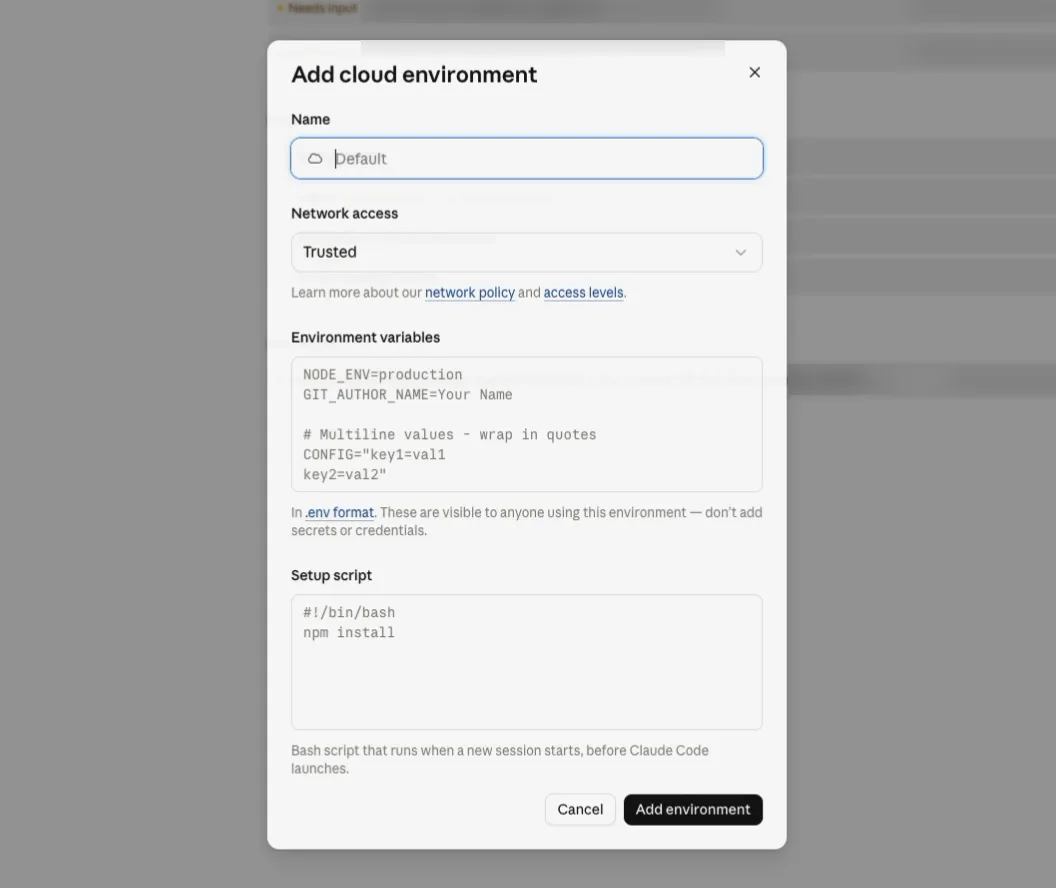
Trên màn hình: “Name”
Tên để bạn nhận ra môi trường này trong menu Cloud, ví dụ đặt theo dự án.
Trên màn hình: “Network access · Trusted”
Phiên cloud được kết nối ra ngoài tới đâu. Trusted (mặc định) chỉ cho tới kho gói như npm, PyPI, GitHub và các dịch vụ cloud thông dụng. None chặn hết, Full cho mọi tên miền, Custom dùng danh sách bạn tự ghi.
Mẹo: Chọn None thì lệnh cài gói như npm install sẽ lỗi.
Trên màn hình: “Environment variables”
Mỗi dòng một biến, viết như file .env, ví dụ NODE_ENV=production.
Mẹo: Ai dùng môi trường này cũng xem được các giá trị ở đây, nên đừng dán mật khẩu hay khóa API vào.
Trên màn hình: “Setup script”
Script Bash chạy khi một phiên mới bắt đầu, trước khi Claude Code khởi động, thường để cài thư viện (npm install).
Mẹo: Nếu script chạy xong trong khoảng 5 phút, Anthropic lưu lại kết quả để các phiên sau khởi động nhanh mà không chạy lại.
Trên màn hình: “Add environment”
Lưu môi trường. Từ đó nó hiện trong menu Cloud để chọn khi mở phiên mới.
Cần gói Pro trở lên.
Cảnh 4
Thư mục, nhánh và worktree
Ba nút tiếp theo chọn thư mục Claude làm việc, nhánh git, và có tách cho phiên một bản sao riêng của dự án hay không.
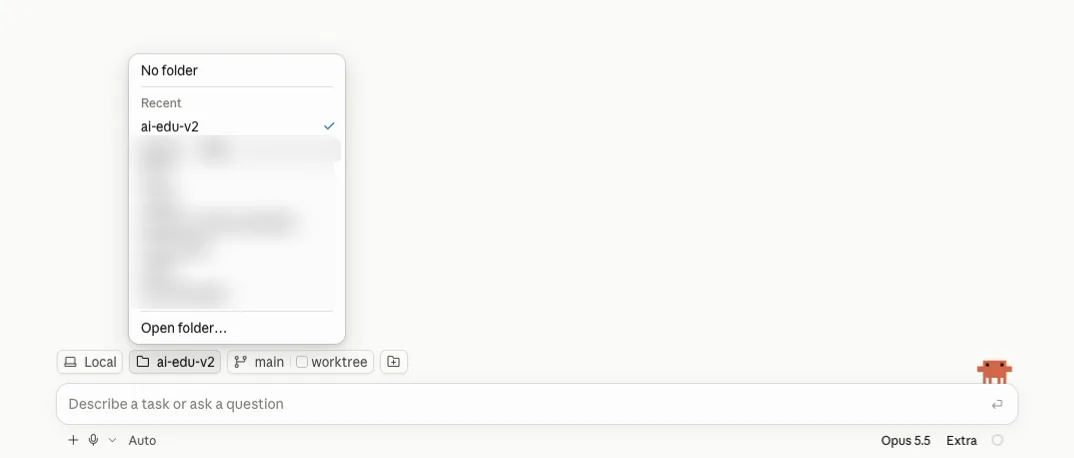
Trên màn hình: “Recent”
Các thư mục bạn từng mở phiên. Dấu tích là thư mục đang chọn; tên các thư mục khác trong ảnh đã làm mờ.
Trên màn hình: “Open folder…”
Chọn một thư mục khác trên máy bằng hộp thoại của hệ điều hành.
Trên màn hình: “main”
Nhánh git mà phiên làm việc trên đó. Bấm để chọn nhánh khác. Nút này chỉ có khi thư mục là một kho git.
Trên màn hình: “worktree”
Bật thì phiên làm trên một bản sao riêng của dự án (git worktree), nên thay đổi của phiên này không đụng tới phiên khác cho tới khi bạn commit.
Mẹo: Mặc định bản sao nằm trong .claude/worktrees/ của dự án; đổi chỗ ở Settings → Claude Code → Worktree location.
Cảnh 5 · Việc thật
Chế độ quyền
Năm chế độ quyết định Claude tự làm tới đâu trước khi hỏi bạn. Đổi được bất cứ lúc nào, kể cả khi phiên đang chạy.
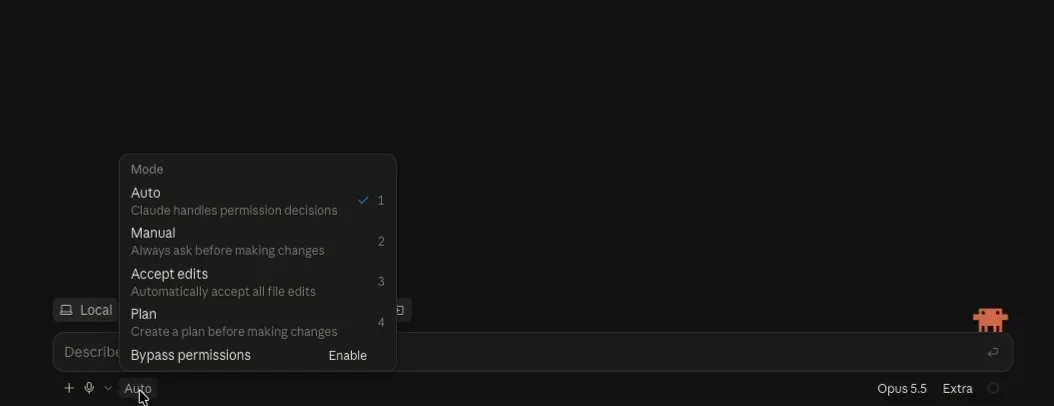
Trên màn hình: “Auto · Claude handles permission decisions”
Claude làm liền mạch, không hỏi từng bước. Trước mỗi lệnh shell hay truy cập mạng, một model khác kiểm tra hành động có đúng việc bạn nhờ không và chặn những gì vượt quá yêu cầu.
Mẹo: Auto bớt hộp hỏi chứ không bảo đảm an toàn. Việc nhạy cảm thì dùng Manual.
Trên màn hình: “Manual · Always ask before making changes”
Claude hỏi trước khi sửa file hay chạy lệnh; bạn xem từng thay đổi rồi đồng ý hoặc từ chối. Việc thật ở các cảnh sau bắt đầu ở chế độ này.
Trên màn hình: “Accept edits · Automatically accept all file edits”
Claude tự sửa file và chạy các lệnh file thông thường như mkdir, touch, mv trong thư mục dự án, nhưng vẫn hỏi trước các lệnh terminal khác.
Trên màn hình: “Plan · Create a plan before making changes”
Claude đọc file và chạy lệnh để tìm hiểu, rồi đề xuất kế hoạch mà chưa sửa mã nguồn.
Mẹo: Anthropic gợi ý: việc phức tạp thì bắt đầu ở Plan, duyệt kế hoạch xong mới chuyển sang Accept edits hoặc Manual để làm.
Trên màn hình: “Bypass permissions · Enable”
Claude chạy không hỏi gì, trừ vài hành động không chế độ nào tự duyệt, như xóa thư mục hệ thống. Phải bật Allow bypass permissions mode trong Settings → Claude Code (nút Enable) mới dùng được.
Mẹo: Anthropic chỉ khuyên dùng trong container hoặc máy ảo cách ly, không dùng trên máy có dữ liệu thật của bạn.
Cảnh 6 · Việc thật
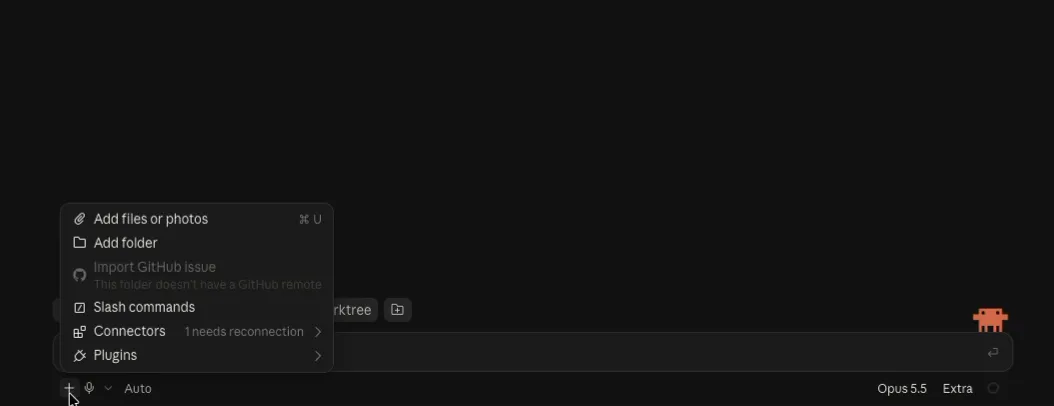
Menu +
Nút + cạnh ô nhập: đính kèm file, thêm thư mục, mở danh sách lệnh, bật connector và plugin cho phiên.
Cảnh 7 · Việc thật
Lệnh /
Gõ / ở đầu ô nhập để mở danh sách lệnh có sẵn, skill của bạn và skill từ plugin. Gõ tiếp vài chữ để lọc.
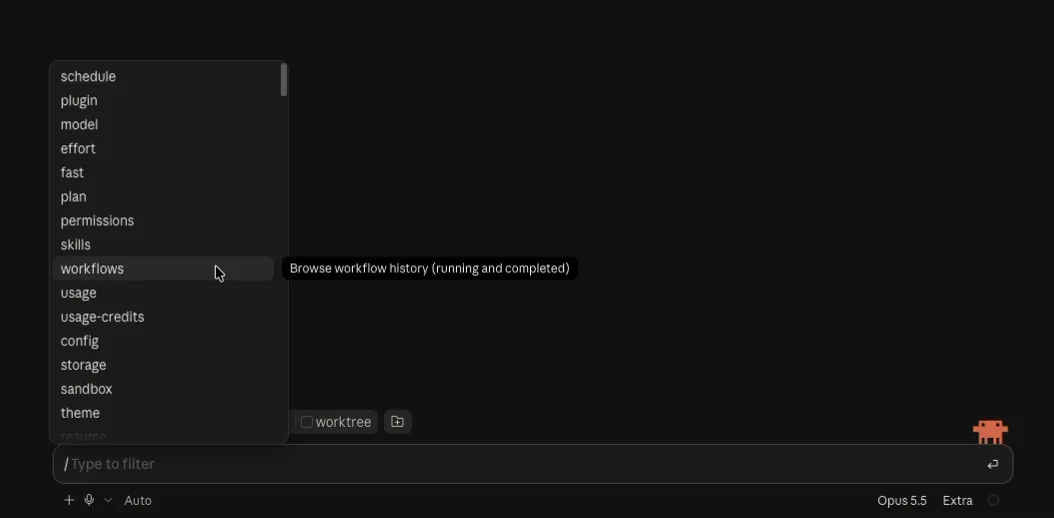
Trên màn hình: “/ Type to filter”
Chọn một lệnh thì nó hiện tô màu trong ô nhập; gõ tiếp nội dung rồi gửi như thường.
Mẹo: Gửi lệnh được cả khi Claude đang làm.
Trên màn hình: “schedule”
Đặt một việc để Claude tự chạy theo lịch, ví dụ mỗi sáng.
Trên màn hình: “model”
Đổi model ngay từ ô nhập, giống nút model ở góc phải.
Trên màn hình: “effort”
Chỉnh Claude nghĩ kỹ đến đâu ở mỗi bước. Mức càng cao càng kỹ nhưng càng chậm và càng tốn hạn mức.
Trên màn hình: “plan”
Chuyển phiên sang Plan để Claude lên kế hoạch trước khi sửa.
Trên màn hình: “permissions”
Xem và sửa các quy tắc cho phép, hỏi hoặc chặn từng công cụ, trong đó có những lệnh bạn đã bấm Always allow.
Trên màn hình: “workflows · Browse workflow history (running and completed)”
Xem các workflow đang chạy và đã xong. Workflow là khi Claude chia một việc lớn cho nhiều agent chạy song song.
Trên màn hình: “usage”
Xem đã dùng bao nhiêu hạn mức của gói. Vòng tròn cạnh nút model cho xem nhanh cùng thông tin.
Cảnh 8 · Việc thật
Chọn model
Bấm tên model ở góc phải ô nhập để đổi model. Bên cạnh là mức nỗ lực và vòng hạn mức.
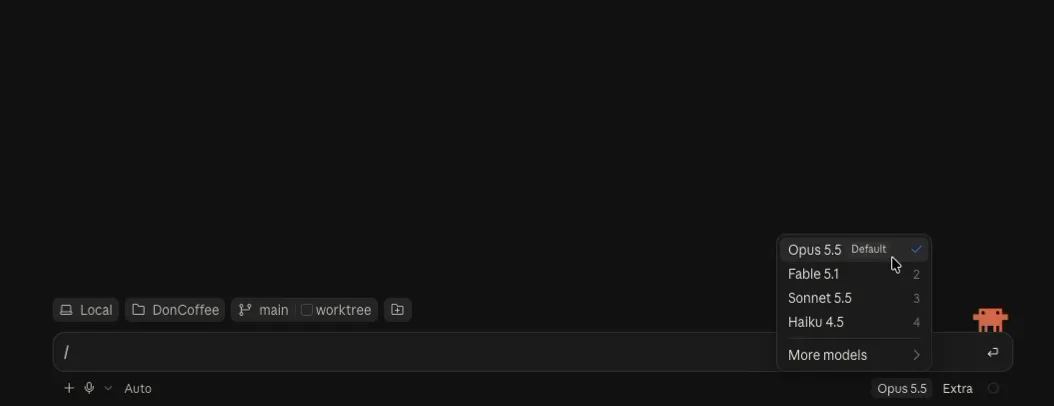
Trên màn hình: “Opus 5.5 · Default”
Model mặc định của gói Pro và Max, cho việc cần suy luận phức tạp.
Trên màn hình: “Fable 5.1”
Cho việc khó và dài nhất: phiên tự chạy lâu, điều tra lỗi, kiểm chứng kết quả.
Trên màn hình: “More models”
Mở danh sách các model khác ngoài bốn model trên.
Trên màn hình: “Extra”
Claude nghĩ kỹ đến đâu ở mỗi bước. Bấm để mở thanh trượt chỉnh mức; mức càng cao càng kỹ nhưng càng chậm và càng tốn hạn mức.
Mẹo: Phím tắt Cmd+Shift+E. Việc thật ở cảnh sau chạy ở mức Medium, mặc định của Opus 5.5.
Trên màn hình: “Context window · Plan usage limits”
Bấm để xem phiên đã dùng bao nhiêu cửa sổ ngữ cảnh (lượng chữ Claude giữ được trong đầu) và gói đã dùng bao nhiêu hạn mức. Ngữ cảnh tính riêng từng phiên; hạn mức gói tính chung cho mọi nơi bạn dùng Claude Code.
Mẹo: Ngữ cảnh đầy thì Claude tự tóm tắt cuộc trò chuyện rồi làm tiếp. Gõ /compact để tóm tắt sớm hơn.
Cảnh 9 · Việc thật
Giao một việc
Thư mục DonCoffee chứa dữ liệu mẫu: đơn hàng tháng 9 của một quán cà phê, xuất từ GrabFood, ShopeeFood và máy tính tiền tại quán. Lời nhờ nói rõ kết quả cần có, và chế độ đã chuyển sang Manual để thấy từng bước.
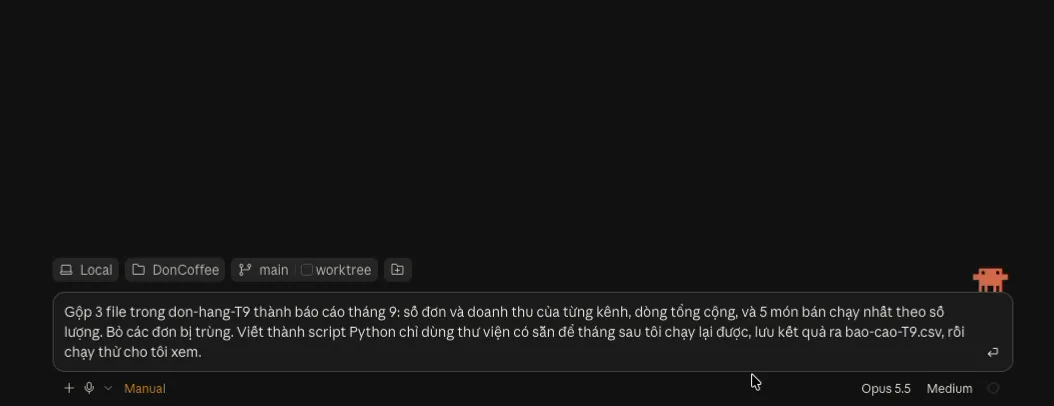
Trên màn hình: “DonCoffee”
Phiên làm trong /Users/Shared/DonCoffee. Thư mục con don-hang-T9 có 3 file CSV, mỗi kênh bán một file, và mỗi file ghi ngày, giờ, tiền theo một kiểu khác nhau.
Trên màn hình: “Gộp 3 file trong don-hang-T9 thành báo cáo tháng 9…”
Lời nhờ nói đủ ba thứ: dữ liệu ở đâu (3 file trong don-hang-T9), cần ra con số nào (số đơn và doanh thu từng kênh, dòng tổng, 5 món bán chạy) và giao ở dạng gì (script Python tháng sau chạy lại được, file bao-cao-T9.csv).
Mẹo: Câu “Bỏ các đơn bị trùng” là điều kiện bạn tự kiểm được ở cảnh Kết quả.
Trên màn hình: “Manual”
Phiên bắt đầu ở Manual để thấy từng hộp xin phép. Giữa chừng phiên chuyển sang Accept edits (từ cảnh 11).
Trên màn hình: “Medium”
Mức mặc định của Opus 5.5, hợp với việc đã rõ phạm vi như gộp file.
Cảnh 10 · Việc thật
Hộp xin phép
Ở Manual, trước khi chạy lệnh Claude dừng lại và hiện hộp này. Lệnh đầu tiên chỉ in nội dung file đơn hàng để xem chúng được ghi theo kiểu nào.
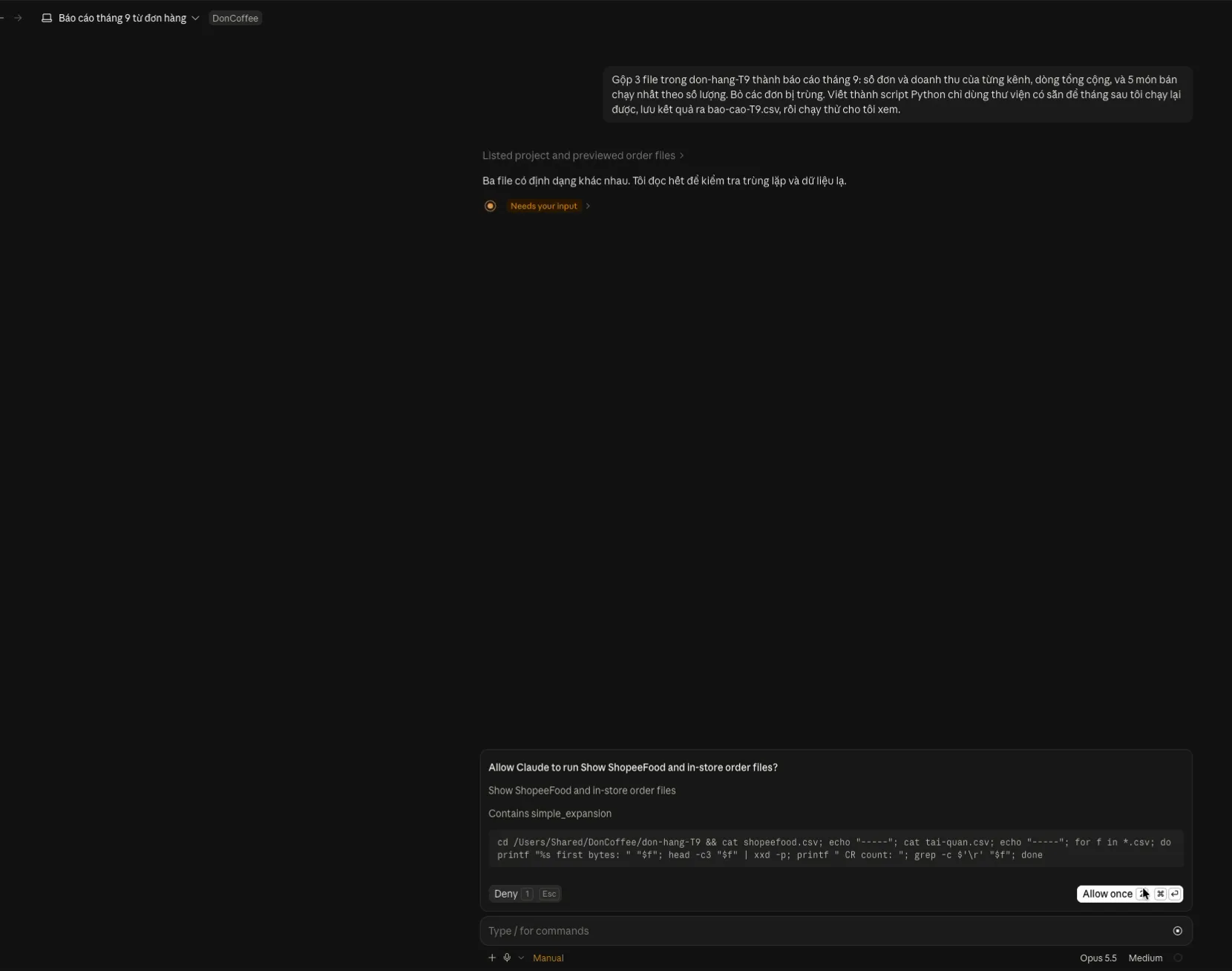
Trên màn hình: “Báo cáo tháng 9 từ đơn hàng · DonCoffee”
Claude tự đặt tên phiên theo việc bạn nhờ; bên cạnh là thư mục. Bấm vào tên để đổi tên, mũi tên cạnh tên mở menu của phiên.
Trên màn hình: “Listed project and previewed order files”
Mỗi lần Claude đọc file hay chạy lệnh được gọn lại thành một dòng tóm tắt. Bấm vào dòng để xem chi tiết.
Mẹo: Muốn thấy mọi lệnh và mọi file Claude đọc thì đổi Transcript view sang Verbose (Ctrl+O).
Trên màn hình: “Needs your input”
Claude dừng ở đây cho tới khi bạn trả lời hộp bên dưới. Ở màn hình chính, phiên này hiện nhãn Needs input.
Trên màn hình: “Allow Claude to run Show ShopeeFood and in-store order files?”
Dòng trên cùng là việc Claude muốn làm, viết bằng lời; bên dưới là đúng câu lệnh sẽ chạy. Đọc cả hai rồi mới bấm.
Trên màn hình: “cd /Users/Shared/DonCoffee/don-hang-T9 && cat shopeefood.csv; …”
Lệnh shell đầy đủ. Lệnh này in nội dung 2 file và kiểm tra cách xuống dòng của từng file CSV, không sửa gì.
Mẹo: Dòng Contains simple_expansion phía trên báo câu lệnh có biến của shell, ở đây là $f.
Trên màn hình: “Deny · 1 · Esc”
Không cho chạy. Claude biết bạn đã từ chối và tìm cách khác hoặc hỏi lại. Phím tắt 1 hoặc Esc.
Trên màn hình: “Allow once · ⌘↵”
Chạy lệnh này một lần, không lưu lại gì; lần sau gặp lệnh tương tự Claude vẫn hỏi.
Mẹo: Hộp này không có Always allow. Hộp ở cảnh sau thì có.
Cảnh 11 · Việc thật
Always allow và bảng Files
Claude đã viết xong script và xin chạy thử. Lần này có thêm Always allow. Bên phải, bảng Files mở file tai-quan.csv thành bảng để bạn tự đối chiếu.
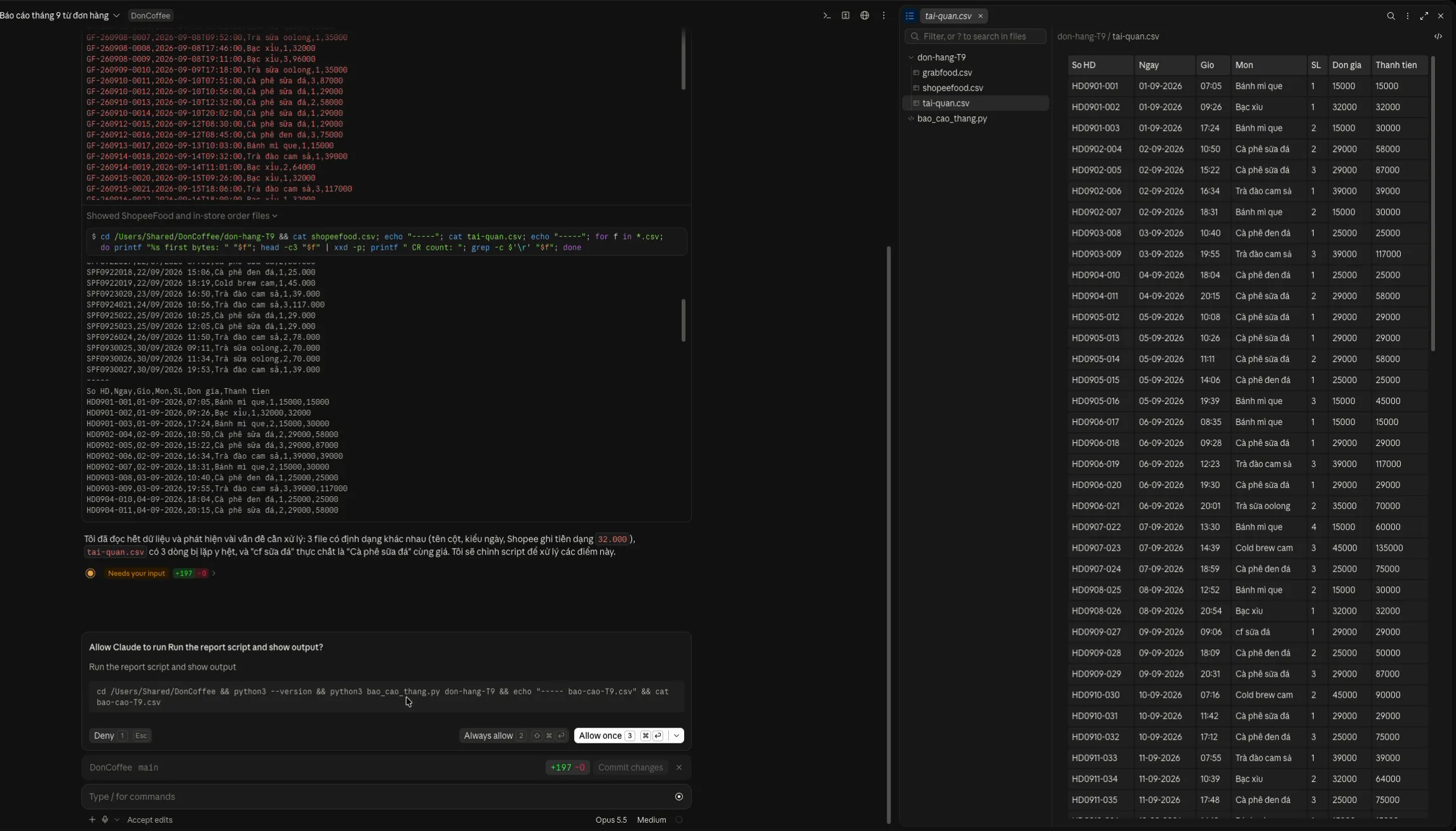
Trên màn hình: “Allow Claude to run Run the report script and show output?”
Claude xin chạy script vừa viết để cho bạn xem kết quả.
Trên màn hình: “cd /Users/Shared/DonCoffee && python3 --version && python3 bao_cao_thang.py don-hang-T9 …”
Kiểm tra phiên bản Python, chạy bao_cao_thang.py với thư mục don-hang-T9, rồi in file bao-cao-T9.csv ra để xem.
Trên màn hình: “Always allow · ⇧⌘↵”
Chạy lệnh và lưu thành quy tắc trong cài đặt của dự án trên máy này; lần sau gặp lệnh này Claude không hỏi nữa.
Mẹo: Chỉ bấm cho lệnh bạn hiểu và sẽ chạy lại nhiều lần, như lệnh chạy script báo cáo. Xem và gỡ quy tắc bằng lệnh /permissions.
Trên màn hình: “don-hang-T9 · grabfood.csv · shopeefood.csv · tai-quan.csv · bao_cao_thang.py”
Bảng Files liệt kê file trong thư mục dự án; bấm một file để mở bên cạnh. bao_cao_thang.py là file Claude vừa tạo.
Trên màn hình: “don-hang-T9/tai-quan.csv”
File CSV mở thành bảng với các cột Số HĐ, Ngày, Giờ, Món, SL, Đơn giá, Thành tiền, đủ để bạn tự dò một đơn.
Mẹo: Bấm đường dẫn ở đầu bảng để chép đường dẫn đầy đủ của file.
Trên màn hình: “+197 -0 · Commit changes”
Số dòng đã thêm và bớt trong thư mục: +197 là script mới. Bấm con số để mở màn hình diff; Commit changes để lưu thay đổi vào git.
Trên màn hình: “Accept edits”
Giữa chừng phiên đã chuyển từ Manual sang Accept edits: Claude tự tạo và sửa file, nhưng lệnh chạy script vẫn phải hỏi.
Cảnh 12 · Việc thật
Xem file Claude vừa viết
File Claude tạo hoặc sửa hiện ngay trong cuộc trò chuyện dưới dạng diff, dòng xanh là dòng mới. Sau khi chạy thử, Claude xin chạy thêm một lệnh để tính lại tổng bằng cách khác.
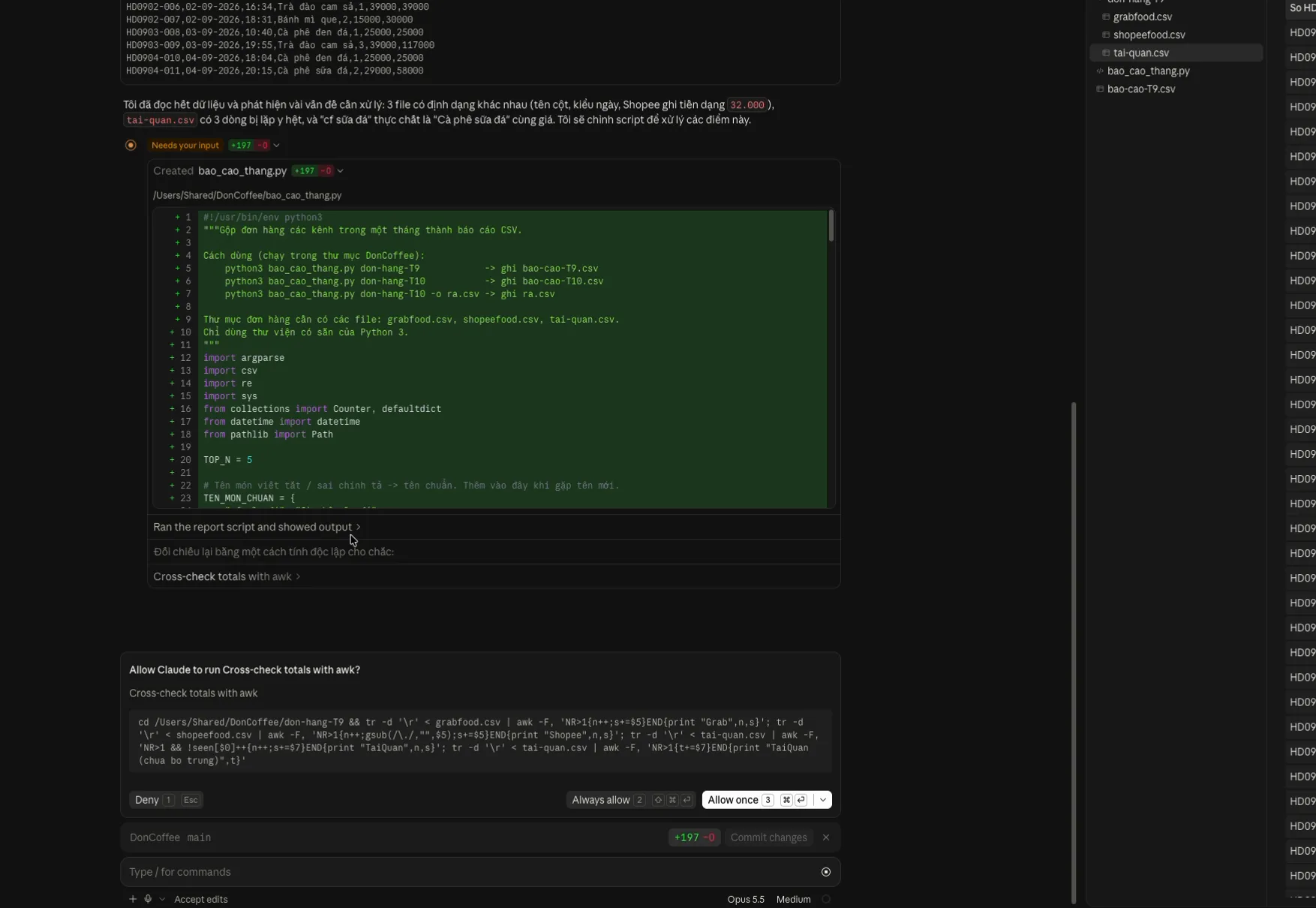
Trên màn hình: “Created bao_cao_thang.py +197 -0”
Claude tạo file bao_cao_thang.py, thêm 197 dòng, không xóa dòng nào.
Trên màn hình: “#!/usr/bin/env python3”
Đầu file ghi cách dùng bằng tiếng Việt: chạy python3 bao_cao_thang.py don-hang-T9 để ghi ra bao-cao-T9.csv, tháng sau thay bằng don-hang-T10.
Mẹo: Ở màn hình diff (bấm +197 ở thanh dưới), bấm vào một dòng để góp ý; góp ý xong nhiều dòng thì gửi một lượt bằng Cmd+Enter, Claude đọc rồi sửa.
Trên màn hình: “Ran the report script and showed output”
Bạn cho phép xong, Claude chạy script và in kết quả. Bấm dòng này để xem toàn bộ output.
Trên màn hình: “Allow Claude to run Cross-check totals with awk?”
Claude xin chạy thêm một lệnh awk, tính lại số đơn và doanh thu thẳng từ 3 file gốc, để đối chiếu với kết quả của script.
Trên màn hình: “bao_cao_thang.py · bao-cao-T9.csv”
Script và file báo cáo vừa được ghi ra đã hiện trong cây thư mục.
Trên màn hình: “Commit changes”
Lưu các thay đổi vào git. Claude chưa tự commit gì.
Cảnh 13 · Việc thật
Dạy auto mode về máy của bạn
Khi auto mode đã chặn vài hành động mà bạn chưa khai báo môi trường làm việc, cuối một lượt Claude Code hỏi có muốn soạn sẵn danh sách những gì đáng tin không.
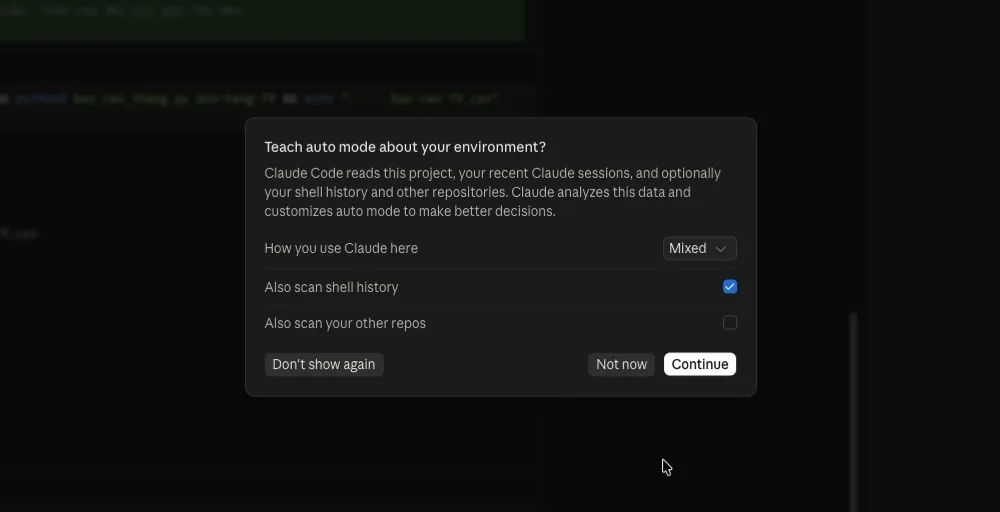
Trên màn hình: “Teach auto mode about your environment?”
Claude Code đọc dự án này, các phiên gần đây, và nếu bạn cho thì cả lịch sử shell và các kho mã khác, rồi soạn bản nháp để auto mode quyết định sát với máy của bạn hơn.
Trên màn hình: “How you use Claude here · Mixed”
Chọn Work, Open source, Hobby hoặc Mixed để bản nháp hiểu đúng bối cảnh của thư mục này.
Trên màn hình: “Also scan shell history”
Chỉ đọc từ đầu tiên của mỗi lệnh bạn từng gõ trong terminal, như git hay npm.
Trên màn hình: “Also scan your other repos”
Đọc tên và địa chỉ remote của các kho git trong thư mục nhà của bạn.
Trên màn hình: “Don't show again”
Tắt lời đề nghị này. Khi cần vẫn chạy được bằng lệnh /auto-mode-setup.
Trên màn hình: “Continue”
Quét chạy ngầm rồi hiện bản nháp. Bạn nhận hoặc bỏ cả bản; nhận thì Claude Code ghi vào ~/.claude/settings.json.
Mẹo: Quét luôn đọc CLAUDE.md, README, file cấu hình và remote git của dự án, cùng tên lệnh và địa chỉ máy chủ trong các phiên gần đây. Tin nhắn của bạn thì không đọc.
Cần gói Pro trở lên.
Cảnh 14 · Việc thật
Kết quả và tự kiểm
Claude trả lời bằng hai bảng và liệt kê những gì script đã xử lý, file báo cáo mở ở bên phải. Đối chiếu vài con số trước khi tin.
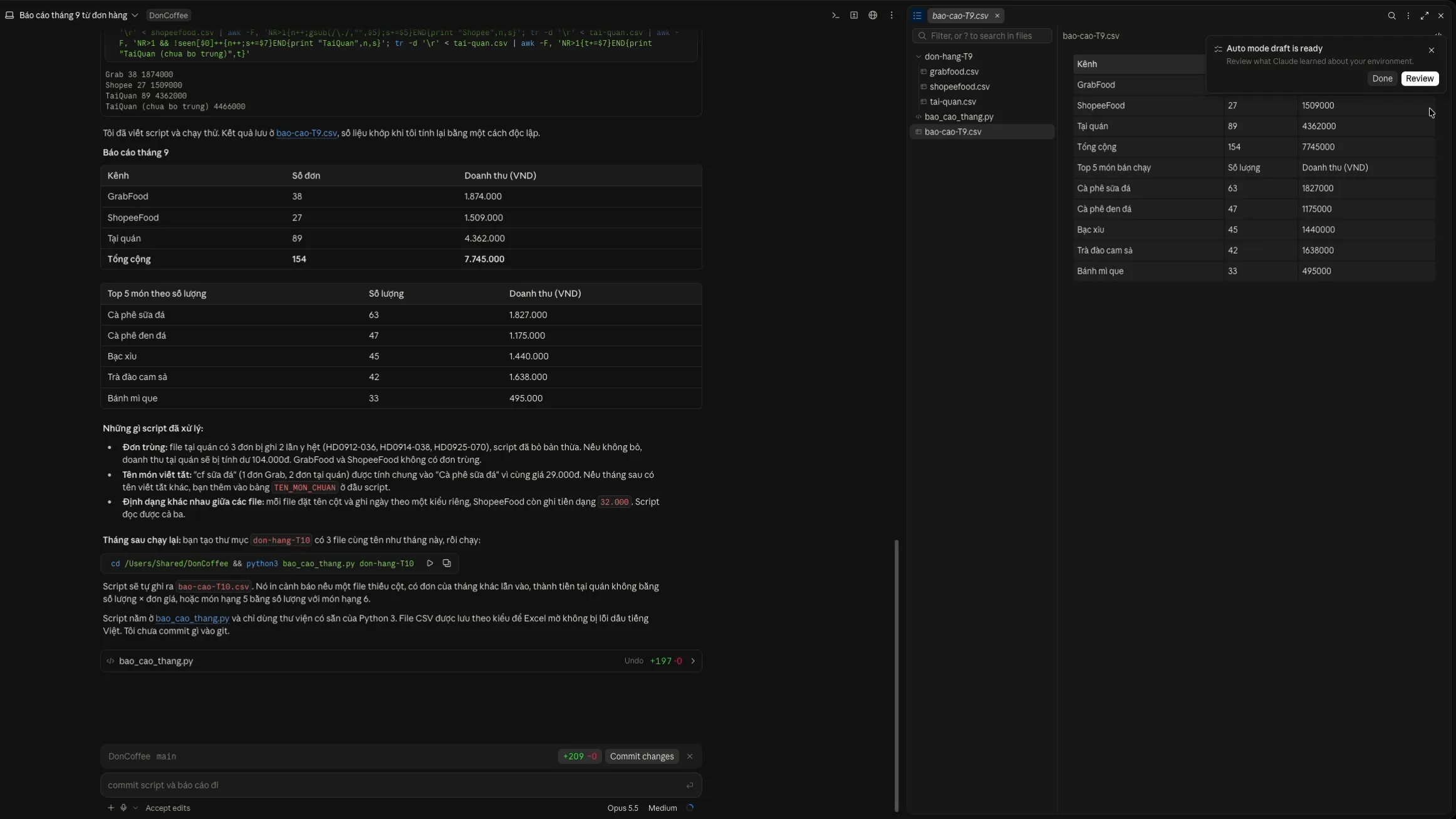
Trên màn hình: “Báo cáo tháng 9”
Số đơn và doanh thu từng kênh: GrabFood 38 đơn, 1.874.000đ; ShopeeFood 27 đơn, 1.509.000đ; tại quán 89 đơn, 4.362.000đ; tổng 154 đơn, 7.745.000đ.
Mẹo: Tự cộng lại: 38 + 27 + 89 = 154 đơn, và 1.874.000 + 1.509.000 + 4.362.000 = 7.745.000đ.
Trên màn hình: “Top 5 món theo số lượng”
Cà phê sữa đá 63, cà phê đen đá 47, bạc xỉu 45, trà đào cam sả 42, bánh mì que 33, kèm doanh thu từng món.
Trên màn hình: “Những gì script đã xử lý”
Bỏ 3 đơn bị ghi 2 lần ở file tại quán, nếu không doanh thu tại quán bị tính dư 104.000đ. Gộp tên viết tắt “cf sữa đá” vào “Cà phê sữa đá”. Đọc được cả ba kiểu ghi ngày, giờ và tiền của ba file.
Mẹo: Đây là chỗ đáng kiểm nhất: mở tai-quan.csv, tìm 3 số hóa đơn HD0912-036, HD0914-038, HD0925-070 xem có đúng là bị ghi trùng không.
Trên màn hình: “Tháng sau chạy lại”
Claude ghi cách dùng lại: tạo thư mục don-hang-T10 có 3 file cùng tên như tháng này, rồi chạy dòng lệnh bên dưới. Script tự ghi ra bao-cao-T10.csv và in cảnh báo nếu file thiếu cột, có đơn của tháng khác lẫn vào, hoặc thành tiền tại quán không bằng số lượng nhân đơn giá.
Trên màn hình: “bao_cao_thang.py · Undo · +197 -0”
File Claude đã tạo trong lượt này. Bấm để mở file; Undo để hoàn tác thay đổi trên file này.
Trên màn hình: “+209 -0 · Commit changes”
Tổng thay đổi chưa commit: 209 dòng mới gồm script và file báo cáo. Claude ghi rõ là chưa commit gì, và ô nhập bên dưới đã gõ sẵn lời nhờ commit.
Trên màn hình: “bao-cao-T9.csv”
File Claude ghi ra, mở thành bảng: từng kênh, tổng cộng và 5 món bán chạy. Theo Claude, file được lưu theo kiểu để Excel mở không lỗi dấu tiếng Việt.
Trên màn hình: “Auto mode draft is ready · Review”
Kết quả của cảnh trước: bản nháp quy tắc cho auto mode đã soạn xong. Review để xem rồi nhận hoặc bỏ, Done để đóng thông báo.
Cảnh 15
Bảng làm việc và Views
Ngoài cuộc trò chuyện, một phiên mở được thêm bảng terminal, diff, trình duyệt, file và iOS Simulator. Các nút ở góc phải trên mở chúng. Cảnh này và cảnh sau chụp một phiên khác, nội dung đã làm mờ.
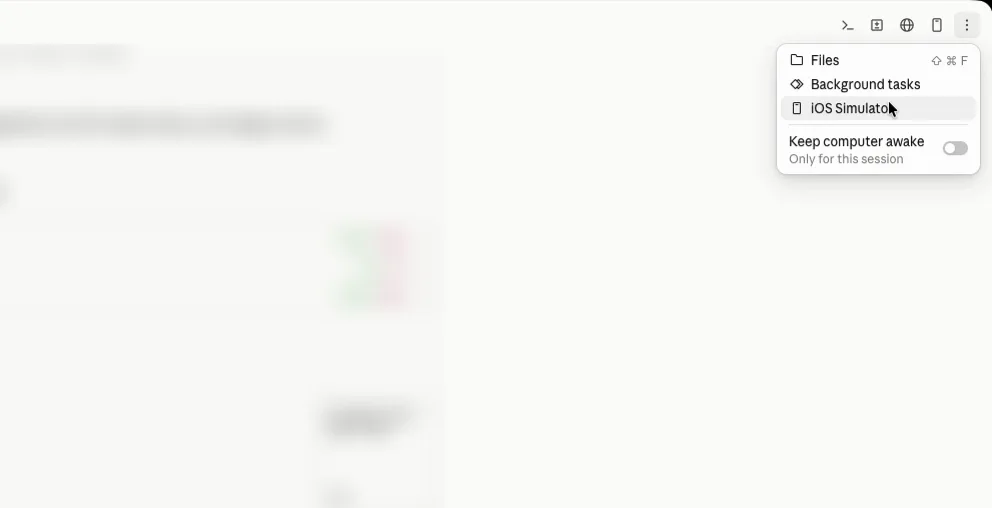
Trên màn hình: “Files · ⇧⌘F”
Cây thư mục của dự án. Bấm một file để mở; sửa nhanh rồi bấm Save, hoặc Discard để bỏ.
Trên màn hình: “Background tasks”
Các agent phụ, lệnh chạy nền và workflow đang chạy trong phiên. Bấm một dòng để xem output hoặc dừng nó.
Trên màn hình: “iOS Simulator”
Chạy ứng dụng iPhone bạn đang làm trong một bảng để Claude chạy thử và kiểm tra. Chỉ có trên macOS.
Trên màn hình: “Keep computer awake · Only for this session”
Giữ máy thức khi phiên này còn đang chạy việc dài. Chỉ áp cho phiên này; muốn áp cho mọi phiên thì bật trong Settings → Claude Code.
Cảnh 16
Diff và pull request
Khi phiên đã sửa file, phía trên ô nhập hiện một thanh đếm số dòng thêm, bớt, kèm nút Create PR. Từ đây bạn xem lại thay đổi và đưa chúng lên GitHub.
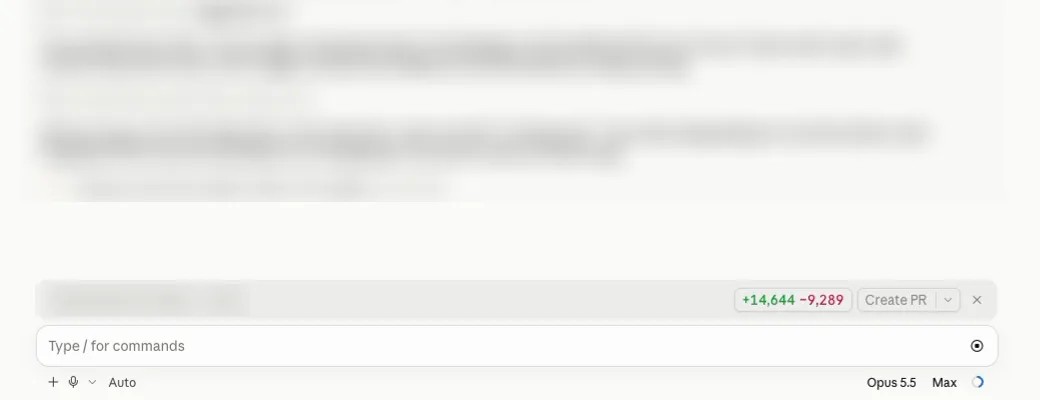
Trên màn hình: “+14,644 -9,289”
Tổng số dòng thêm và bớt của phiên. Bấm để mở màn hình diff; ở đó Review code nhờ Claude rà lỗi trước khi bạn commit.
Trên màn hình: “Create PR”
Mở pull request trên GitHub cho nhánh của phiên. Sau đó thanh CI hiện ra với hai công tắc: Auto-fix để Claude tự sửa khi kiểm tra lỗi, Auto-merge để tự gộp khi mọi kiểm tra đều qua.
Mẹo: Máy cần cài và đăng nhập GitHub CLI (gh).
Cảnh 17
Cài đặt → Claude Code (phần 1)
Settings → Claude Code gom cài đặt riêng của tab Code. Nửa trên: cách xếp phiên, màu mã, phông chữ, cỡ chữ và cách hiển thị cuộc trò chuyện.
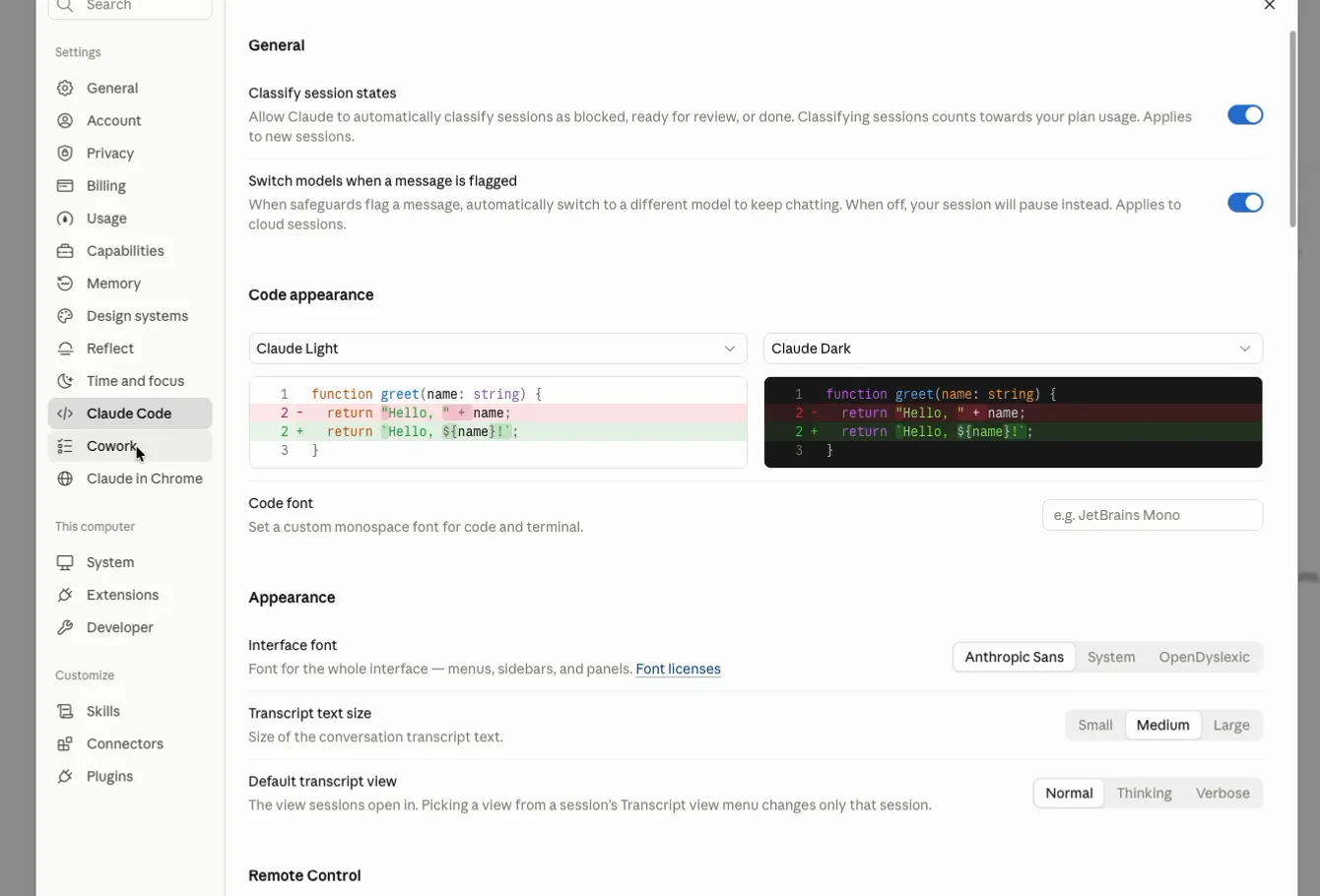
Trên màn hình: “Classify session states”
Claude tự xếp mỗi phiên vào nhóm đang chờ bạn, sẵn sàng để xem lại, hay đã xong, để màn hình chính hiện các nhãn như Needs input.
Mẹo: Màn hình ghi rõ việc xếp này tính vào hạn mức của gói. Chỉ áp cho phiên mới.
Trên màn hình: “Switch models when a message is flagged”
Khi bộ lọc an toàn gắn cờ một tin nhắn, Claude tự chuyển sang model khác để làm tiếp; tắt thì phiên dừng lại. Dòng này áp cho phiên cloud, phần 2 có một dòng cùng tên cho phiên trên máy.
Trên màn hình: “Code appearance · Claude Light · Claude Dark”
Bảng màu cho mã và diff, chọn riêng cho giao diện sáng và tối. Ô xem trước cho thấy dòng thêm màu xanh, dòng xóa màu đỏ.
Trên màn hình: “Code font”
Đặt phông chữ đơn cách cho mã và terminal, ví dụ JetBrains Mono.
Trên màn hình: “Interface font · Anthropic Sans · System · OpenDyslexic”
Phông cho toàn bộ menu, thanh bên và các bảng. OpenDyslexic là phông thiết kế cho người mắc chứng khó đọc.
Trên màn hình: “Transcript text size · Small · Medium · Large”
Cỡ chữ trong cuộc trò chuyện của mọi phiên.
Trên màn hình: “Default transcript view · Normal · Thinking · Verbose”
Normal gọn mỗi bước thành một dòng tóm tắt. Thinking thêm phần suy nghĩ của Claude. Verbose hiện mọi lệnh và mọi file Claude đọc.
Mẹo: Đổi cho riêng một phiên bằng Ctrl+O hoặc menu cạnh tên phiên.
Cảnh 18
Cài đặt → Claude Code (phần 2)
Kéo xuống: workflow nhiều agent, giữ máy thức, gợi ý lời nhắn, tự lưu trữ phiên cũ, chỗ đặt worktree, cách trả lời và sandbox.
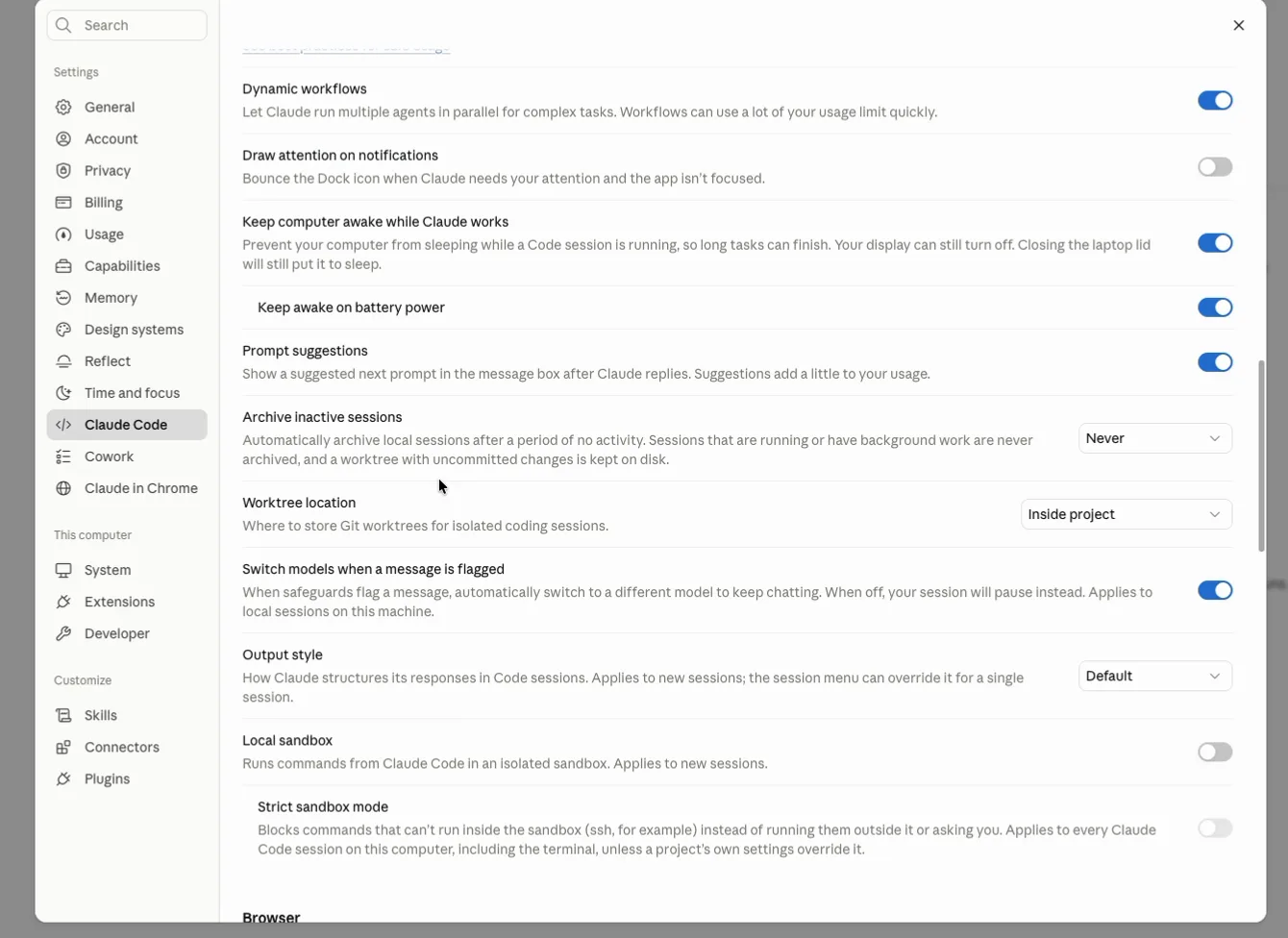
Trên màn hình: “Dynamic workflows”
Cho Claude chạy nhiều agent song song khi việc phức tạp.
Mẹo: Màn hình ghi rõ workflow có thể ăn nhanh hạn mức của gói.
Trên màn hình: “Keep computer awake while Claude works”
Không cho máy ngủ khi một phiên Code đang chạy, để việc dài chạy xong. Màn hình vẫn tắt được; gập laptop thì máy vẫn ngủ.
Mẹo: Keep awake on battery power giữ máy thức cả khi chạy pin.
Trên màn hình: “Prompt suggestions”
Sau mỗi lần Claude trả lời, ô nhập hiện sẵn một gợi ý cho bước tiếp theo. Màn hình ghi rõ việc này tốn thêm một ít hạn mức.
Trên màn hình: “Archive inactive sessions · Never”
Tự lưu trữ phiên trên máy sau một thời gian không hoạt động. Phiên đang chạy hay còn việc chạy ngầm thì không bị lưu trữ, và worktree còn thay đổi chưa commit được giữ lại.
Trên màn hình: “Worktree location · Inside project”
Nơi lưu bản sao worktree của từng phiên. Inside project là thư mục .claude/worktrees/ ngay trong dự án.
Trên màn hình: “Output style · Default”
Cách Claude trình bày câu trả lời trong phiên Code. Áp cho phiên mới; menu của từng phiên đổi được riêng.
Trên màn hình: “Local sandbox”
Chạy lệnh của Claude Code trong sandbox, một vùng cách ly giới hạn những gì lệnh được đọc, ghi và kết nối. Áp cho phiên mới.
Trên màn hình: “Strict sandbox mode”
Chặn luôn những lệnh không chạy được trong sandbox, như ssh, thay vì chạy chúng bên ngoài hoặc hỏi bạn. Áp cho mọi phiên Code trên máy này, kể cả terminal.
Thử ngay: 10 phút, cần gói Pro
- Chép một thư mục có vài file CSV (file xuất đơn hàng, sao kê…) ra chỗ khác để Claude làm trên bản sao. Mở Claude Desktop, chọn tab Code, giữ Local, bấm nút thư mục → Open folder… rồi chọn bản sao đó.
- Bấm nút chế độ cạnh ô nhập và chọn Manual, để lệnh nào cũng phải qua bạn trước khi chạy.
- Gõ: “Gộp các file CSV trong thư mục này thành một bảng tổng theo tháng, bỏ các dòng bị trùng. Viết thành script Python chỉ dùng thư viện có sẵn, lưu kết quả ra tong-hop.csv, rồi chạy thử cho tôi xem.” Sửa lại cho khớp dữ liệu của bạn.
- Mỗi lần hộp xin phép hiện ra, đọc dòng lệnh trước khi bấm. Allow once cho phép đúng một lần. Chỉ bấm Always allow với lệnh bạn hiểu nó làm gì. Chưa hiểu thì bấm Deny và hỏi Claude lệnh đó để làm gì.
- Khi xong, mở tong-hop.csv ở bảng Files. Tìm 2–3 dòng bạn biết là bị trùng trong file gốc, xem chúng có chỉ còn một không, rồi tự cộng lại một cột. Claude có thể sai, kể cả khi nó báo đã kiểm.
- Chưa đúng thì nhắn tiếp chỗ cần sửa trong cùng phiên. Đúng rồi thì giữ script để tháng sau chạy lại; thư mục có git thì bấm Commit changes để lưu một mốc.
Phần tiếp theo, Claude Code (terminal), đang được chụp và sẽ lên sớm. Xem cả 4 phần