Hướng dẫn
Bắt đầu
Kết nối Claude với udemi một lần. Rồi nói kiểu bạn cần.
Bạn cần
- Một tài khoản Claude. Gói Free thêm được 1 connector.
- Một tài khoản udemi để Claude đọc các kiểu bạn đã mua. Chưa có tài khoản? Mua trước, tạo tài khoản sau khi trả tiền.
Kết nối Claude
Thêm connector trên web hoặc app Claude trên máy tính. Sau đó connector chạy trong mọi app Claude.
Mở hộp thêm connector
Bấm nút này. Claude mở hộp Add custom connector.
Mở ClaudeHộp không mở? Bấm + Add. Chọn Add custom connector.
Điền tên và địa chỉ
Gõ udemi vào ô Name. Dán địa chỉ này vào ô MCP server URL. Bấm Continue.
https://udemi.tech/mcp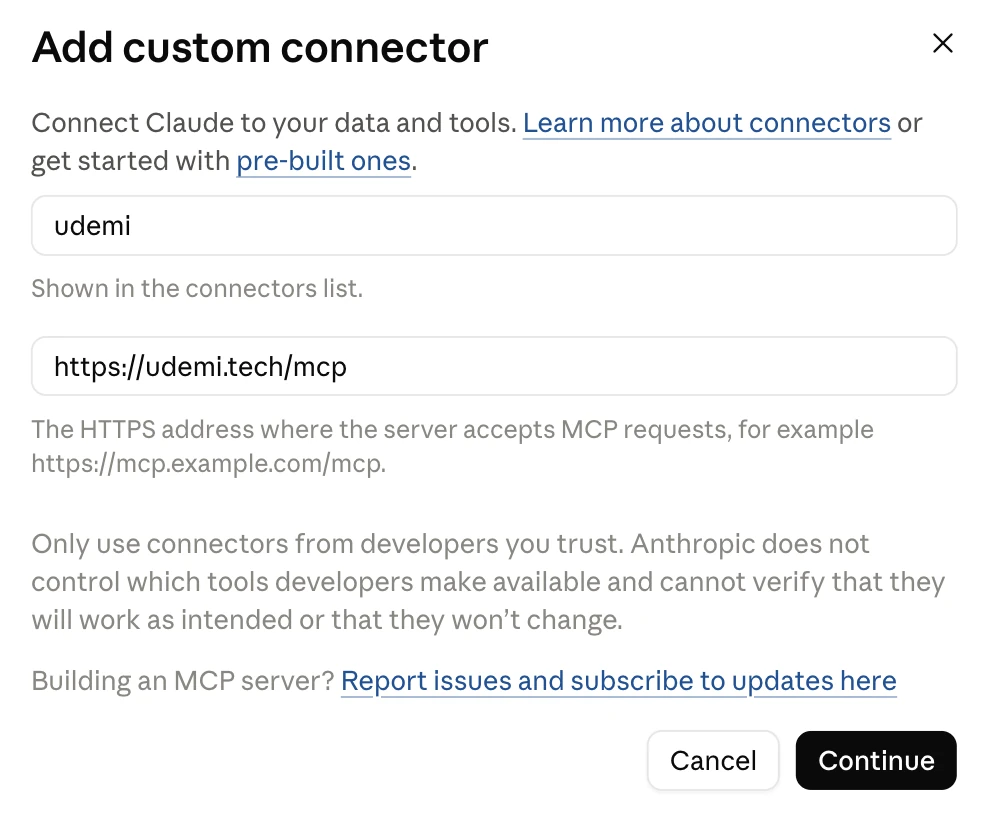
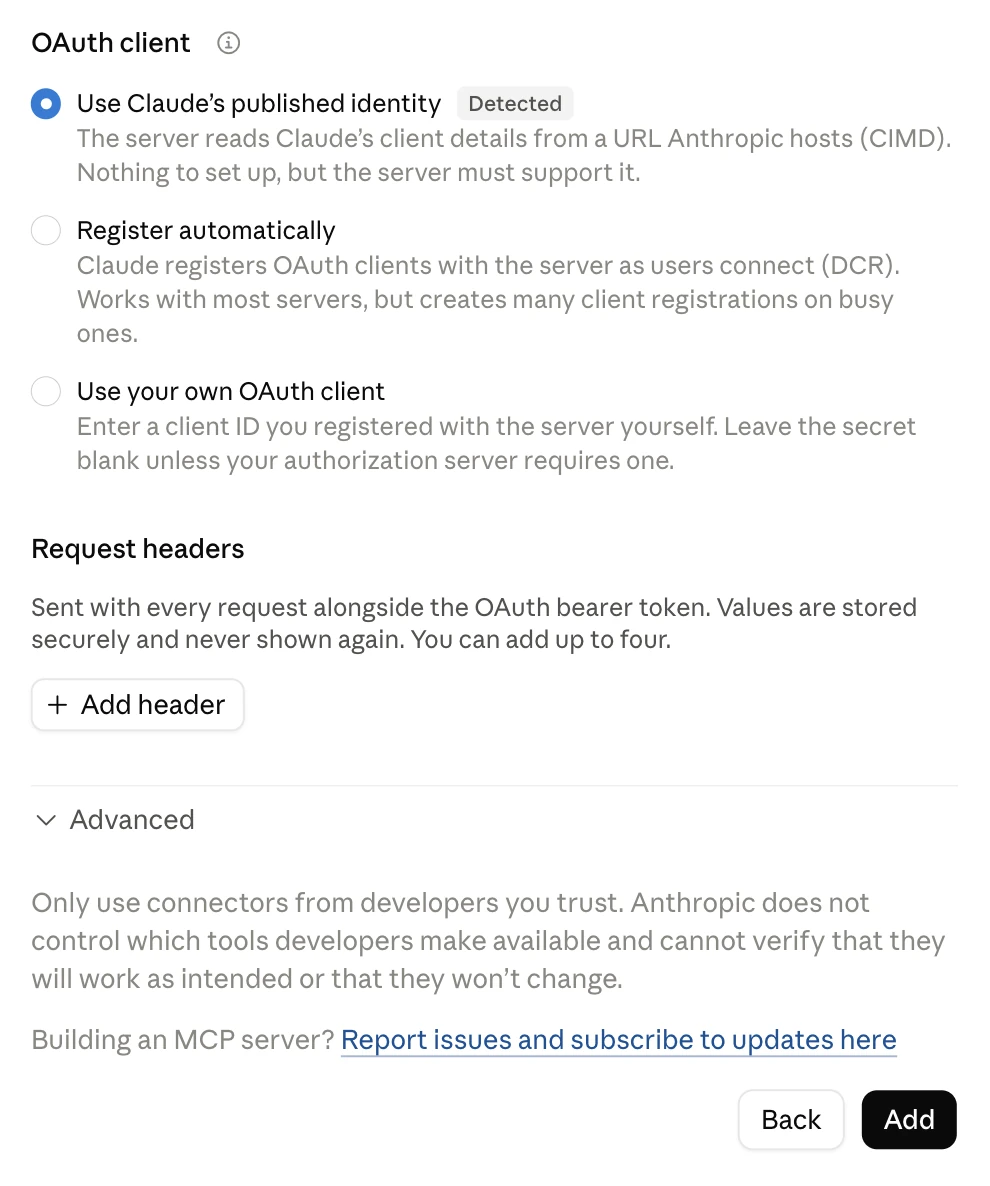
Thêm connector
Claude chọn sẵn cách đăng nhập. Không đổi gì. Bấm Add.
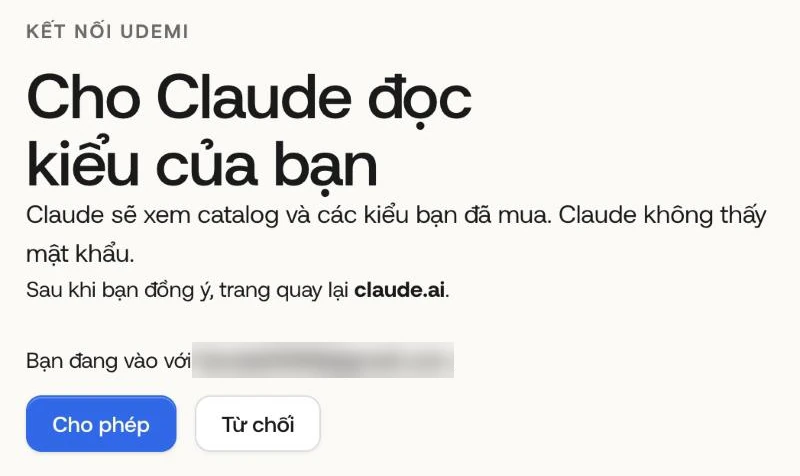
Đăng nhập udemi
Đăng nhập tài khoản udemi. Bấm Cho phép.
Thêm udemi
Chạy lệnh này một lần trong Terminal.
claude mcp add --transport http udemi https://udemi.tech/mcpĐăng nhập udemi
Mở Claude Code. Gõ /mcp. Chọn udemi. Đăng nhập trong trình duyệt.
Thử ngay
Nói câu này với Claude:
Sửa lỗi
- Claude báo Couldn't connect to the server? Mở trang Connectors. Bấm udemi. Bấm Reconnect. Gỡ rồi thêm lại không sửa được lỗi này.
- Claude không cho thêm connector? Gói Free chỉ có 1 connector. Gỡ connector cũ. Rồi thêm udemi.
- Claude cũ ngừng chạy sau khi bạn kết nối Claude mới? Mỗi tài khoản dùng tối đa 3 kết nối. Ngắt kết nối bạn không dùng ở trang Đã mua. Rồi bấm Reconnect ở Claude cũ.
Tiếp theo
Ảnh chụp màn hình Claude ngày 13/10/2026.