Bài 9 · Giao việc cho Cowork
Cho Claude làm một việc theo lịch
Tạo tác vụ chạy mỗi sáng hay mỗi tuần, kể cả khi máy bạn đã tắt.
Gói Pro3 bướcNguồn:Anthropic: Schedule recurring tasks in Claude Cowork(mở tab mới)Cập nhật ngày
Bước 1
Mở Scheduled, bấm New task
Tác vụ định kỳ chạy trên cloud của Anthropic theo lịch, nên vẫn chạy khi máy bạn đã tắt. Mỗi lần chạy là một tác vụ Cowork, bạn đọc kết quả khi tiện.
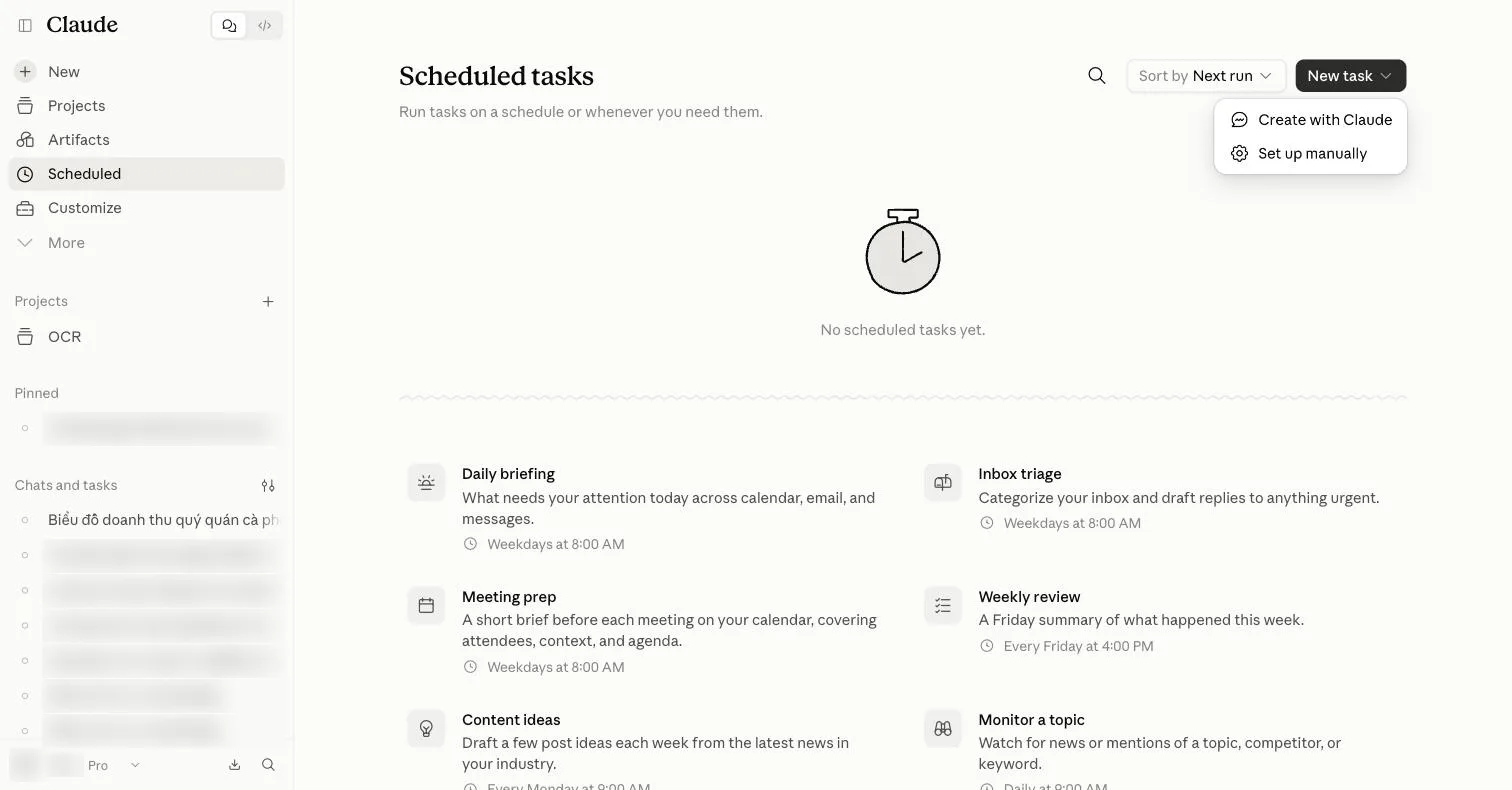
Nơi xem mọi tác vụ định kỳ, lần chạy trước và lần chạy tới. Từ đây cũng tạm dừng, chạy ngay hoặc xóa một tác vụ.
Mở menu tạo tác vụ, có hai lối: nhờ Claude tạo, hoặc tự điền biểu mẫu.
Sáu mẫu có sẵn, như Daily briefing hay Inbox triage lúc 8:00 sáng ngày làm việc. Mẫu đọc lịch và hộp thư cần kết nối Gmail, Google Calendar trước.
Bước 2
Cách dễ nhất: kể việc cho Claude
Nói việc gì, lúc nào, gửi kết quả ra sao. Claude hỏi lại vài câu, rồi đưa tên, lịch và lời nhắc cho bạn duyệt trước khi bấm Schedule.
Mỗi sáng ngày làm việc lúc 8 giờ, tóm tắt các email chưa đọc trong Gmail từ 24 giờ qua thành tối đa 5 gạch đầu dòng. Thư nào cần trả lời gấp thì đưa lên đầu. Chỉ tóm tắt, không trả lời thư nào.
Mở một tác vụ có sẵn lời nhờ tạo lịch. Dán câu mẫu ở trên, trả lời câu hỏi của Claude, rồi bấm Schedule khi thấy đúng.
Máy bạn có thể đang tắt, nên chọn việc làm được qua connector và web, như bản tin buổi sáng. Việc cần file trên máy chỉ chạy được khi Claude Desktop trên máy đó đang mở.
Bước 3
Hoặc tự điền biểu mẫu
Chọn Set up manually. Chỗ cần để ý nhất là Permissions: tác vụ định kỳ mặc định tự duyệt mọi hành động.
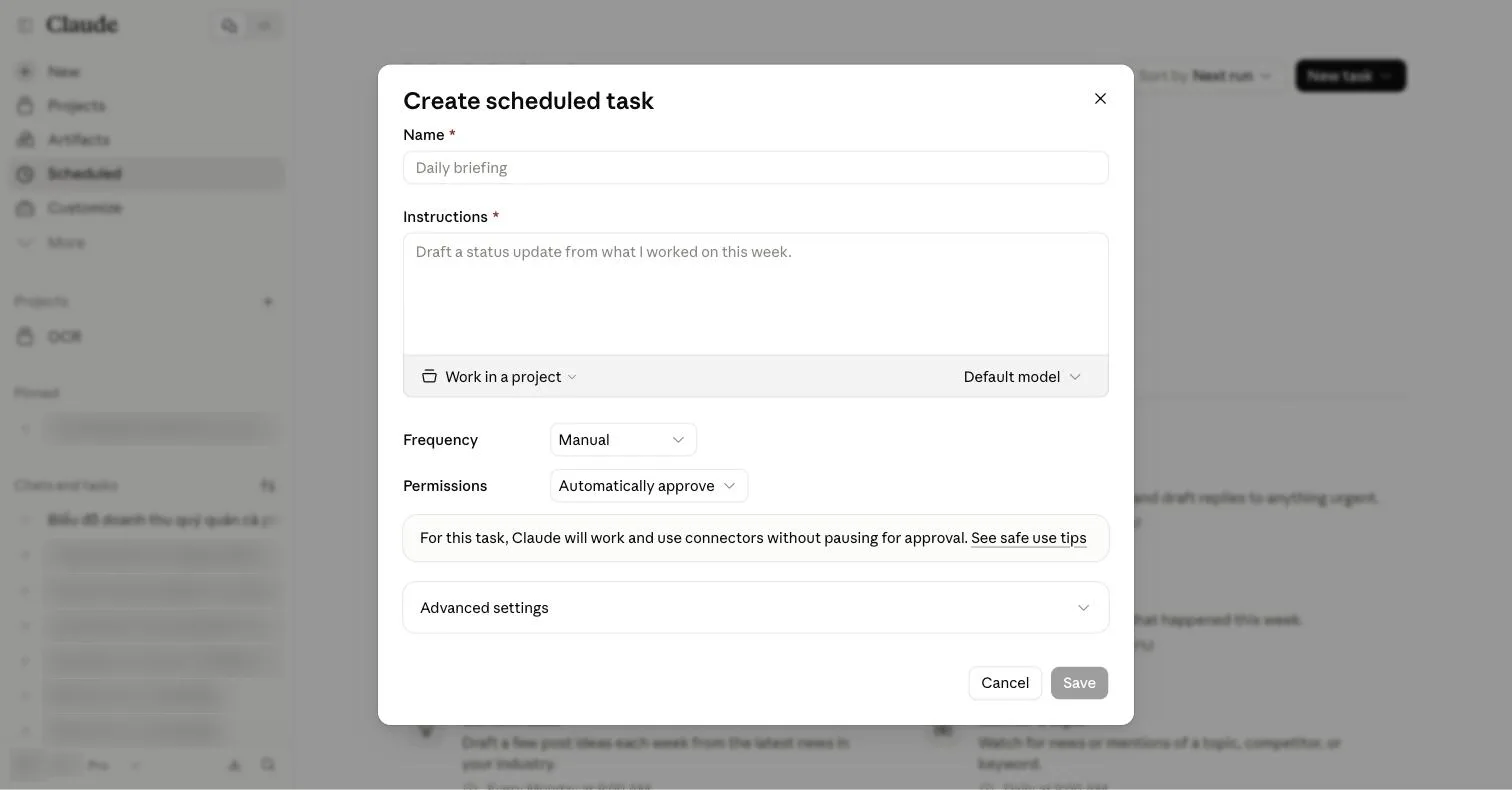
Tên để bạn nhận ra trong danh sách. Bắt buộc.
Việc Claude làm mỗi lần chạy. Bạn không ngồi đó, nên ghi đủ: lấy thông tin ở đâu, kết quả gửi đi đâu, bao nhiêu mục là đủ, việc gì không được làm.
Hourly, Daily, Weekdays, Weekly, Monthly, hoặc Manual (chỉ chạy khi bạn bấm). Mặc định là Manual.
Mặc định là Automatically approve: Claude chạy không hỏi. Chỉ cho tác vụ đọc nguồn bạn tin; email người lạ hay trang web có thể giấu chỉ dẫn độc hại.
Mở mục này, bật Notify me when this task finishes để nhận tóm tắt một dòng sau mỗi lần chạy. Mặc định tắt.
Chỉ sáng lên khi đã điền Name và Instructions.
Thử thách
2 tình huống, bạn làm gì?
Bạn muốn mỗi tối Claude tự trả lời mọi email của khách thay bạn. Anthropic khuyên gì?
Tác vụ Daily briefing đọc Gmail lúc 8 giờ sáng, mà máy tính của bạn tắt cả đêm. Tác vụ có chạy không?
Nhớ gì
Cả bài trong 5 ý
- Tác vụ định kỳ cần gói Pro trở lên. Tạo ở Scheduled → New task.
- Cách dễ nhất: Create with Claude, kể việc bằng lời, duyệt rồi bấm Schedule.
- Tác vụ chạy trên cloud, kể cả khi máy tắt. Hợp với việc làm qua connector và web.
- Tác vụ định kỳ mặc định tự duyệt mọi hành động. Đừng giao việc khó hoàn tác như gửi thư thay bạn, mua hàng, hay đụng file nhạy cảm.
- Tác vụ không dùng nữa thì tạm dừng hoặc xóa, đừng để chạy nền.
Tra cứu mọi nút trên các màn hình này:Tác vụ định kỳTạo tác vụ định kỳ