Bài 12 · Claude trong Excel và PowerPoint
Dọn sổ bán hàng và làm báo cáo trong Excel
Nhờ Claude soi lỗi, cho phép từng lần sửa, kiểm từng ô, rồi dựng sheet báo cáo có biểu đồ.
Gói Pro9 bướcNguồn:Anthropic: Use Claude for Excel(mở tab mới)Cập nhật ngày
Bước 1
Nút Claude nằm ngay trên tab Home
Cài add-in (tiện ích cài thêm) xong, tab Home của Excel có thêm nút Claude. Bấm vào, khung chat mở bên phải, ngay cạnh bảng tính bạn đang làm.
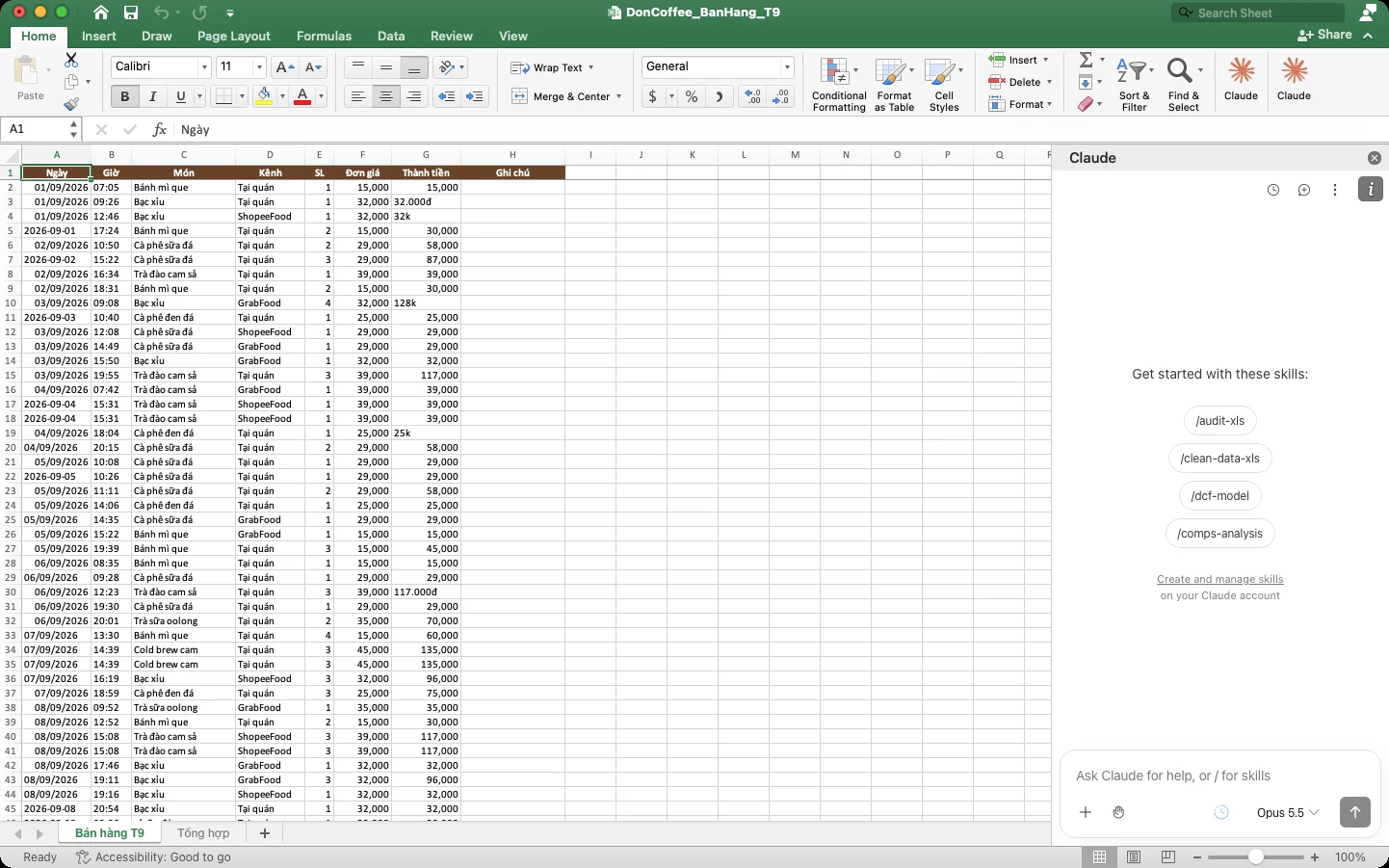
Bấm để mở hoặc đóng khung Claude. Ảnh có hai nút vì máy chụp lỡ cài add-in hai lần, máy bạn chỉ có một.
Claude đọc được cả workbook (file Excel) đang mở: mọi sheet, công thức, định dạng. Bạn vừa hỏi vừa nhìn bảng, không phải chép dữ liệu sang chỗ khác.
Đồng hồ mở các cuộc chat cũ, bong bóng có dấu cộng mở chat mới, ba chấm mở menu có Settings (cài đặt), tải bản ghi cuộc chat và đăng xuất. Lịch sử chat chỉ lưu trong máy bạn, không đồng bộ sang máy khác.
/audit-xls, /clean-data-xls, /dcf-model, /comps-analysis là các skill (cách làm đóng gói sẵn) có sẵn, gõ dấu / trong ô chat để gọi. Bài này tự viết câu lệnh để bạn thấy rõ Claude làm gì.
Gõ yêu cầu bằng tiếng Việt như nhắn tin. Ô nào đang được chọn trên bảng tính, Claude biết và tính ô đó vào câu hỏi.
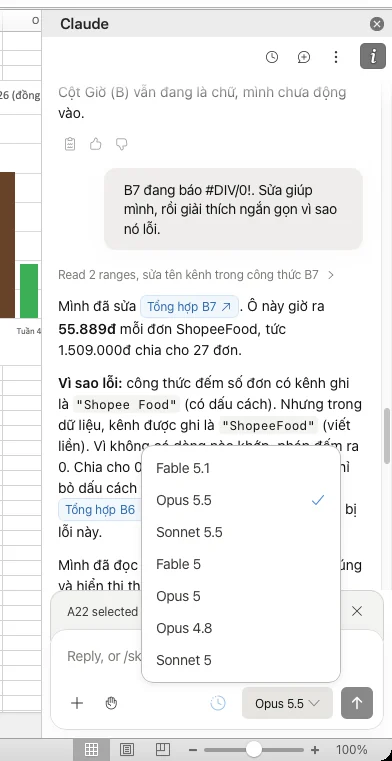
Cả bài dùng Opus 5.5. Add-in chỉ liệt kê các model hợp với việc văn phòng, nên danh sách có thể ngắn hơn trên claude.ai.
Bước 2
Lần đầu mở: năm màn hình giới thiệu
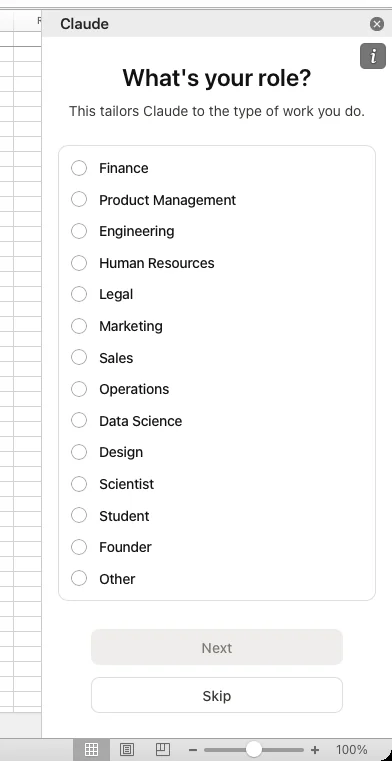
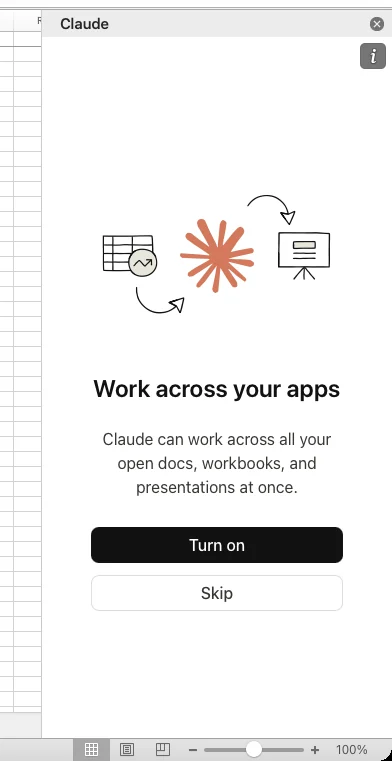
Add-in hỏi bạn làm nghề gì, mời bật chế độ làm việc trên nhiều file, chỉ phím tắt, rồi dặn một điều quan trọng về file lạ. Đọc kỹ màn hình cuối.
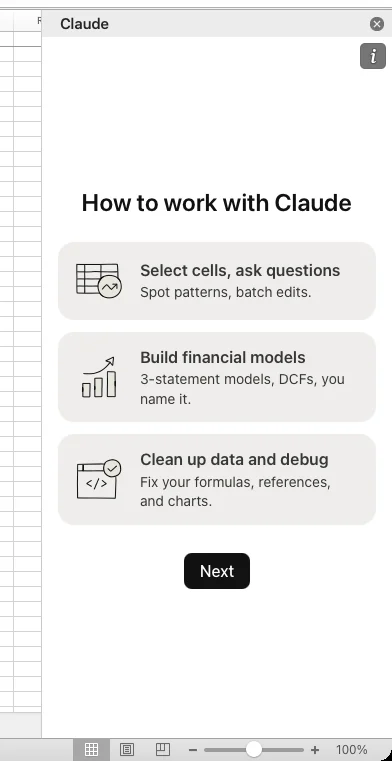
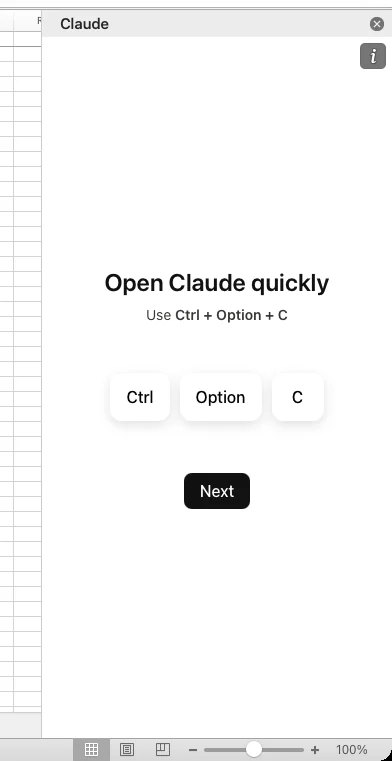
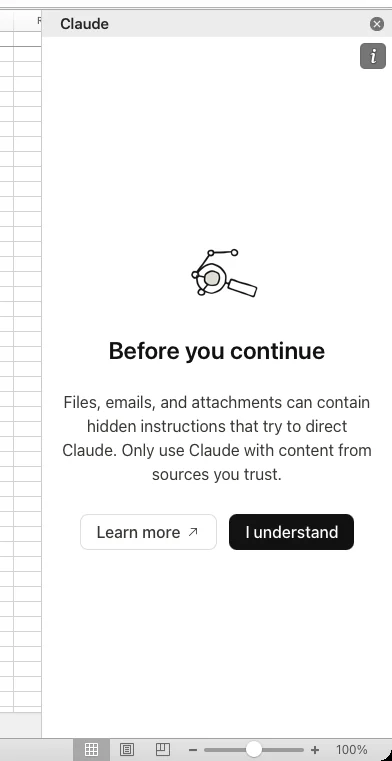
Chọn ô rồi hỏi, dựng mô hình tài chính, dọn dữ liệu và sửa lỗi công thức. Bài này đi theo việc thứ ba, trên một sổ bán hàng thật lộn xộn.
Claude điều chỉnh cách làm theo nghề bạn chọn, từ Finance tới Student hay Founder. Chọn gần đúng là được, hoặc bấm Skip.
Bật thì Claude thấy mọi workbook, tài liệu Word, slide PowerPoint đang mở, ví dụ lấy số từ Excel đưa vào slide. Không bật thì Claude chỉ làm việc với file đang mở.
Trên Mac là Ctrl + Option + C. Phím này đổi được trong Cài đặt.
File, email và file đính kèm có thể giấu lệnh nhằm điều khiển Claude, gọi là prompt injection (chèn lệnh). Chỉ dùng Claude với file từ nguồn bạn tin.
Bước 3
Hỏi trước, chưa cho sửa
Câu đầu tiên chỉ nhờ Claude soi lỗi. Nó chạy code đọc dữ liệu, rồi liệt kê từng vấn đề kèm ô cụ thể, chưa đụng tới ô nào.
Sheet Bán hàng T9 là dữ liệu bán hàng tháng 9 của quán cà phê mình. Kiểm tra giúp mình dữ liệu có vấn đề gì không. Chỉ liệt kê, chưa sửa gì.
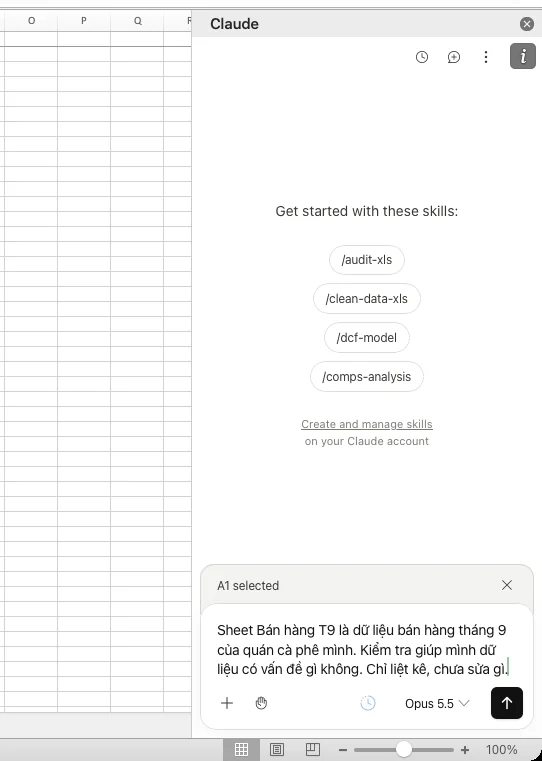
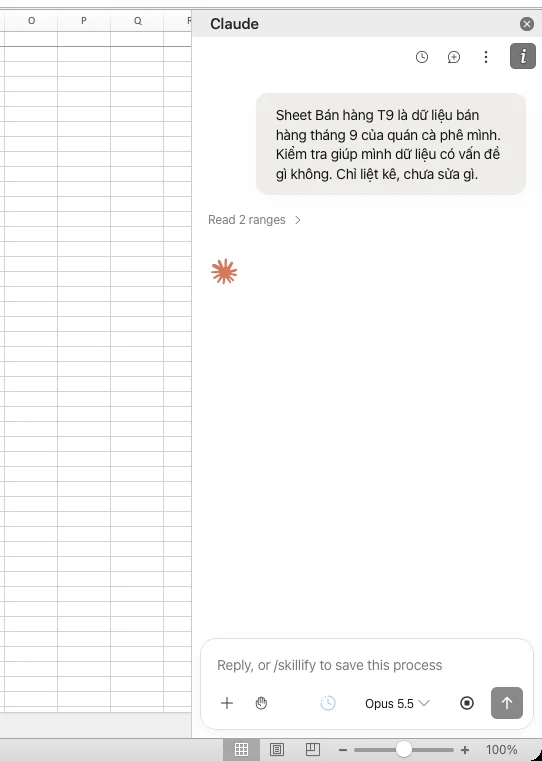
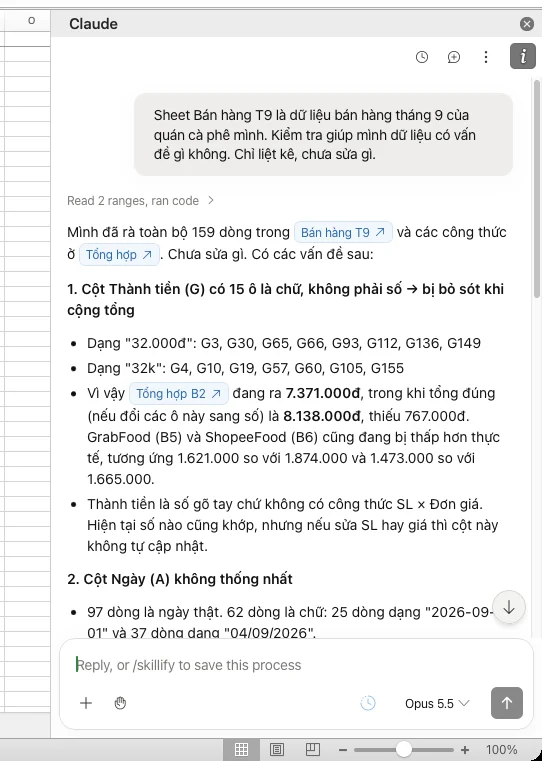
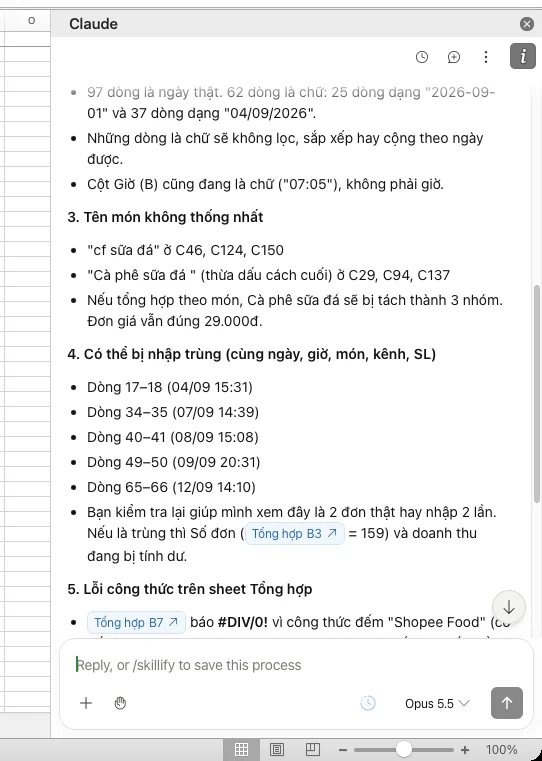
Thẻ A1 selected cho biết Claude đang nhìn ô nào. Chọn sẵn một ô hay một vùng trước khi hỏi là cách chỉ chỗ nhanh nhất.
Câu hỏi nói rõ dữ liệu là gì, cần gì, và giới hạn: chỉ liệt kê. Nhờ vậy Claude chỉ đọc, bạn xem hết danh sách lỗi rồi mới quyết định sửa phần nào.
Trong lúc Claude làm, cạnh nút gửi có thêm nút dừng. Thấy nó đi sai hướng thì bấm để dừng ngay.
Chữ xanh dương có mũi tên là trích dẫn. Bấm vào là Excel nhảy tới đúng sheet, đúng ô Claude đang nói tới.
15 ô tiền gõ dạng chữ như "32.000đ", "32k" bị hàm cộng SUM bỏ qua mà không báo lỗi. B2 ra 7.371.000đ, đổi hết sang số thì là 8.138.000đ.
Cùng ngày, giờ, món, kênh và số lượng. Claude không tự kết luận mà hỏi lại: đây là 2 đơn thật hay nhập 2 lần? Chỉ người biết quán mới trả lời được.
Bước 4
Bấm trích dẫn để kiểm tận ô
Mục 5 nói ô B7 trên sheet Tổng hợp báo lỗi #DIV/0!. Bấm vào trích dẫn, Excel nhảy sang đúng ô đó để bạn tự đọc công thức.
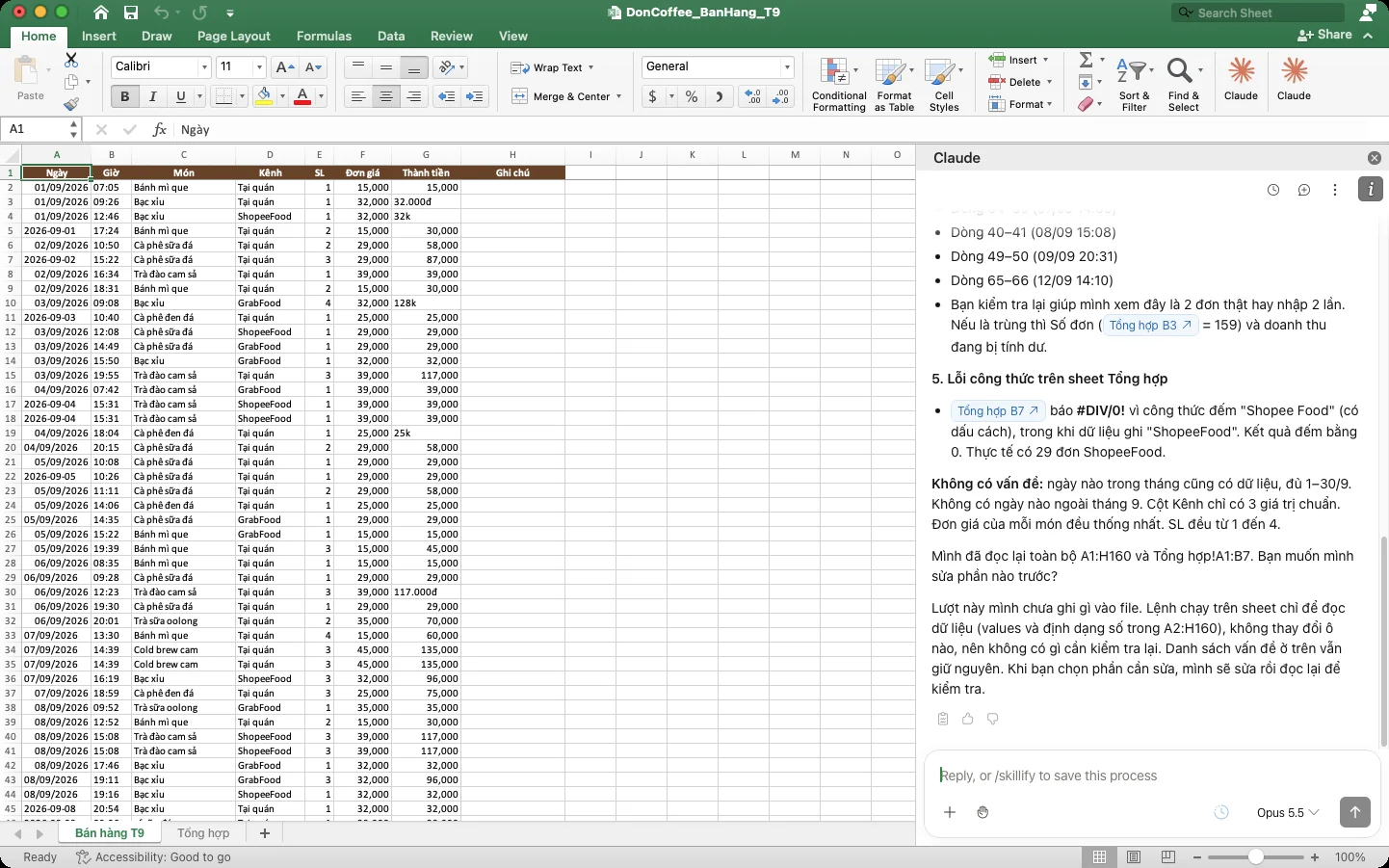
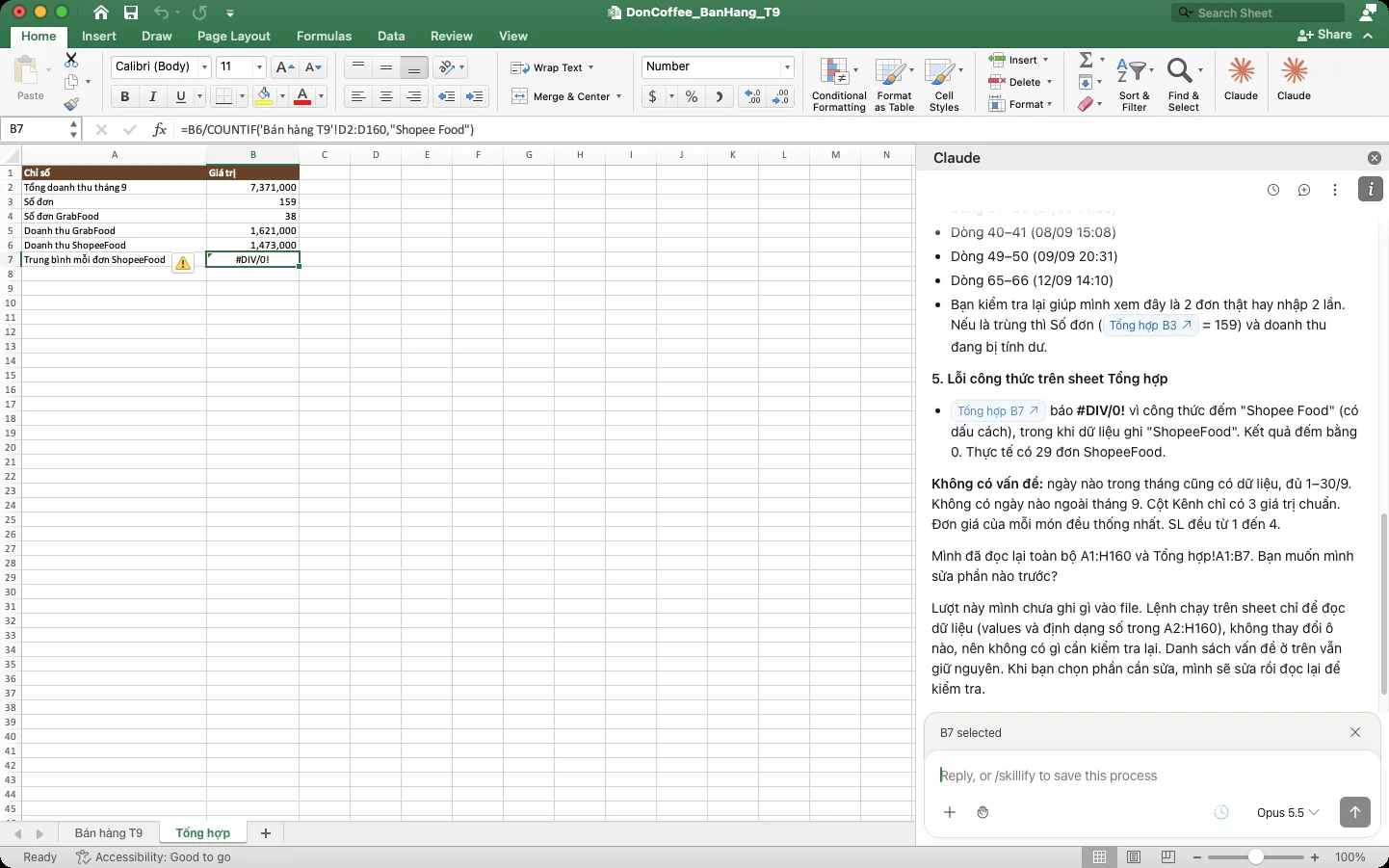
Claude nói công thức đếm "Shopee Food" có dấu cách, trong khi dữ liệu ghi "ShopeeFood" viết liền. Đừng tin ngay, bấm vào để tự kiểm.
Đúng là "Shopee Food" có dấu cách. Không dòng nào khớp nên COUNTIF (hàm đếm số dòng thỏa điều kiện) ra 0, và chia cho 0 thì Excel báo #DIV/0!.
7.371.000 và 159 đơn. Cả hai đều sai: B2 thiếu 15 ô tiền dạng chữ, B3 đếm cả 5 dòng trùng. Không ô nào báo lỗi, nên đây mới là chỗ nguy hiểm.
Trung bình mỗi đơn ShopeeFood. Lỗi này hiện rõ nên ai mở file cũng thấy để sửa.
Đang ở Bán hàng T9, bấm trích dẫn xong thì Excel chuyển sang Tổng hợp và chọn sẵn ô B7.
Thẻ ô đang chọn trong khung chat đổi theo. Câu hỏi tiếp theo của bạn sẽ được hiểu là về ô B7.
Bước 5
Claude xin phép trước mỗi lần ghi
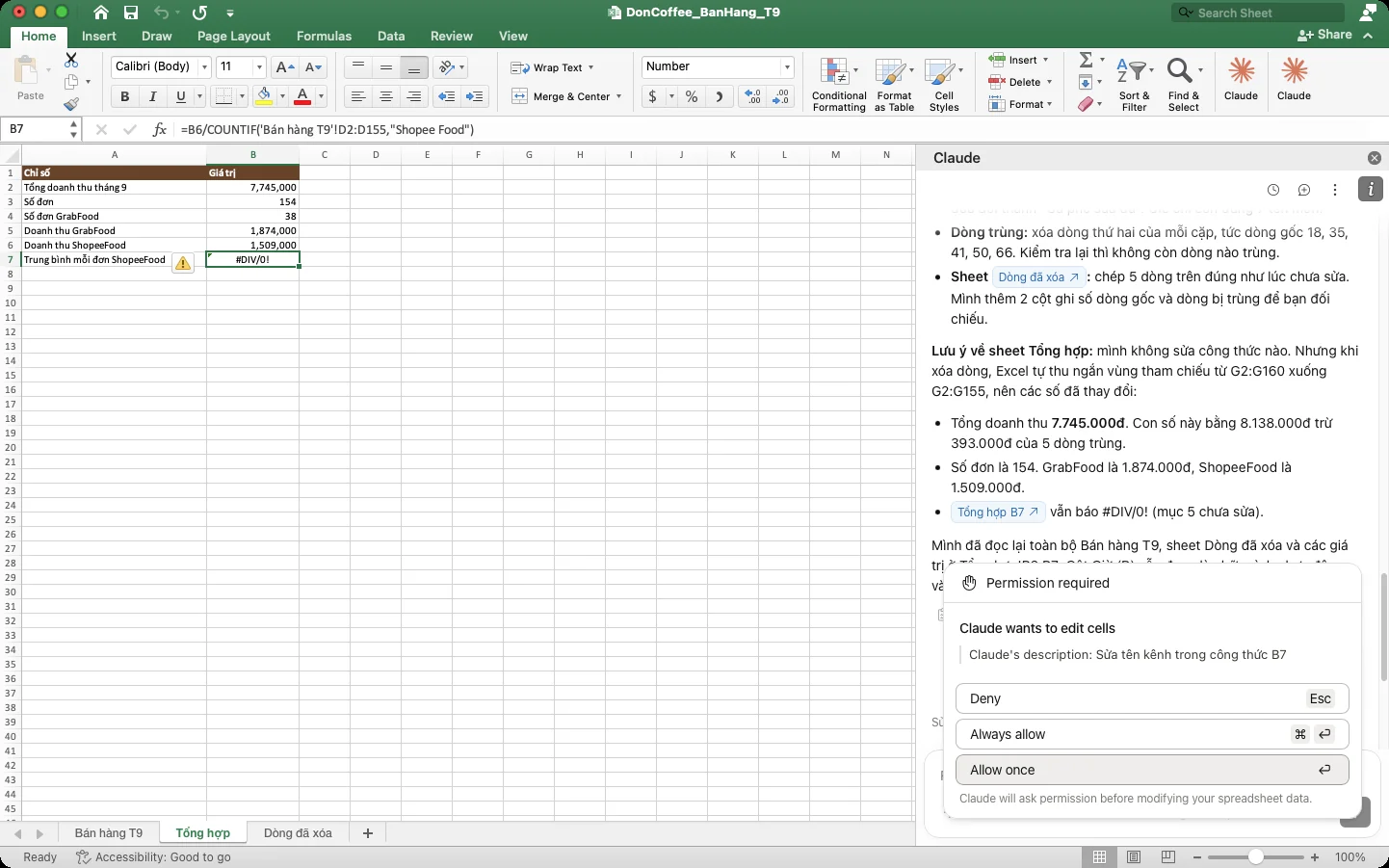
Câu thứ hai mới cho sửa, và nói rõ sửa mục nào, giữ nguyên gì. Mỗi lần sắp ghi vào file, Claude dừng lại, hiện danh sách thay đổi và chờ bạn bấm.
Sửa giúp mình mục 1 đến 4: đổi cột Thành tiền về số, đưa cột Ngày về cùng một dạng ngày thật, thống nhất tên món, và xóa 5 dòng nhập trùng. Chép các dòng bị xóa sang một sheet mới tên "Dòng đã xóa" để mình kiểm lại. Chưa đụng vào sheet Tổng hợp.
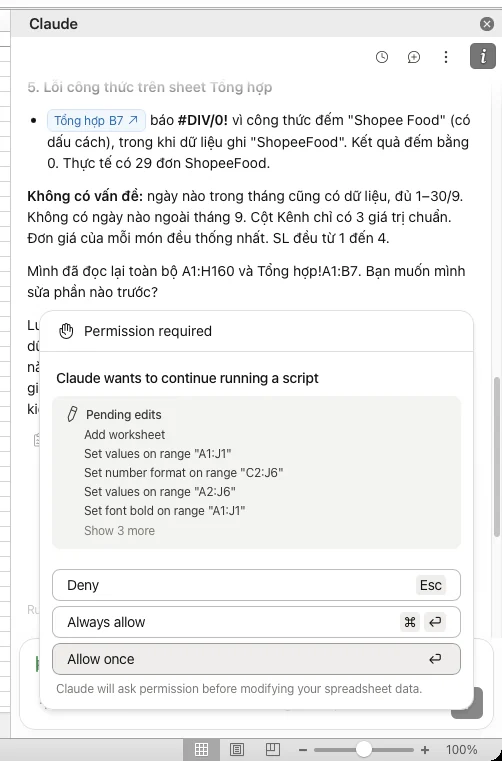
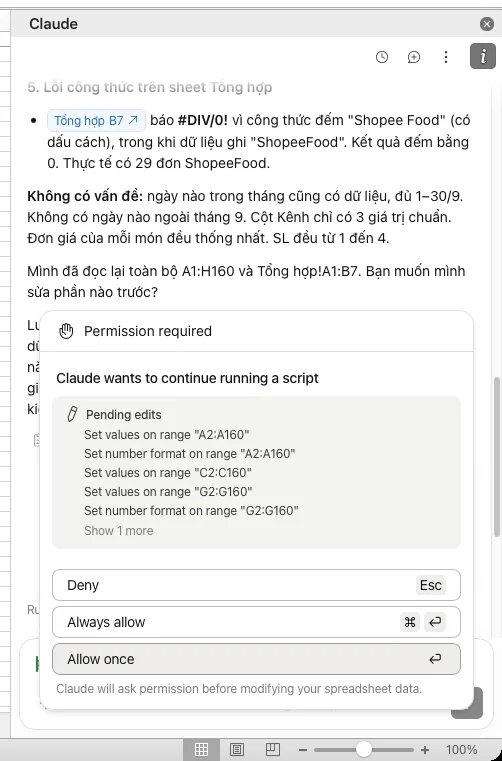
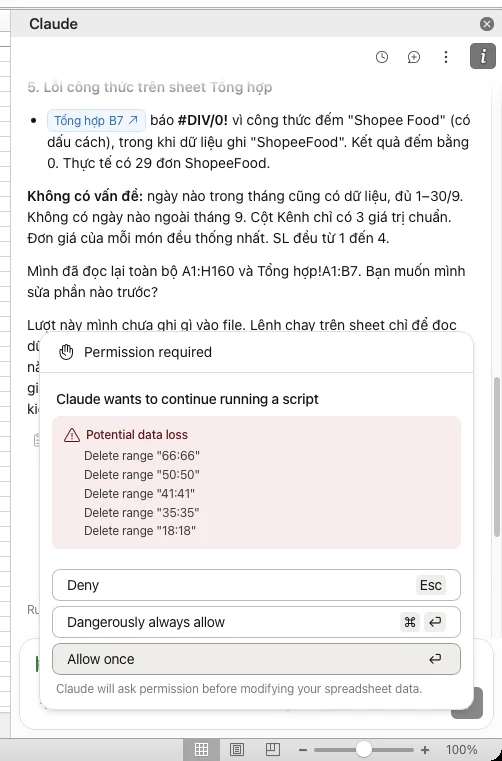
Add worksheet rồi điền A1:J6: Claude tạo sheet Dòng đã xóa và chép 5 dòng sang trước, rồi mới xóa. Đọc danh sách này để biết Claude sắp làm gì, theo thứ tự nào.
Không ghi gì cả. Phím Esc cũng là Deny. Từ chối xong, bạn nói lại yêu cầu cho rõ hơn.
Claude thôi hỏi trước những lần ghi sau. Tiện, nhưng mất lớp kiểm cuối cùng. Với file quan trọng hay file từ người lạ, đừng chọn.
Cho phép đúng lần này, lần ghi sau Claude lại hỏi. Cả bài đều bấm Allow once.
Set values trên A2:A160 (ngày), C2:C160 (tên món), G2:G160 (tiền). Đây là ghi đè lên dữ liệu gốc, nên nhờ sao lưu trước là đúng.
Xóa dòng thì hộp chuyển đỏ và ghi rõ dòng 66, 50, 41, 35, 18. Đối chiếu với danh sách dòng trùng ở Bước 3 rồi mới bấm. Nút thứ hai giờ tên là Dangerously always allow.
Bước 6
Xong thì đọc lại, đừng tin ngay
Claude chạy vài đoạn script (đoạn code nhỏ) rồi tóm tắt từng việc đã làm. Phần của bạn là so trước với sau, và mở sheet Dòng đã xóa ra xem.
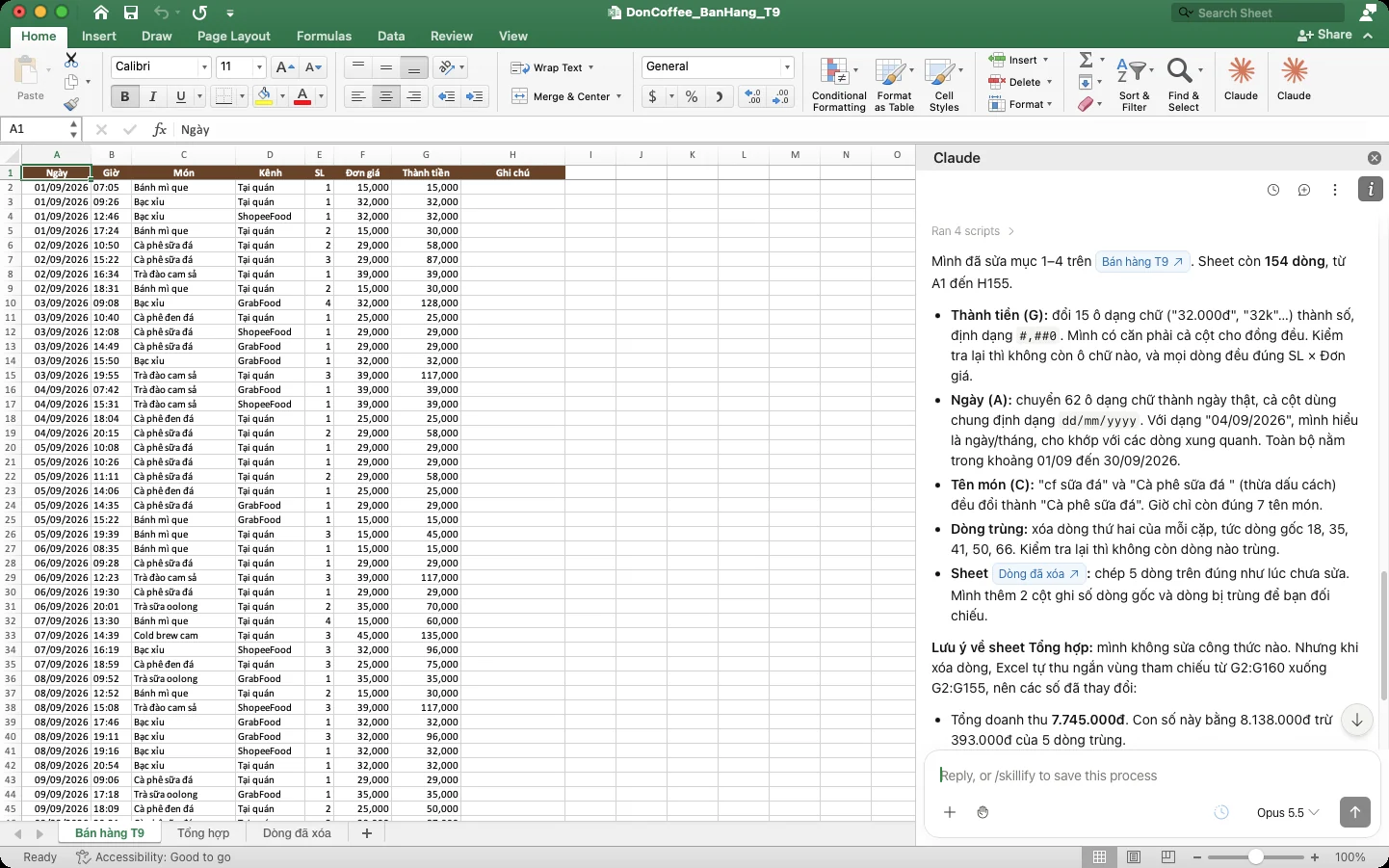
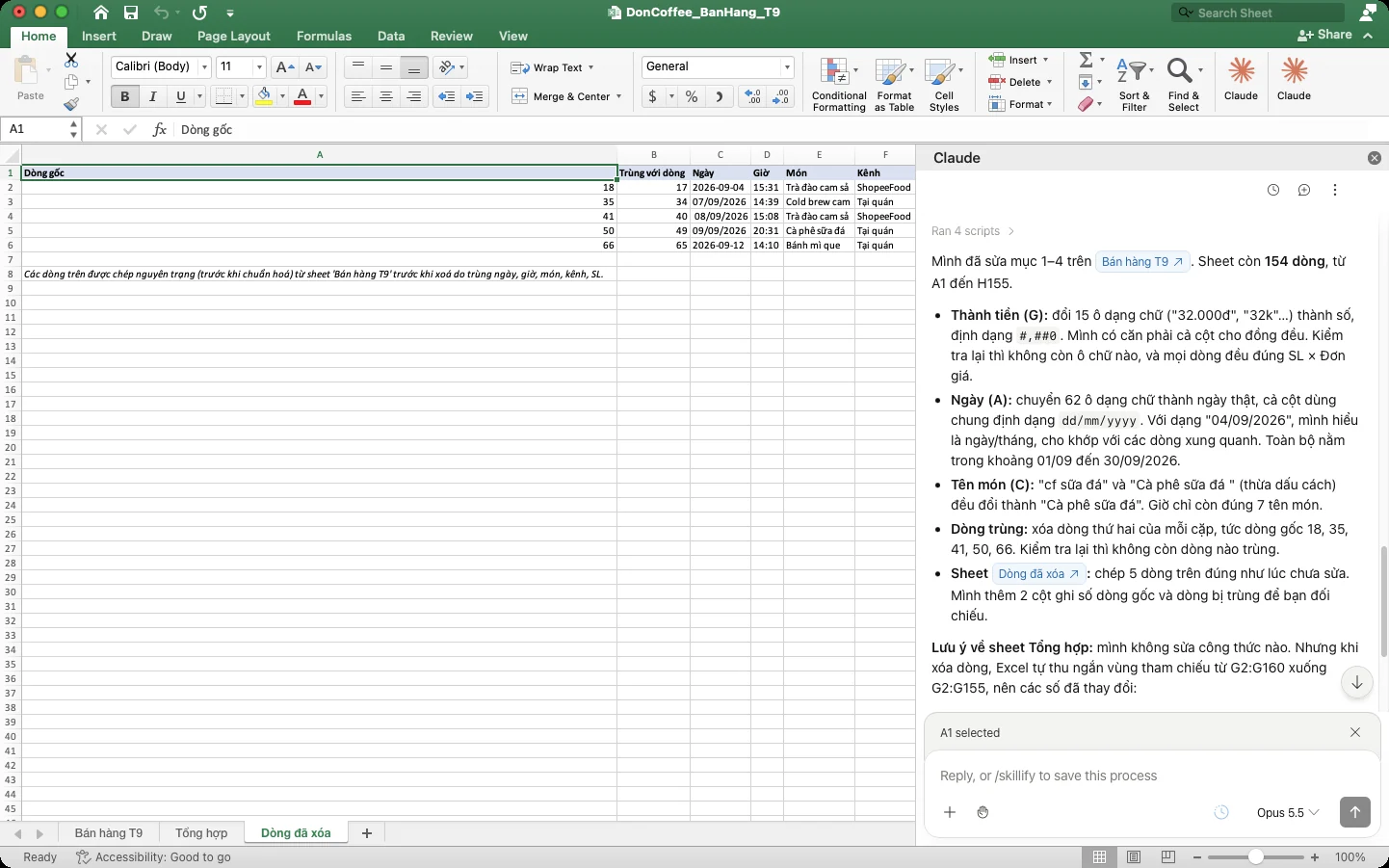
Ngày thật nằm sát phải ô, ngày gõ dạng chữ như "2026-09-01" nằm sát trái. Có 62 ô dạng chữ, không lọc hay sắp xếp theo ngày được.
"32.000đ", "32k", "128k" nằm sát trái vì Excel coi là chữ. Mắt người đọc được, hàm SUM thì bỏ qua.
15 ô đã thành số, căn phải đều nhau. Claude còn kiểm mọi dòng đúng bằng SL × Đơn giá.
Mỗi mục ghi sửa bao nhiêu ô, theo quy tắc nào. Ví dụ "04/09/2026" được hiểu là ngày 4 tháng 9 cho khớp các dòng xung quanh. Chỗ nào phải đoán, Claude nói ra.
Claude không sửa công thức nào, nhưng xóa dòng làm vùng tham chiếu (dải ô công thức trỏ tới) tự co từ G2:G160 về G2:G155. B2 giờ ra 7.745.000đ, đúng bằng 8.138.000đ trừ 393.000đ của 5 dòng trùng.
5 dòng bị xóa được chép nguyên trạng. Số 18, 35, 41, 50, 66 là dòng gốc (tiêu đề Dòng gốc nằm tận đầu cột A, vì dòng ghi chú ở A8 kéo cột rộng ra), cột bên cạnh là dòng mà nó trùng. Muốn khôi phục dòng nào, chép ngược lại là xong.
Bước 7
Nhờ sửa một lỗi, và hỏi luôn vì sao
Chọn ô B7 rồi hỏi. Claude xin phép sửa đúng một ô, sửa xong giải thích nguyên nhân và tự đọc lại kết quả.
B7 đang báo #DIV/0!. Sửa giúp mình, rồi giải thích ngắn gọn vì sao nó lỗi.
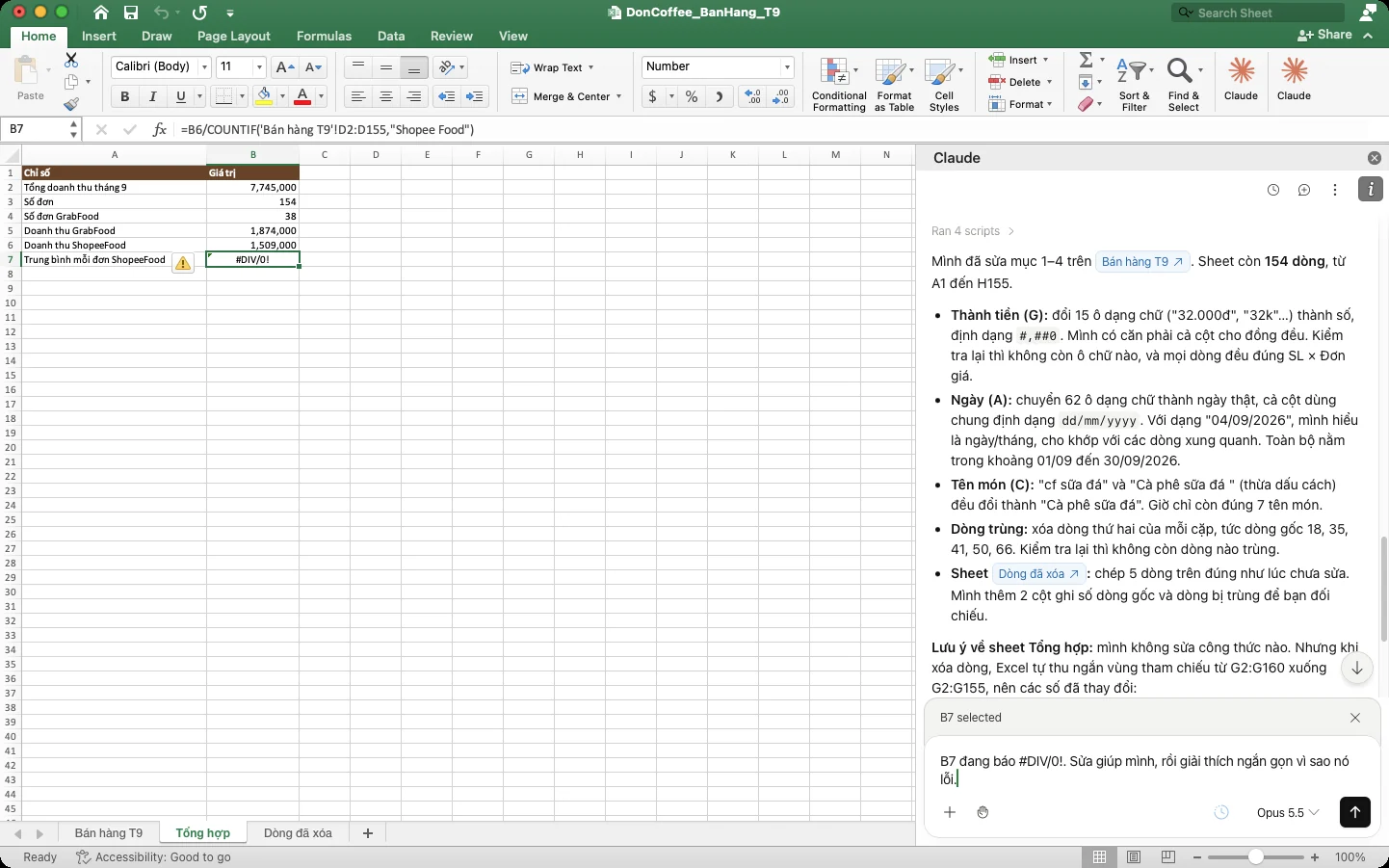
Chọn B7 trên bảng, thẻ B7 selected hiện trong khung chat. Câu hỏi ngắn vẫn đủ ý vì Claude biết bạn đang nói ô nào.
Lần này là sửa ô, không chạy script. Dòng mô tả nói rõ: sửa tên kênh trong công thức B7. Đúng việc mình nhờ thì bấm Allow once.
Chỉ "Shopee Food" đổi thành "ShopeeFood". Phần còn lại của công thức giữ nguyên.
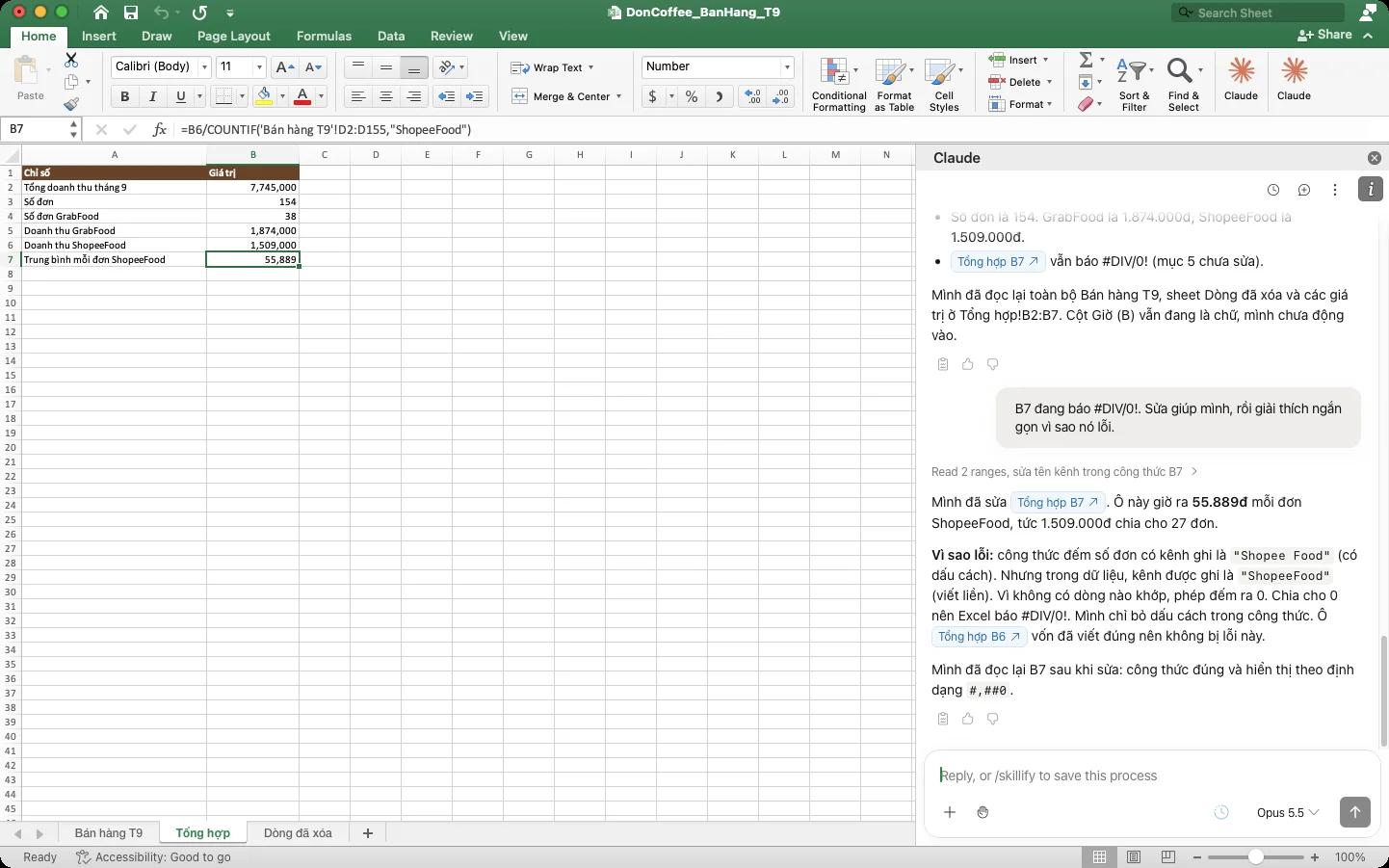
1.509.000đ chia cho 27 đơn ShopeeFood. Ở Bước 4 Claude đếm 29 vì lúc đó còn 2 dòng trùng là đơn ShopeeFood. Tự bấm máy tính kiểm một lần, mất mười giây.
Không dòng nào ghi "Shopee Food" có dấu cách, nên phép đếm ra 0, chia cho 0 thành #DIV/0!. Claude chỉ ra luôn B6 viết đúng nên không bị.
Sửa xong, Claude đọc lại B7: công thức đúng và hiện theo định dạng #,##0. Bạn cũng nên làm vậy sau mỗi lần sửa.
Bước 8
Dựng sheet Báo cáo bằng công thức
Câu cuối nhờ một bảng doanh thu theo kênh và theo tuần, kèm biểu đồ. Phần quan trọng là dùng công thức, để số tự cập nhật khi quán thêm dòng mới.
Tạo giúp mình một sheet Báo cáo: bảng doanh thu theo kênh và theo tuần trong tháng 9, kèm một biểu đồ cột so sánh 3 kênh. Dùng công thức để số tự cập nhật khi mình thêm dòng.
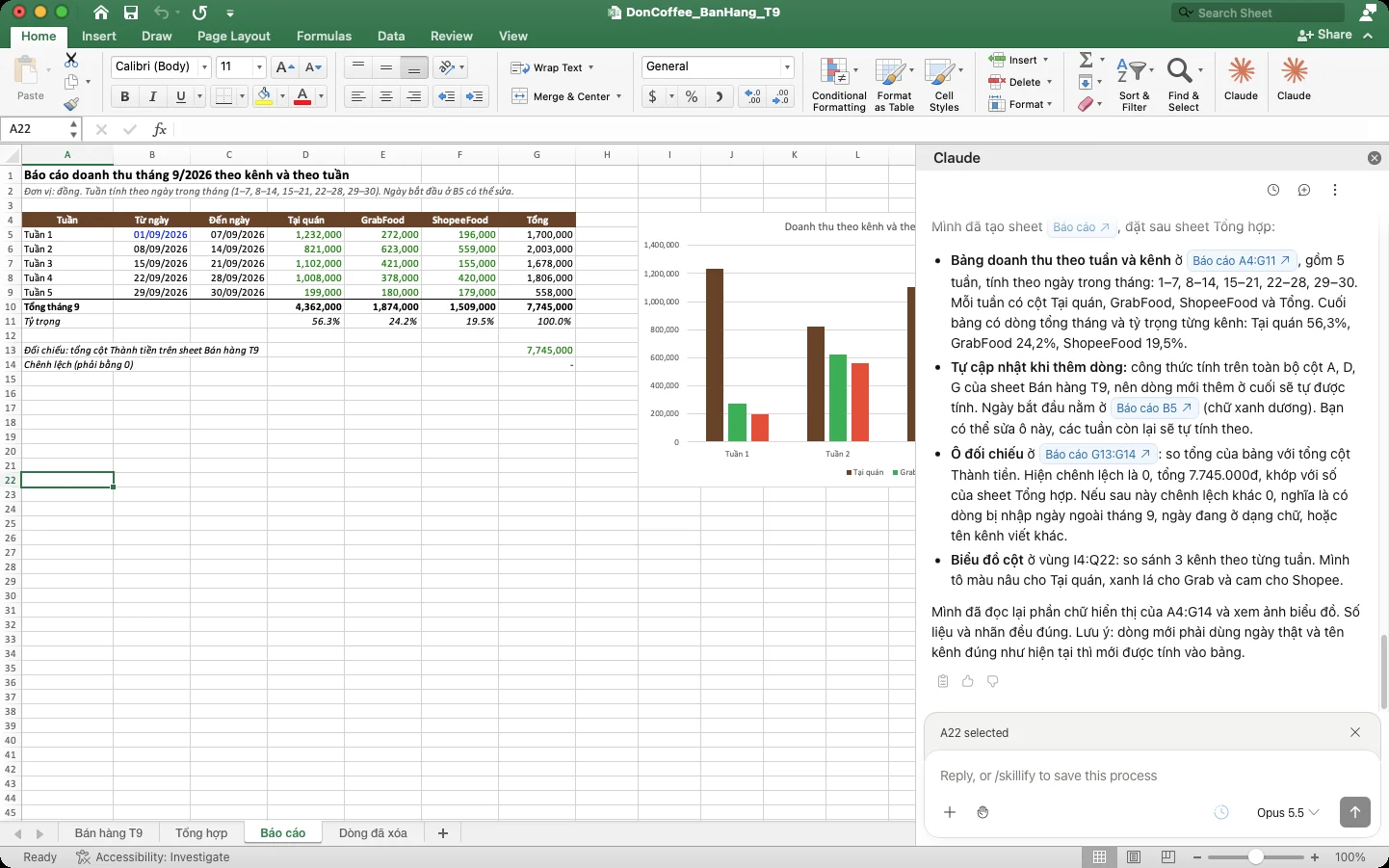
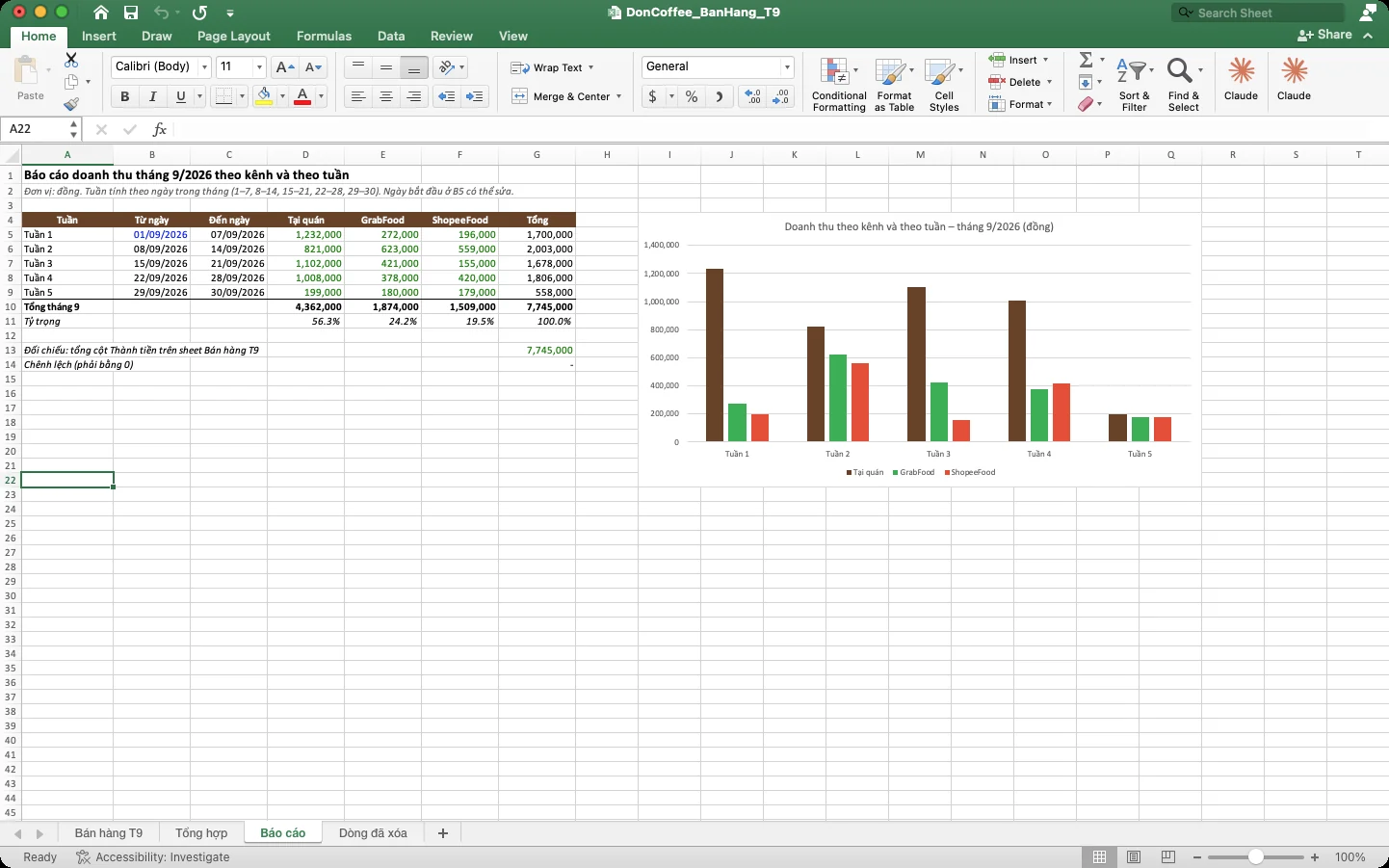
Tuần tính theo ngày trong tháng: 1–7, 8–14, 15–21, 22–28, 29–30. Có dòng tổng và tỷ trọng: Tại quán 56,3%, GrabFood 24,2%, ShopeeFood 19,5%.
Công thức tính trên toàn cột A, D, G của Bán hàng T9, nên dòng thêm ở cuối tự được tính. Điều kiện: ngày phải là ngày thật, tên kênh viết đúng như hiện tại.
Claude tự thêm một ô so tổng của bảng với tổng cột Thành tiền. Chênh lệch khác 0 nghĩa là có dòng ngày ngoài tháng 9, ngày dạng chữ, hoặc tên kênh viết khác.
Tại quán 4.362.000đ, GrabFood 1.874.000đ, ShopeeFood 1.509.000đ, cộng 7.745.000đ. Ô ngày bắt đầu ở B5 (chữ xanh dương) sửa được, các tuần còn lại tự tính theo.
Ô đối chiếu ra 7.745.000 và chênh lệch hiện dấu "-", tức là 0. Báo cáo khớp với dữ liệu gốc.
Ba cột mỗi tuần: nâu là tại quán, xanh lá GrabFood, đỏ cam ShopeeFood. Tuần 5 thấp vì chỉ có hai ngày, 29 và 30.
Bước 9
Cài đặt: dặn một lần, áp dụng mọi lần
Menu ba chấm mở Cài đặt. Hai mục nên bật ngay: lời dặn cố định và nhật ký thay đổi.
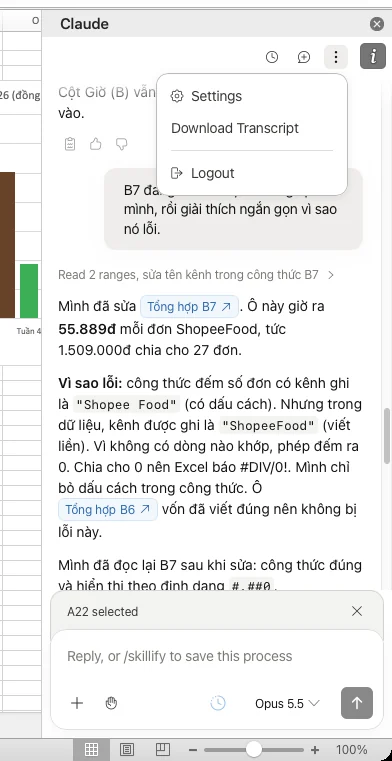
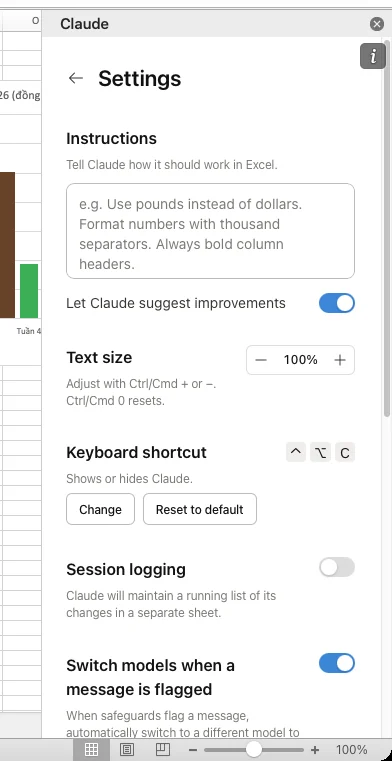
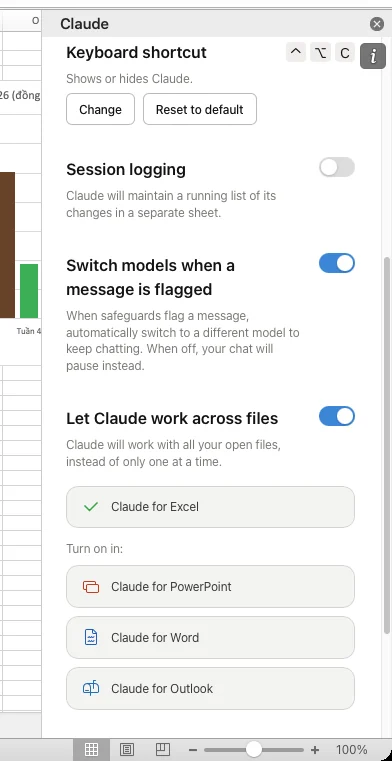
Settings mở cài đặt. Download Transcript tải nguyên cuộc chat về máy, tiện giữ lại bằng chứng Claude đã làm gì. Logout để đăng xuất.
Viết một lần, áp dụng cho mọi cuộc chat trong Excel. Ví dụ: "Tiền là đồng Việt Nam, dùng dấu chấm ngăn hàng nghìn. Không xóa dòng nào nếu chưa chép sang sheet khác."
Bật lên thì Claude ghi danh sách mọi thay đổi vào một sheet riêng. Mặc định đang tắt. Với file quan trọng, nên bật.
Bật thì Claude thấy các file đang mở ở nhiều app. Bên dưới là app nào đã bật: máy chụp mới bật Excel, còn PowerPoint, Word, Outlook đang chờ bấm Turn on. Chỉ bật khi các file đang mở đều đáng tin.
Bấm tên model dưới ô chat để đổi. Danh sách tùy gói và tổ chức của bạn. Cả bài dùng Opus 5.5.
Làm theo
Tự làm trên máy bạn, với file mẫu
Cần gì
- Tài khoản Claude gói Pro, Max, Team hoặc Enterprise. Gói Free chưa dùng được add-in này.
- Excel trên web, Excel của Microsoft 365 trên Windows, hoặc Excel cho Mac từ bản 16.46. Excel 2016, 2019 bản mua đứt và Excel trên iPad không chạy được.
- Chỉ mở bằng Claude những file bạn tin. File lạ có thể giấu lệnh điều khiển Claude.
Các bước
Xong 0/7Gõ đúng số Excel hiện, có dấu chấm hay phẩy đều được.
Thử thách
3 tình huống, bạn làm gì?
Nhà cung cấp gửi file Excel báo giá, bạn muốn nhờ Claude so với giá tháng trước. Cách nào an toàn nhất?
Hộp xin phép màu đỏ ghi: Delete range 66:66, 50:50, 41:41, 35:35, 18:18. Trước khi bấm, bạn nên làm gì?
Ô G155 cột Thành tiền ghi 70k. Hàm SUM ở ô B2 làm gì với ô này?
Kiểm tra
6 câu hỏi nhanh
Kiểm tra hiểu biết
Claude for Excel chạy được trên bản Excel nào?
Nhớ gì
Cả bài trong 6 ý
- Claude for Excel là add-in chạy ngay trong Excel, từ gói Claude Pro trở lên, trên bản Excel đủ mới.
- Hỏi trước, sửa sau. Câu đầu nhờ liệt kê lỗi và chốt "chưa sửa gì", để bạn chọn sửa phần nào.
- Bấm trích dẫn để Excel nhảy tới đúng ô, rồi tự đọc công thức. Ô không báo lỗi chưa chắc đã đúng.
- Claude xin phép trước mỗi lần ghi. Đọc danh sách thay đổi, đối chiếu dòng sắp xóa, rồi bấm Allow once. Tránh Always allow với file quan trọng.
- Xong việc thì đọc lại: so trước và sau, giữ các dòng bị xóa ở một sheet riêng, kiểm vài con số bằng tay.
- Nhờ dựng báo cáo bằng công thức, kèm một ô đối chiếu, để số tự cập nhật và tự báo khi lệch.