Bài 14 · Claude Code
Mở Claude Code và giao việc đầu tiên
Cài Claude Code, mở trong một thư mục, hỏi về các file rồi nhờ viết file ghi chú. Ảnh và clip quay từ phiên làm việc thật.
Gói Pro5 bướcNguồn:Claude Code: Quickstart(mở tab mới)Cập nhật ngày
Trước khi bắt đầu
Cài Claude Code
Claude Code chạy trong Terminal và chỉ cần cài một lần, mất vài phút. Máy bạn đã cài rồi thì sang thẳng Bước 1.
Cần có: tài khoản Claude gói Pro, Max, Team hoặc Enterprise (gói Free chưa dùng được Claude Code), máy Mac chạy macOS 13 trở lên hoặc máy Windows 10 bản 1809 trở lên, và mạng Internet.
Mở Terminal
Terminal (cửa sổ dòng lệnh) là ứng dụng có sẵn trong máy, nơi bạn gõ lệnh bằng chữ thay vì bấm chuột.
- Mac: bấm Cmd+Space, gõ Terminal rồi Enter.
- Windows: bấm Win+X, chọn Windows PowerShell (cửa sổ dòng lệnh của Windows) hoặc Terminal. Đầu dòng có chữ
PS, ví dụPS C:\Users\Lan>, là bạn đang ở PowerShell.
Dán lệnh cài
Chép lệnh đúng với máy của bạn, dán vào cửa sổ vừa mở (Mac: Cmd+V, Windows: Ctrl+V) rồi Enter. Chữ chạy liên tục là đang cài, xong sẽ hiện dòng
Claude Code successfully installed!Mac: dán vào Terminal
curl -fsSL https://claude.ai/install.sh | bashWindows: dán vào PowerShell
irm https://claude.ai/install.ps1 | iexWindows báo
'irm' is not recognizednghĩa là bạn đang ở CMD, một cửa sổ dòng lệnh khác của Windows. Mở lại bằng Win+X rồi dán lệnh lần nữa.Kiểm tra đã cài xong
Mở một cửa sổ Terminal mới, gõ
claude --versionrồi Enter. Hiện số phiên bản kèm chữ(Claude Code)là xong.Máy báo
command not found: claudehoặc'claude' is not recognizedthì làm theo mục sửa lỗi cài đặt của Anthropic(mở tab mới) (tiếng Anh).Đăng nhập ở lần mở đầu tiên
Lần đầu bạn gõ
claude, ở Bước 1, Claude Code mời bạn đăng nhập trước: làm theo hướng dẫn trên màn hình, trình duyệt sẽ mở ra để bạn đăng nhập tài khoản Claude, xong thì quay lại Terminal. Từ lần sau không phải đăng nhập nữa.
Không quen Terminal? Ứng dụng Claude Desktop có tab Code, dùng Claude Code không cần Terminal: xem hướng dẫn của Anthropic(mở tab mới).
Nguồn: Anthropic, Quickstart(mở tab mới) và Terminal guide for new users(mở tab mới) (tiếng Anh).
Bước 1
Mở Terminal trong thư mục, gõ claude
Claude Code làm việc trong đúng thư mục bạn mở nó. Lần đầu ở một thư mục, nó hỏi bạn có tin thư mục đó không, trước khi đọc hay sửa gì.
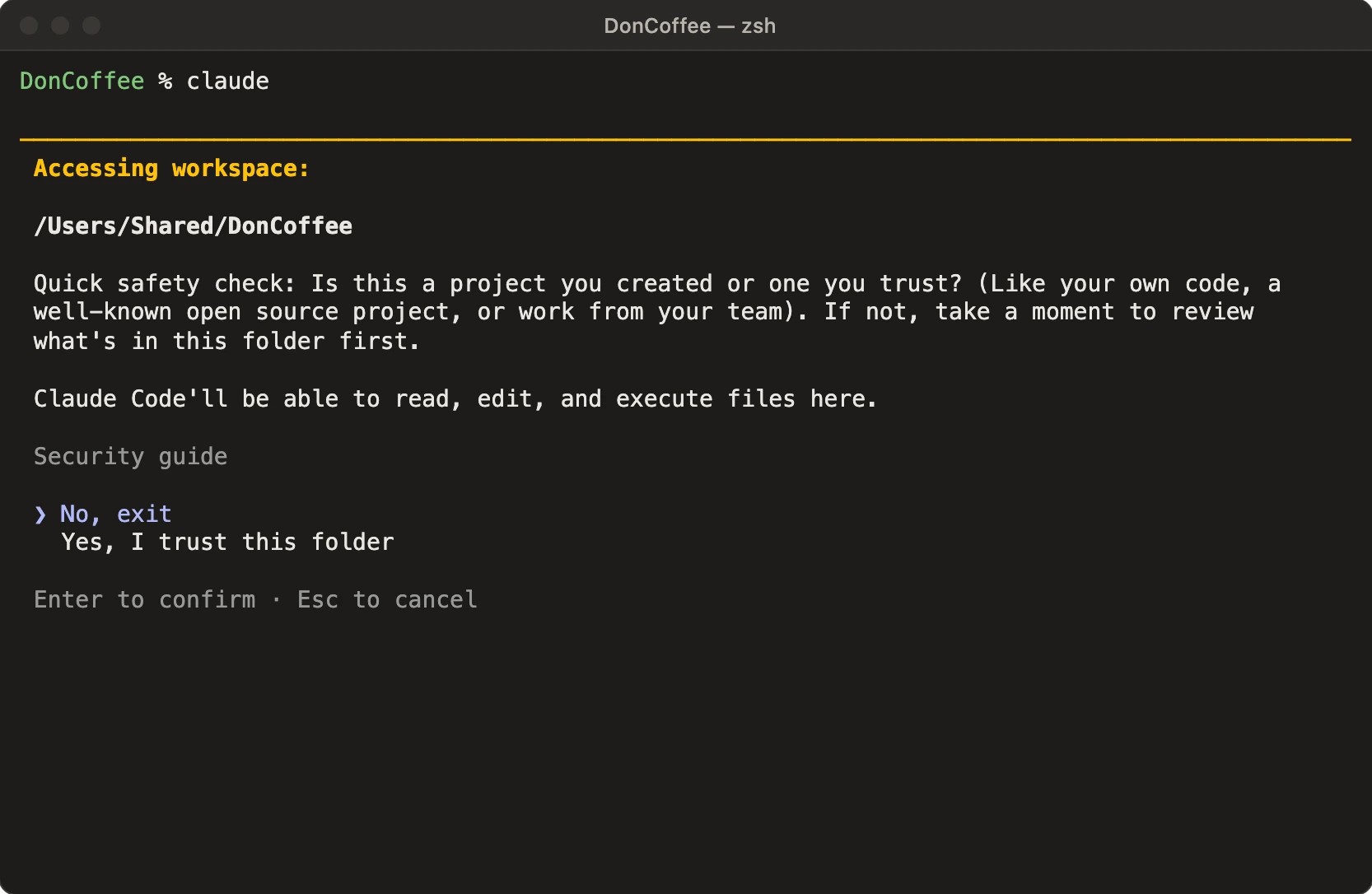
Trong Terminal, đi tới thư mục cần làm (lệnh
cd) rồi gõclaudevà Enter. Thư mục mẫu của bài tênDonCoffee, chứa đơn hàng tháng 9 của một quán cà phê.Accessing workspacelà thư mục Claude Code sẽ làm việc, ở đây là/Users/Shared/DonCoffeevà mọi thư mục con. Nhìn kỹ đã đúng thư mục chưa rồi mới trả lời.Đây có phải dự án bạn tạo hay tin tưởng không? File lạ có thể giấu lệnh nhắm vào Claude, gọi là prompt injection (chèn lệnh), nên thư mục tải từ nguồn lạ thì xem qua trước.
Trả lời
Yeslà cho Claude Code đọc, sửa và chạy file trong thư mục này. Mỗi lần sửa hay chạy lệnh có phải hỏi bạn nữa không là do chế độ quyền, xem Bước 2.Mặc định đang chọn
No, exit. Bấm mũi tên xuống để chọnYesrồi Enter. Claude Code nhớ câu trả lời, lần sau mở ở thư mục này nó không hỏi lại.Trong Claude Code bạn chọn bằng bàn phím: mũi tên lên xuống để di chuyển, Enter để xác nhận, Esc để hủy.
Bước 2
Đọc màn hình đầu tiên
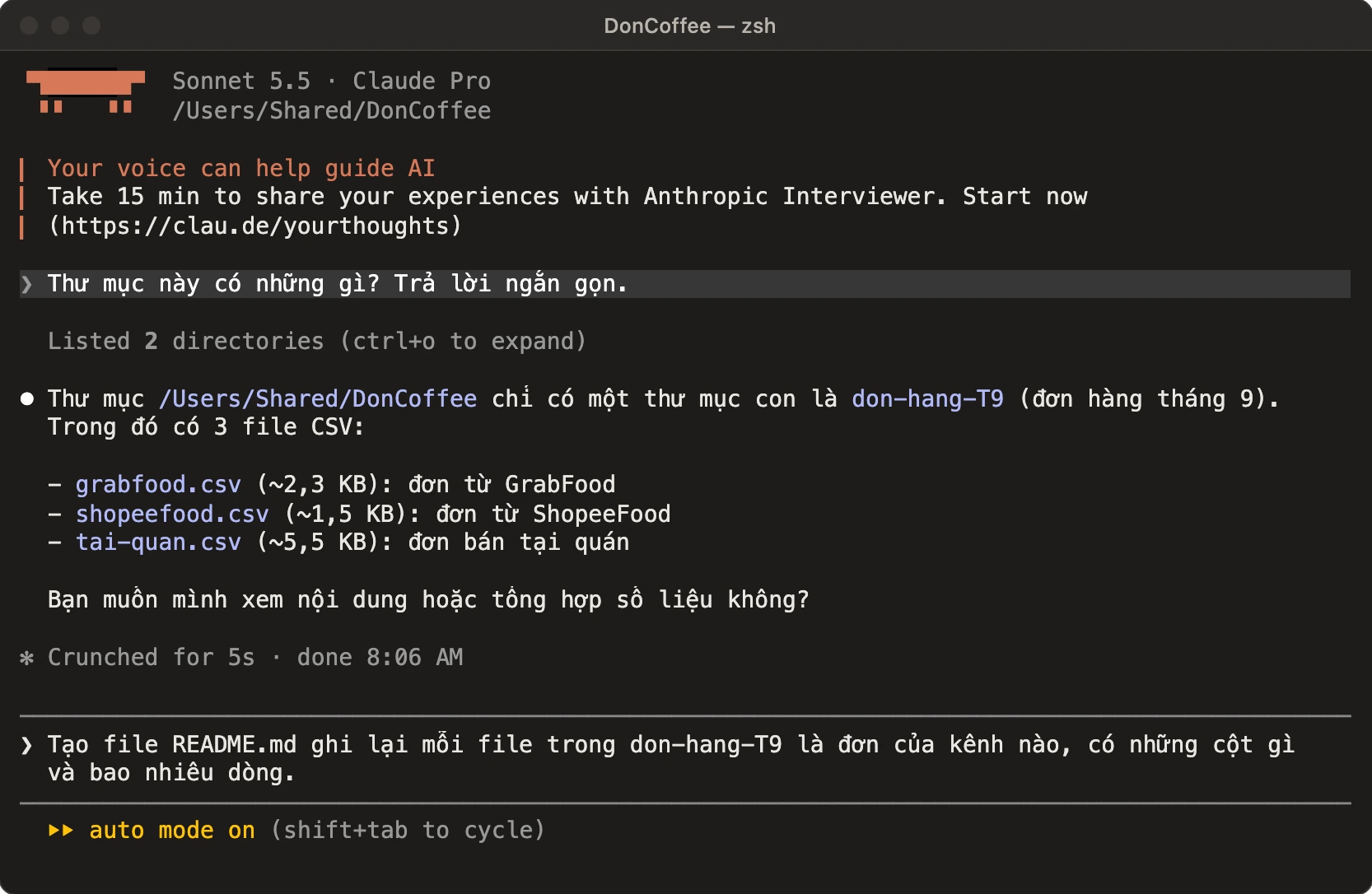
Trên cùng là phiên bản, model và thư mục. Ở giữa là ô gõ yêu cầu. Dòng dưới cùng cho biết Claude có phải hỏi bạn trước khi làm hay không.
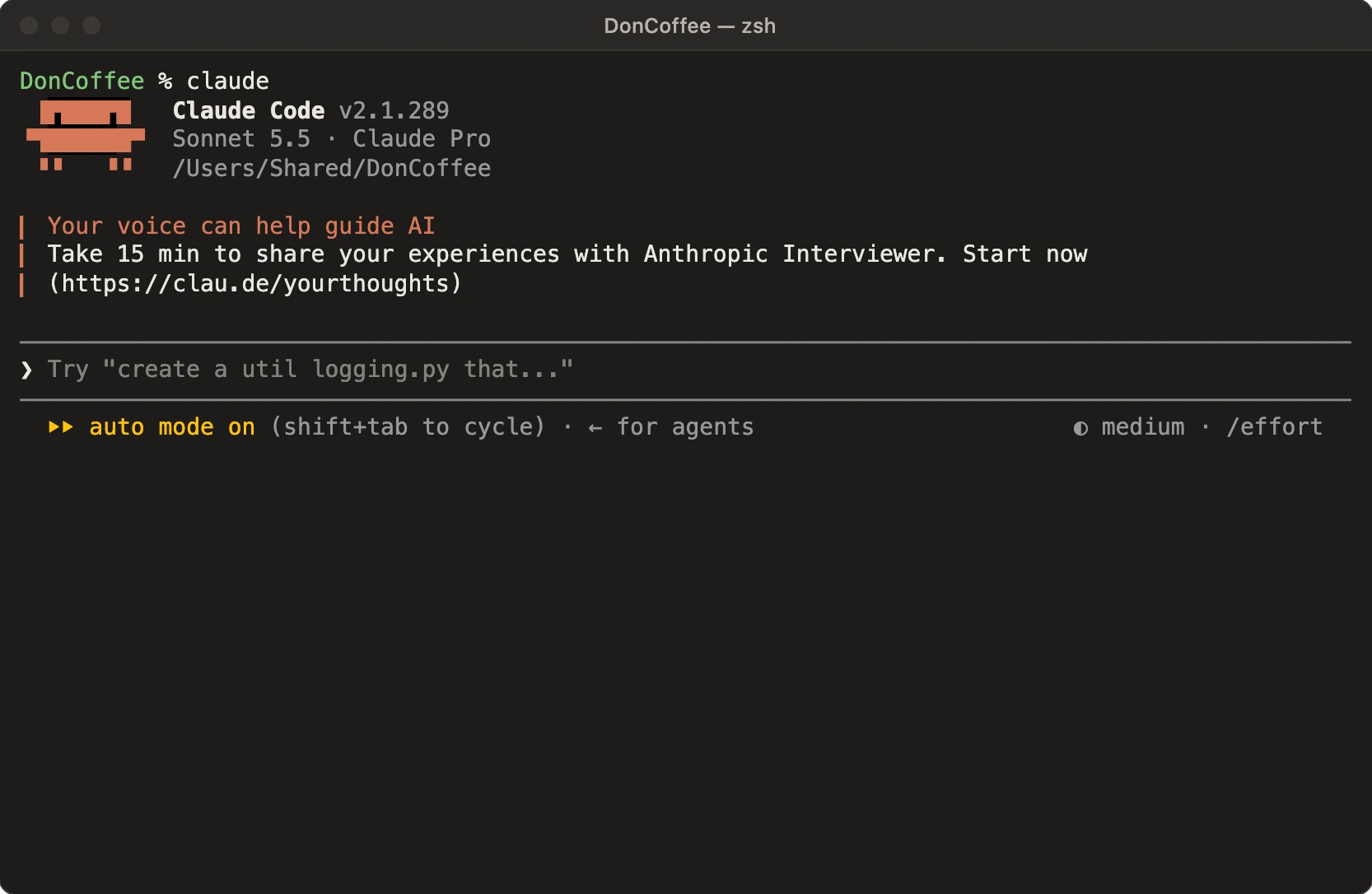
Claude Code 2.1.289, model Sonnet 5.5, gói Claude Pro, thư mục
/Users/Shared/DonCoffee. Máy bạn có thể hiện model khác. Gõ/modelđể đổi.Anthropic mời bạn dành 15 phút kể trải nghiệm, không liên quan tới việc bạn đang làm. Máy bạn có thể không hiện, cứ bỏ qua.
Gõ yêu cầu bằng tiếng Việt như nhắn tin rồi Enter. Chữ xám
Try "create a util logging.py…"chỉ là ví dụ, bạn gõ chữ đầu tiên là nó biến mất.Từ bản 2.1.283, Claude Code mở ở chế độ auto: một model thứ hai rà từng hành động thay bạn và chặn việc rủi ro. Shift+Tab để đổi chế độ, bài sau dùng chế độ manual.
mediumlà mức nỗ lực mặc định: Claude nghĩ kỹ tới đâu trước khi làm. Gõ/effortđể đổi. Việc như bài này đểmediumlà đủ.
Bước 3
Hỏi trước khi nhờ làm
Câu đầu chỉ hỏi, chưa nhờ sửa gì. Claude tự mở thư mục ra xem rồi trả lời, bạn không phải chép nội dung file vào.
Thư mục này có những gì? Trả lời ngắn gọn.
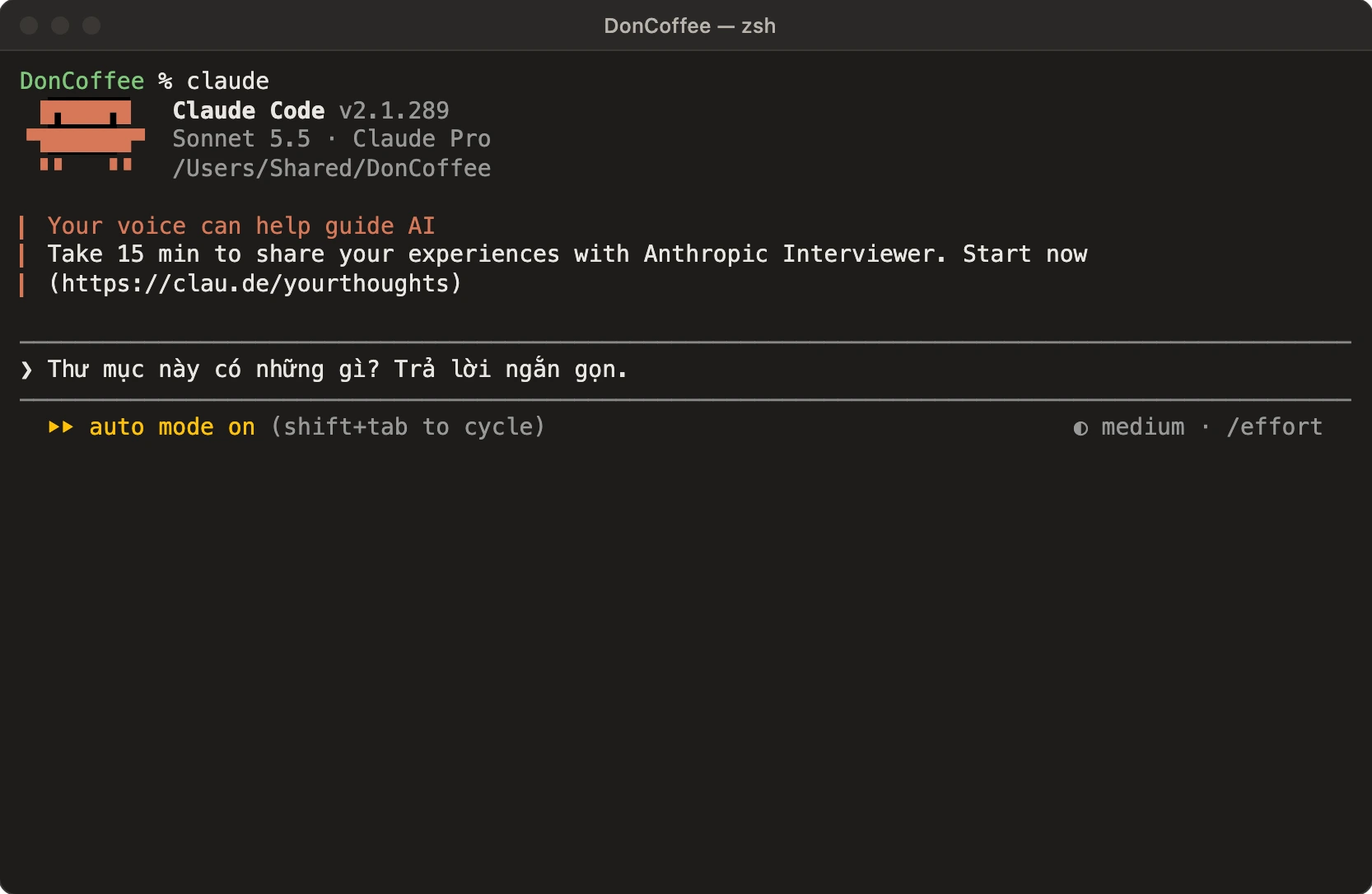
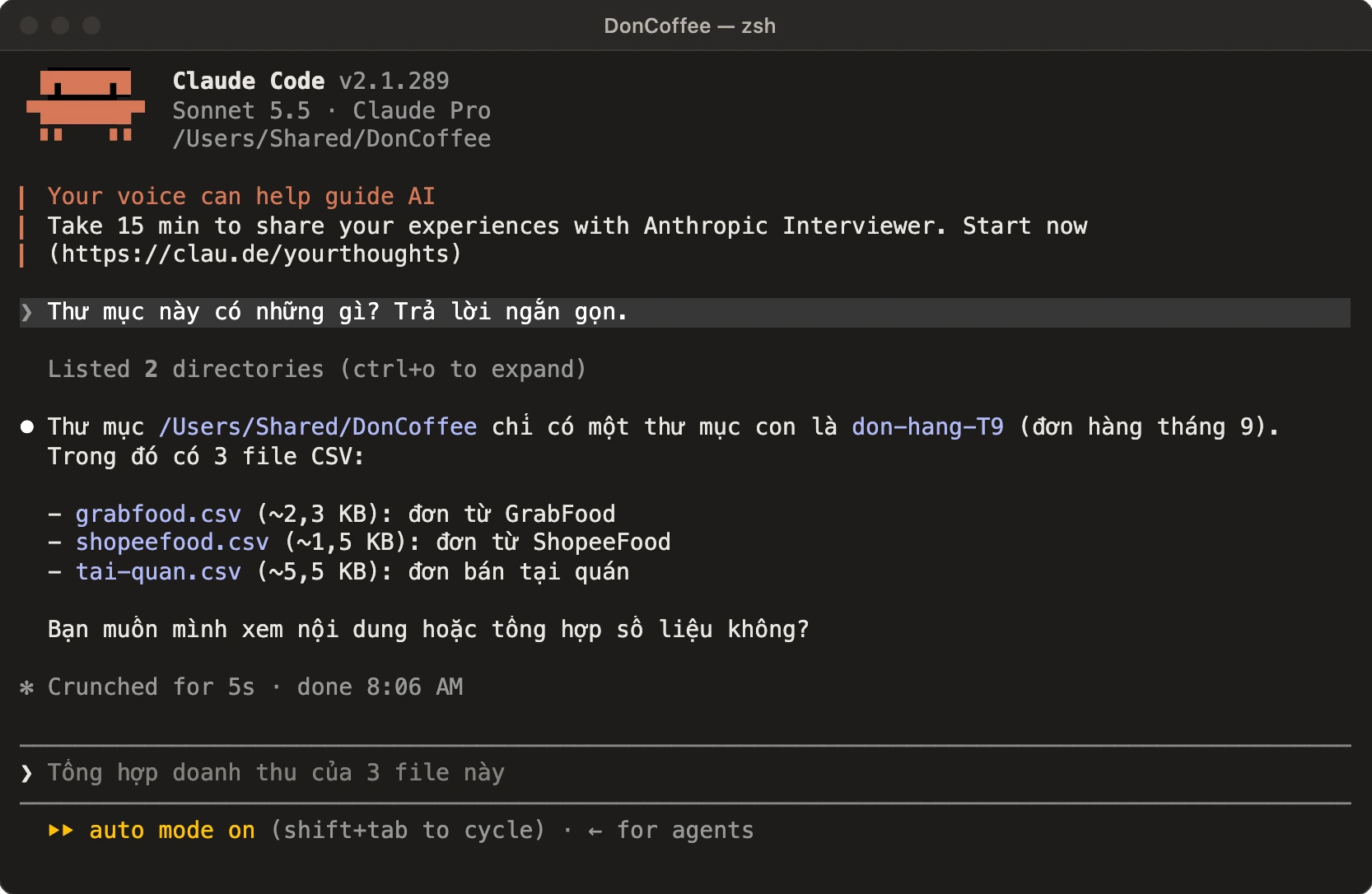
Gõ xong thì Enter. Câu "Trả lời ngắn gọn" giữ câu trả lời vừa một màn hình.
Listed 2 directories: Claude đã tự mở hai thư mục để xem. Bấm Ctrl+O để xem chi tiết từng việc nó làm.Ba file CSV (bảng tính dạng chữ) trong
don-hang-T9, mỗi file là đơn của một kênh. Claude mới xem tên file, chưa đọc bên trong, nên kênh là nó đoán từ tên.Crunched for 5s: Claude làm mất 5 giây. Chữ đầu dòng đổi ngẫu nhiên mỗi lần (Crunched,Cogitated…), không mang nghĩa gì thêm.Chữ xám là câu Claude Code đoán bạn sẽ hỏi tiếp. Bấm Tab hoặc mũi tên phải để lấy câu đó rồi Enter, hoặc cứ gõ câu của bạn.
Bước 4
Giao một việc có file kết quả
Câu thứ hai nhờ viết file README.md (file ghi chú). Ở chế độ auto, Claude tự chạy lệnh đếm dòng, đọc tiêu đề cột, rồi ghi file mà không hỏi lại bạn.
Tạo file README.md ghi lại mỗi file trong don-hang-T9 là đơn của kênh nào, có những cột gì và bao nhiêu dòng.
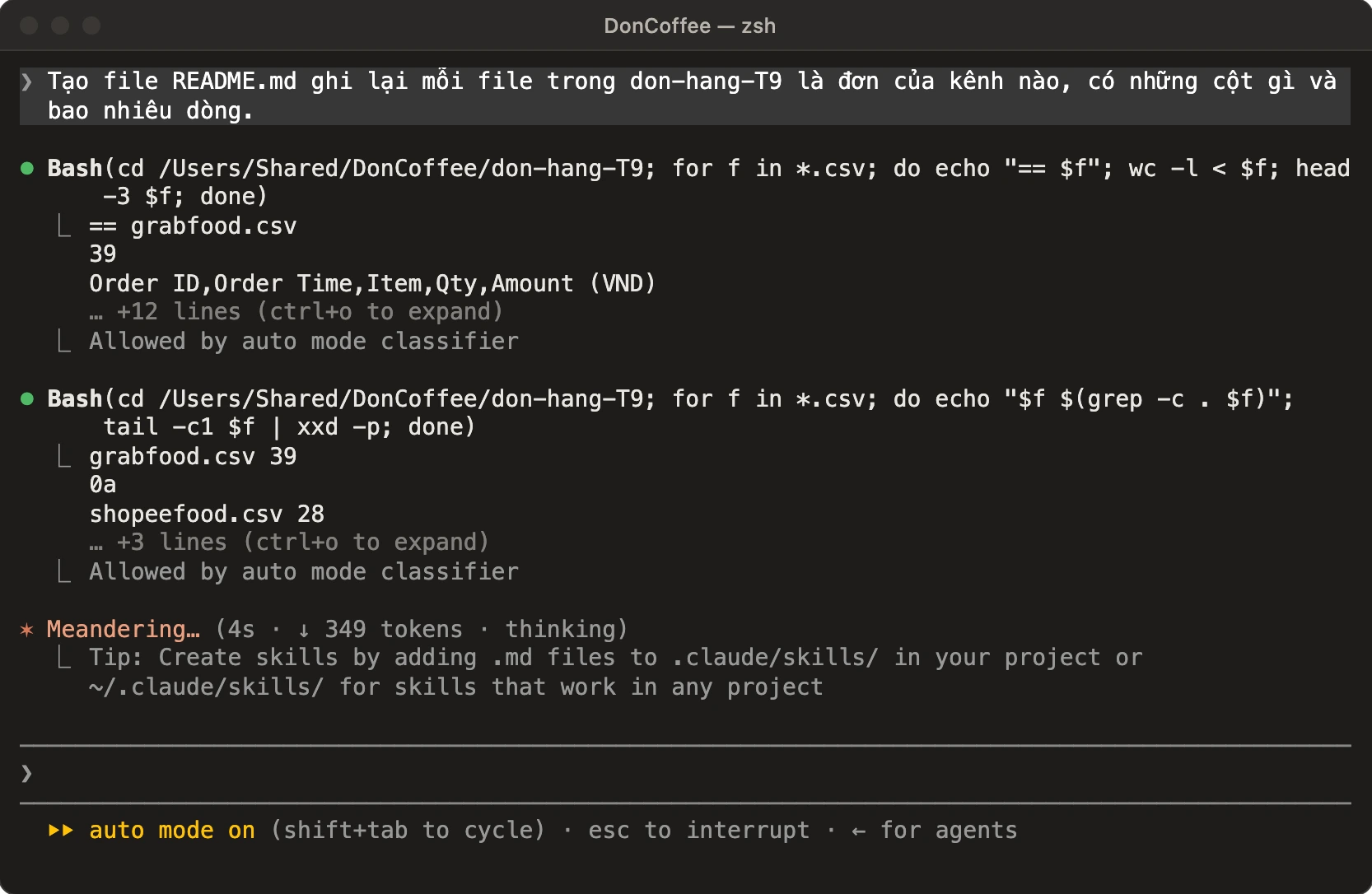
Tên file, ghi về cái gì (kênh, cột, số dòng), cho những file nào. Yêu cầu càng cụ thể, Claude càng ít phải đoán.
Bash(…)là lệnh Claude chạy:wc -lđếm dòng,head -3in ba dòng đầu mỗi file. Kết quả hiện ngay bên dưới, phần dài được gập lại.Ở chế độ auto, model rà soát thấy lệnh này an toàn nên cho chạy, bạn không bị hỏi. Lệnh xóa hẳn file có sẵn hay gửi dữ liệu nhạy cảm ra ngoài thì bị chặn.
Trong lúc Claude làm, bấm Esc để dừng ngay nếu thấy nó đi sai hướng. Phần đã làm vẫn giữ, bạn gõ tiếp để chỉnh.
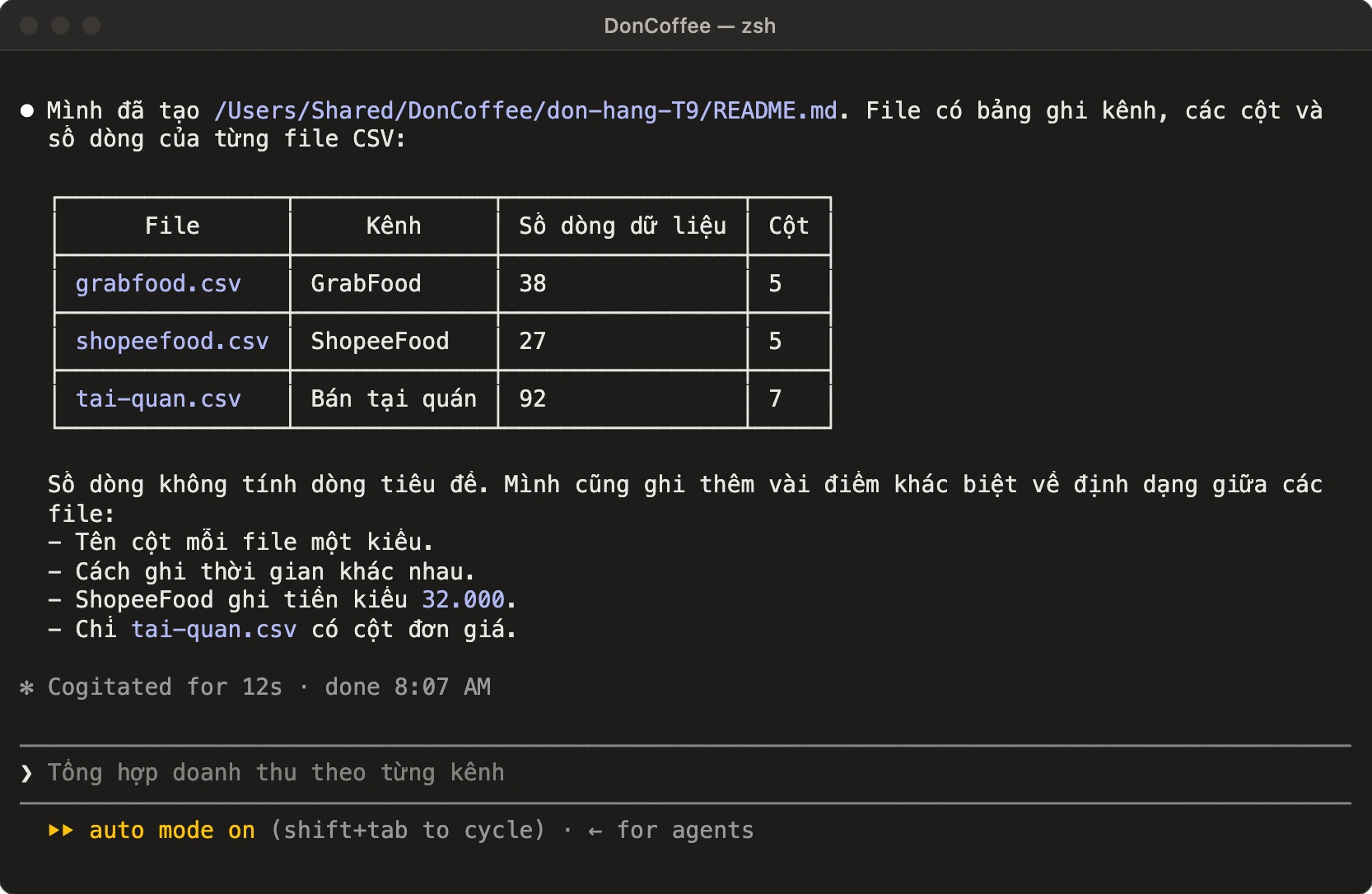
Claude ghi
README.mdvào thư mụcdon-hang-T9, cạnh ba file CSV. Mở bằng trình soạn thảo bất kỳ để đọc.38, 27 và 92 dòng, không tính dòng tiêu đề, khớp với file mẫu. Claude còn ghi chỗ ba file khác nhau, như ShopeeFood ghi tiền kiểu 32.000. Bài sau cần đúng những chỗ này.
Bước 5
Thoát, rồi mở lại đúng cuộc trò chuyện
Bấm Ctrl+C hai lần để thoát. Claude Code in sẵn lệnh để quay lại đúng cuộc trò chuyện này, kể cả hôm sau.
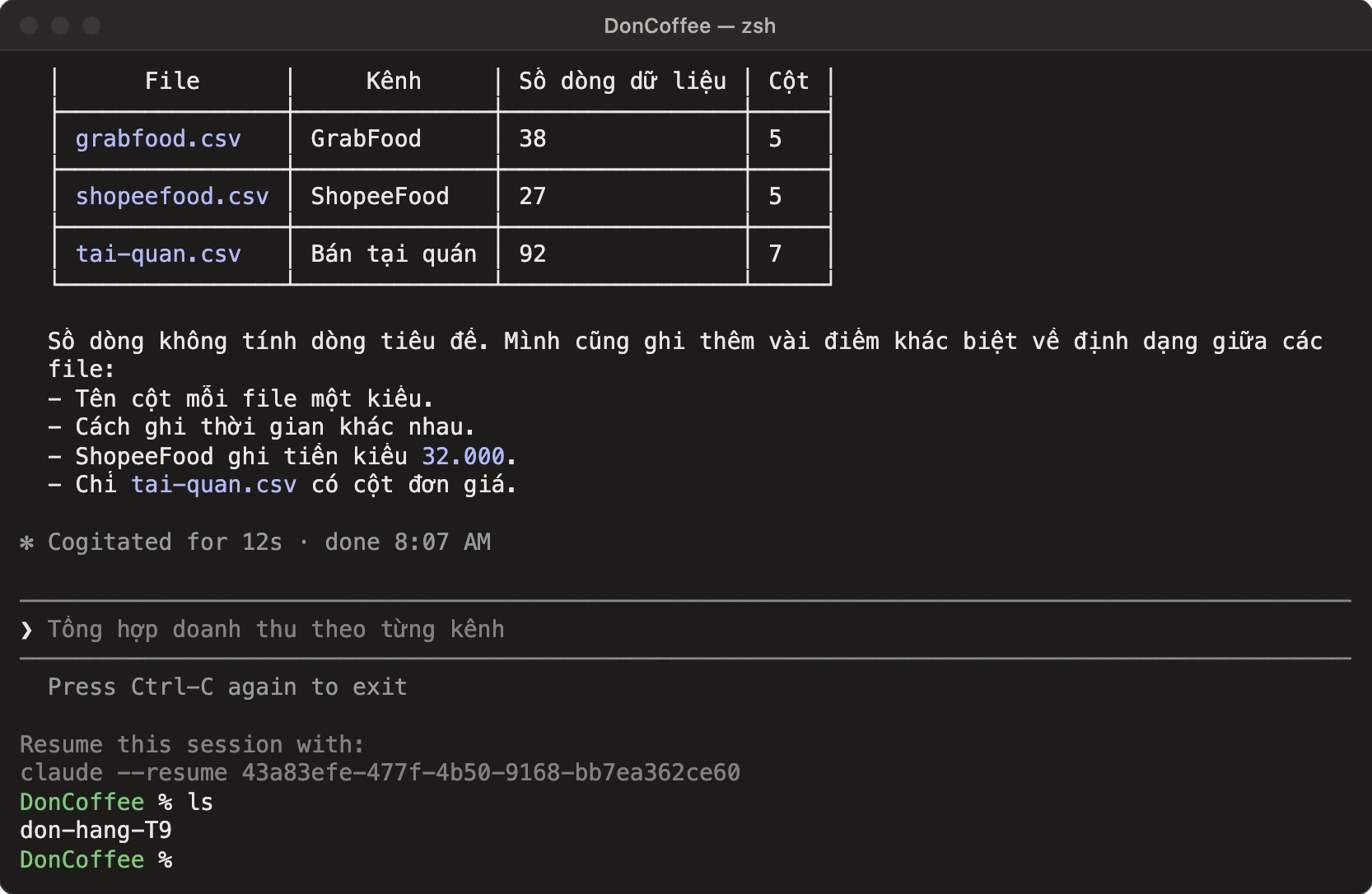
Lần đầu xóa ô nhập, lần hai thoát. Gõ
/exitrồi Enter cũng được.claude --resumekèm mã phiên mở lại đúng cuộc trò chuyện này. Ngắn hơn:claude -cmở lại cuộc gần nhất trong thư mục đang đứng.Dấu nhắc
DonCoffee %nghĩa là bạn đã ra khỏi Claude Code, lệnh gõ tiếp là lệnh Terminal bình thường.lschỉ liệt kê thư mục đang đứng,README.mdnằm trongdon-hang-T9.
Làm theo
Tự làm trên máy bạn, với file mẫu
Cần gì
- Claude Code đã cài, theo phần Cài Claude Code ở đầu bài.
- Chỉ mở Claude Code trong thư mục bạn tin. File lạ có thể giấu lệnh điều khiển Claude.
Các bước
Xong 0/7Gõ số trong bảng Claude viết, hoặc số Claude trả lời trong Terminal.
Thử thách
2 tình huống, bạn làm gì?
Bạn tải một thư mục code trên mạng về, mở bằng Claude Code thì nó hỏi Is this a project you created or one you trust?. Nên làm gì?
README Claude viết ghi tai-quan.csv có 92 dòng, nhưng bạn nhớ tháng 9 quán chỉ có 89 đơn tại quán. Làm gì tiếp?
Kiểm tra
4 câu hỏi nhanh
Kiểm tra hiểu biết
Bạn mở Terminal ở thư mục Downloads rồi gõ claude. Claude Code làm việc ở đâu?
Nhớ gì
Cả bài trong 6 ý
- Cài Claude Code một lần bằng lệnh cài của Anthropic. Lần đầu gõ
claude, bạn đăng nhập tài khoản Claude trong trình duyệt. - Claude Code chạy trong Terminal và làm việc trong đúng thư mục bạn mở nó. Gõ
claudetrong thư mục đó để bắt đầu. - Lần đầu ở một thư mục, Claude Code hỏi bạn có tin thư mục đó không. Chỉ chọn
Yesvới thư mục bạn biết rõ nguồn. - Hỏi trước, nhờ làm sau. Claude tự mở file ra xem, bạn không phải chép nội dung vào.
- Từ bản 2.1.283, Claude Code mở ở chế độ auto: một model thứ hai rà từng lệnh thay bạn. Esc dừng Claude bất cứ lúc nào.
- Thoát bằng Ctrl+C hai lần.
claude -cmở lại cuộc trò chuyện gần nhất trong thư mục.