Bài 16 · Claude Code
Tạo trang web lịch ca gửi cho cả nhóm
Nhờ Claude Code biến file lịch ca thành một trang web, đưa lên mạng miễn phí bằng Vercel, rồi gửi một link cho cả nhóm xem trên điện thoại.
Gói Pro9 bướcNguồn:Claude Code: Remote Control(mở tab mới)Cập nhật ngày
Trước khi bắt đầu
4 từ bạn sẽ gặp trong bài
Bài này biến một file lịch ca thành một trang web nhỏ, rồi đưa lên mạng để cả nhóm mở bằng điện thoại. Không cần biết lập trình: Claude làm, bạn đọc và duyệt từng bước.
- Vercel
- Dịch vụ giữ trang web của bạn trên mạng, có gói miễn phí. Bạn đưa file lên, Vercel cho lại một link. Ai có link là mở được, trên điện thoại hay máy tính.
- Deploy (đưa lên mạng)
- Một lần đưa bản trang mới nhất lên Vercel. Sửa lịch rồi deploy lại vào cùng dự án thì link không đổi, cả nhóm thấy ngay bản mới.
- Dự án và link chính
- Trên Vercel, mỗi trang là một dự án (project) có tên riêng, ví dụ
doncoffee-lich-ca. Link chính là tên dự án cộng thêm.vercel.app. Đây là link gửi cho nhóm. - Connector
- Phần nối claude.ai với tài khoản Vercel của bạn, để Claude tự đưa trang lên thay bạn. Bạn nối một lần trong claude.ai: Settings → Connectors.
Bước 1
Chọn Remote Control, rồi chọn máy và thư mục
Remote Control nối claude.ai/code với Claude Code đang chạy trên máy bạn, nên Claude làm việc với file thật trong thư mục bạn chọn. Máy phải bật suốt phiên.
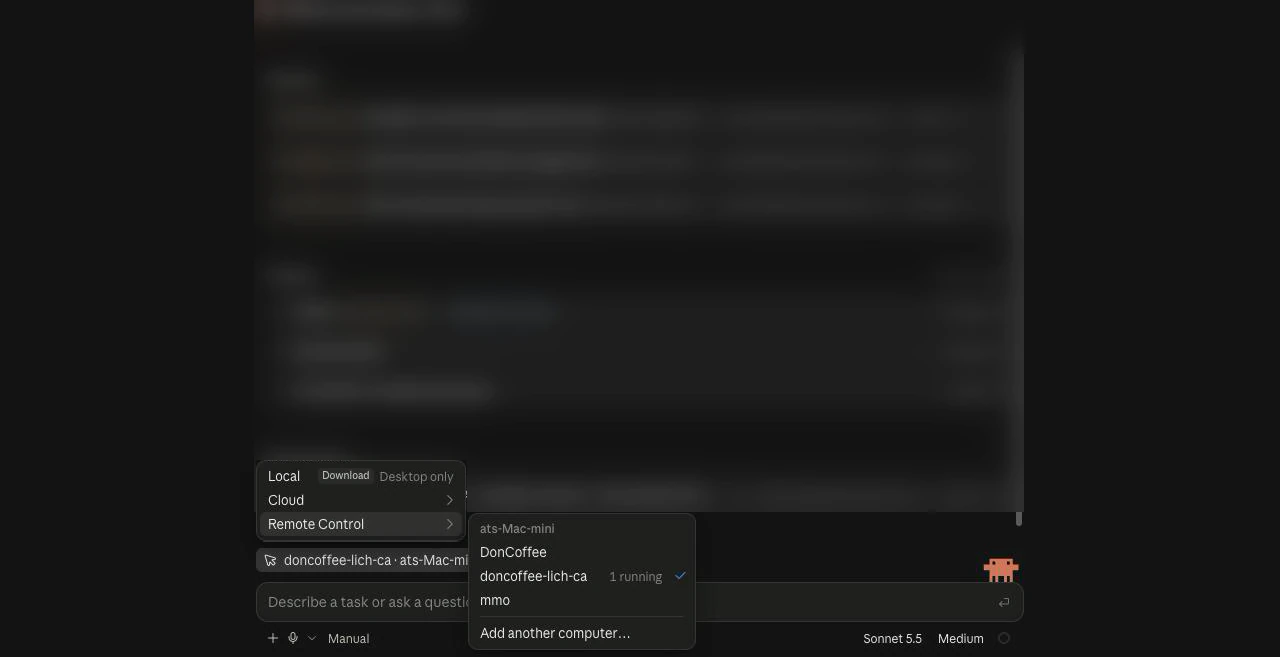
Bấm chip ngay trên ô nhập để mở menu này, rồi chọn Remote Control: Claude Code chạy trên máy của bạn. Cloud chạy trên máy của Anthropic, không thấy file trên máy bạn. Local chỉ có trong app Desktop.
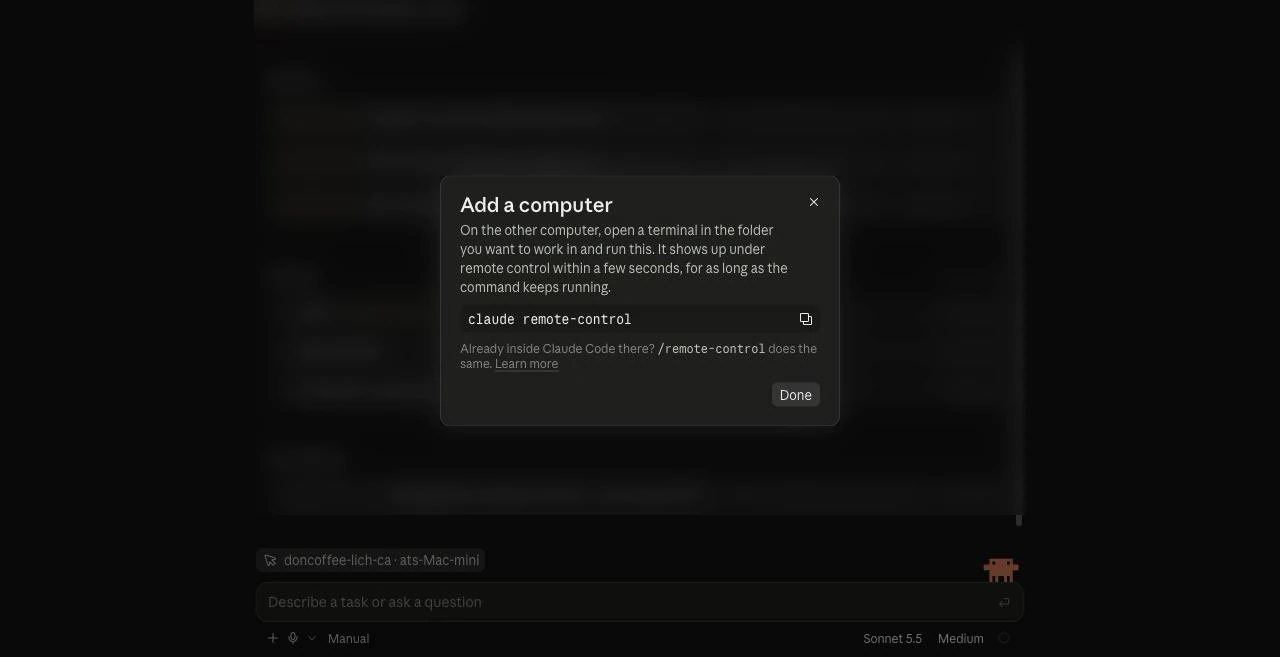
Menu con liệt kê máy đang bật Remote Control và các thư mục của máy đó. Chọn thư mục có file lịch. Máy chưa có ở đây thì bấm
Add another computer….Mở Terminal ở thư mục có file lịch, chạy lệnh này rồi để cửa sổ mở. Tắt lệnh hay để máy ngủ là phiên dừng. Đang mở Claude Code trong thư mục đó thì gõ
/remote-controlcũng được.Chip ghi thư mục và máy đang dùng:
doncoffee-lich-ca · ats-Mac-mini. Xem chip này trước khi gửi yêu cầu để chắc Claude làm đúng chỗ.
Bước 2
Chọn Manual rồi giao việc làm trang
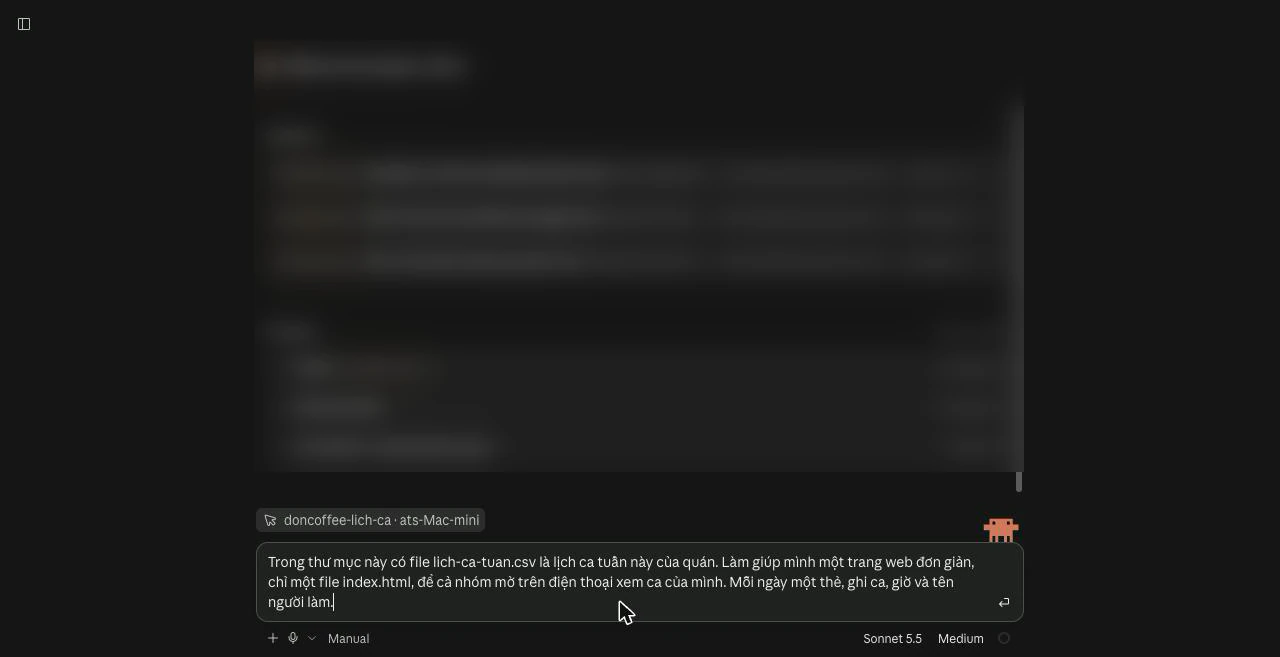
Manual nghĩa là Claude hỏi bạn trước khi sửa file hay chạy lệnh. Câu yêu cầu nói rõ file nguồn, chỉ làm một file index.html, và mỗi thẻ ghi gì.
Trong thư mục này có file lich-ca-tuan.csv là lịch ca tuần này của quán. Làm giúp mình một trang web đơn giản, chỉ một file index.html, để cả nhóm mở trên điện thoại xem ca của mình. Mỗi ngày một thẻ, ghi ca, giờ và tên người làm.
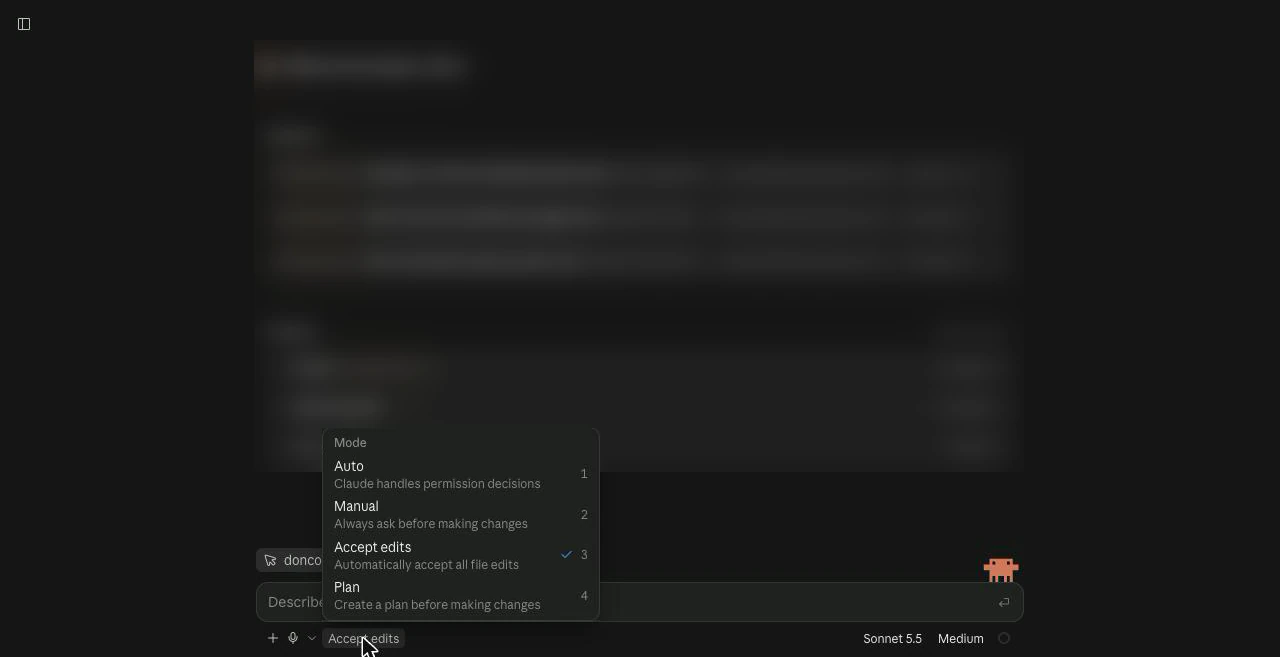
Chữ dưới ô nhập là chế độ đang dùng. Bấm vào để mở menu Mode.
Auto để Claude tự quyết việc nào cần hỏi. Accept edits tự nhận sửa file nhưng vẫn hỏi trước khi chạy lệnh khác. Plan chỉ lập kế hoạch, chưa làm.
Always ask before making changes: Claude hỏi trước mỗi lần sửa file, chạy lệnh hay dùng công cụ Vercel. Bài này dùng Manual để bạn đọc từng việc trước khi cho làm.
Nói rõ file nguồn
lich-ca-tuan.csv, kết quả là một fileindex.html, người xem dùng điện thoại, và mỗi thẻ ghi gì. Càng rõ thì Claude càng ít phải đoán.
Bước 3
Đọc hộp xin phép rồi chọn Allow once
Claude viết trang bằng một đoạn Python đọc file CSV. Ở Manual, nó dừng lại hỏi trước khi chạy. Làm xong, nó còn tự mở trang ở khổ điện thoại để xem thử.
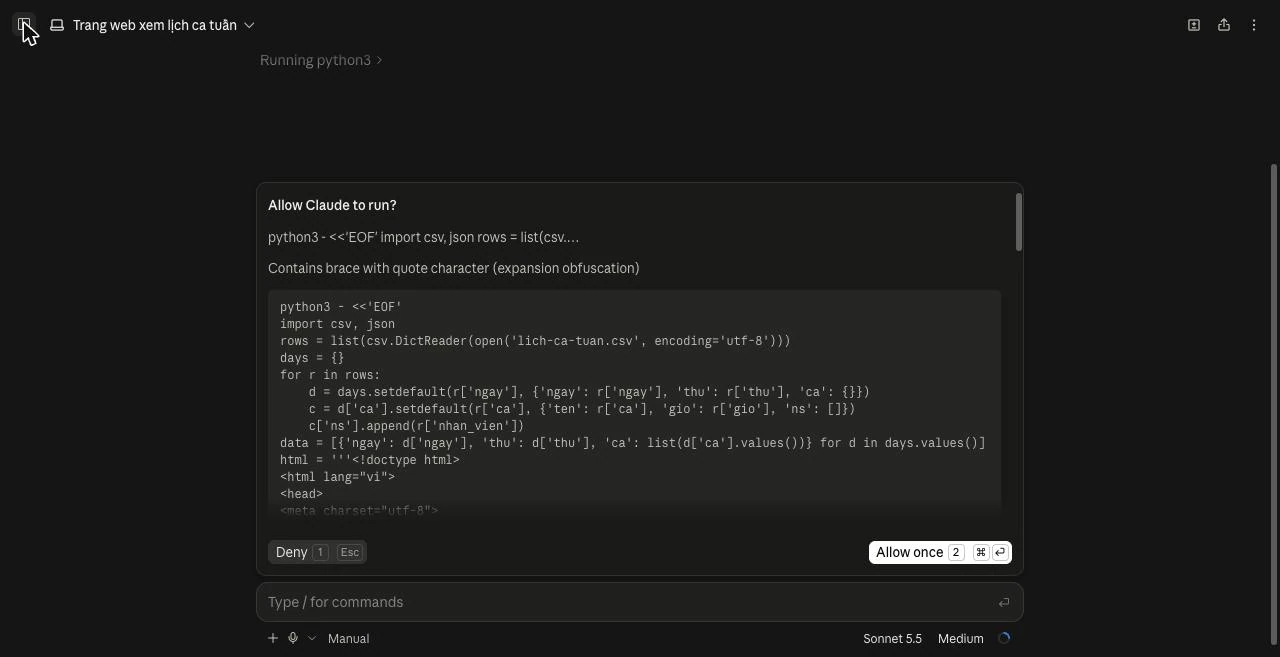
Dòng này nói vì sao lệnh cần bạn duyệt. Ở đây đoạn lệnh có ngoặc nhọn đi cùng dấu nháy, kiểu viết có thể giấu lệnh khác, nên Claude Code không tự cho chạy.
Phần đầu mở
lich-ca-tuan.csv, gom các ca theo ngày rồi viết ra HTML. Cuộn trong khung để đọc hết trước khi duyệt.Cho chạy đúng lệnh này một lần, lần sau Claude vẫn phải hỏi. Chưa hiểu lệnh làm gì thì bấm
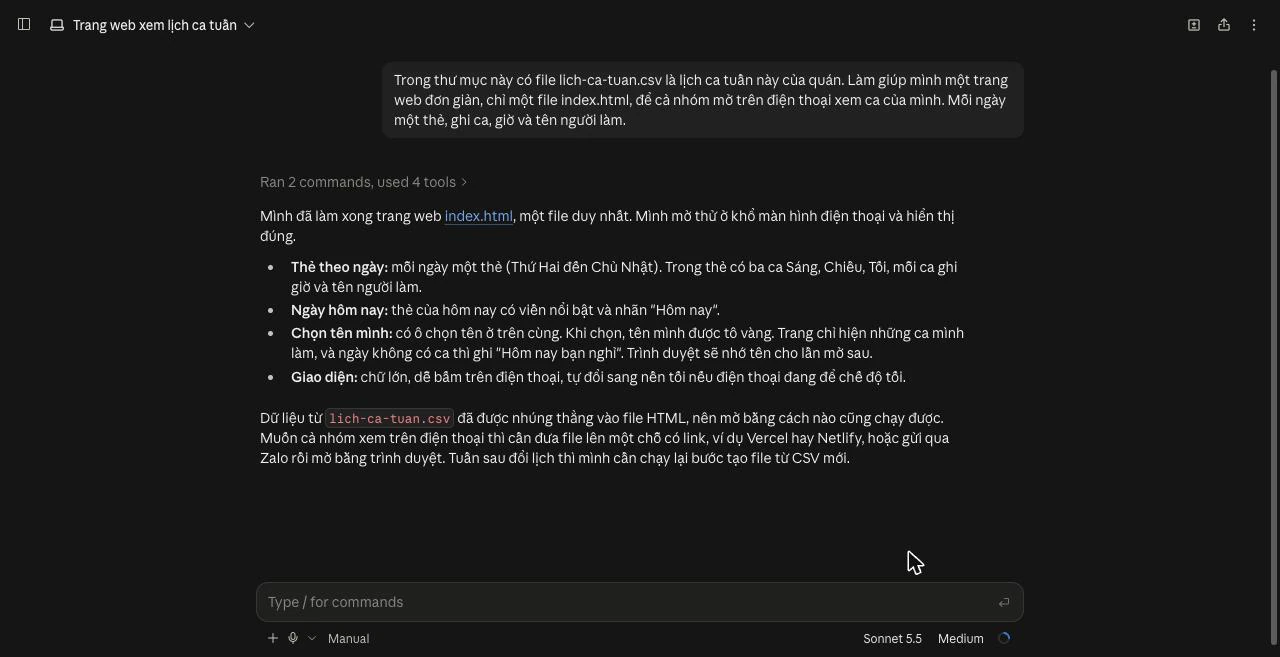
Denyrồi hỏi Claude.Claude kể trang làm được gì: thẻ theo ngày, nhãn Hôm nay, ô chọn tên, chữ lớn, tự đổi màu tối. Đối chiếu với điều bạn đã xin trước khi đi tiếp.
Lịch đã chép thẳng vào
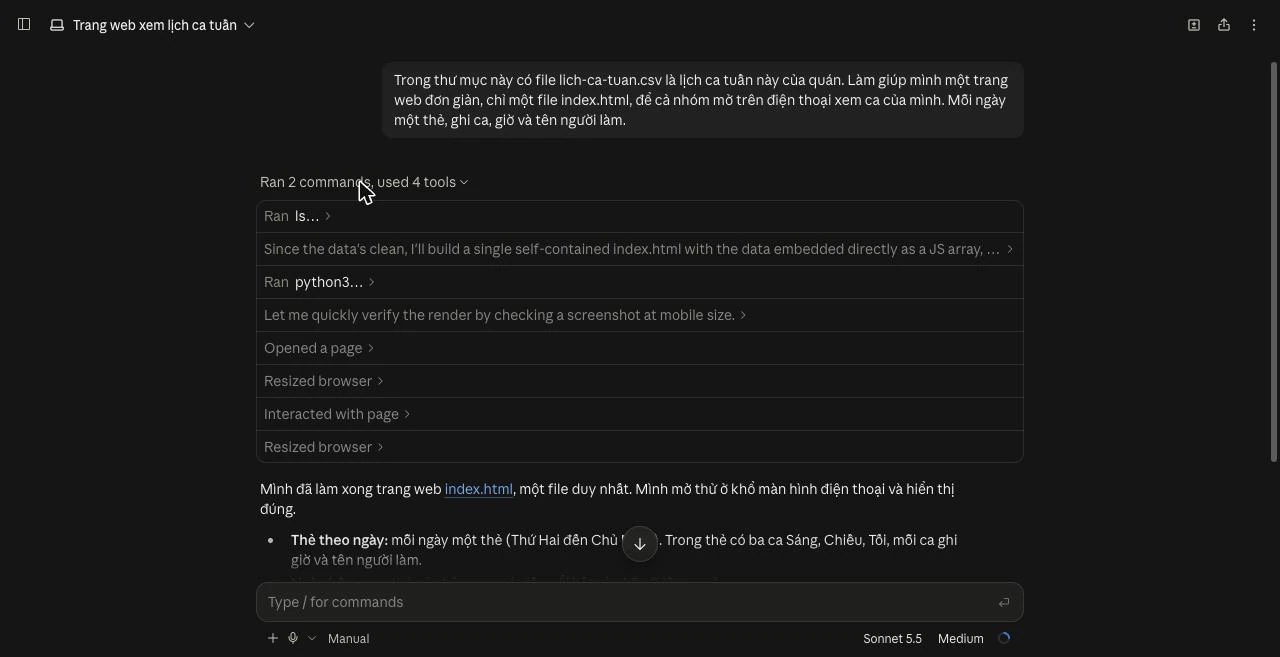
index.html, nên trang không cần file CSV đi kèm. Tuần sau có lịch mới thì phải tạo lại trang.Claude mở trang trong trình duyệt, thu về khổ điện thoại để kiểm. Bấm dòng
Ran 2 commands, used 4 toolsđể mở danh sách này.
Bước 4
Nhờ Claude đưa trang lên mạng bằng Vercel
Vercel giữ trang trên mạng và cho lại một link. Đưa trang lên đó gọi là deploy. Claude làm việc này qua connector Vercel, và ở Manual thì mỗi công cụ Vercel cũng phải xin phép.
Ổn rồi. Giờ đưa trang này lên Vercel, bản chính thức, để mình gửi link cho cả nhóm. Đặt tên dự án là doncoffee-lich-ca. Nếu cần đăng nhập Vercel thì dừng lại và chỉ mình lệnh để tự chạy trong Terminal.
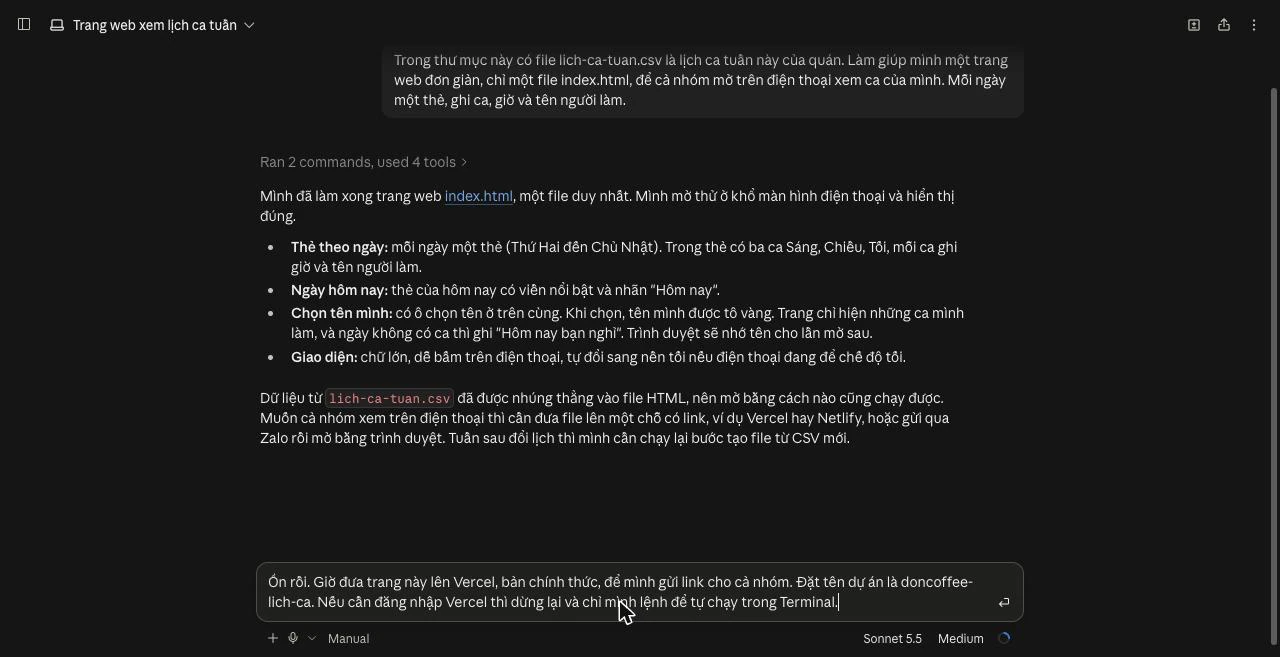
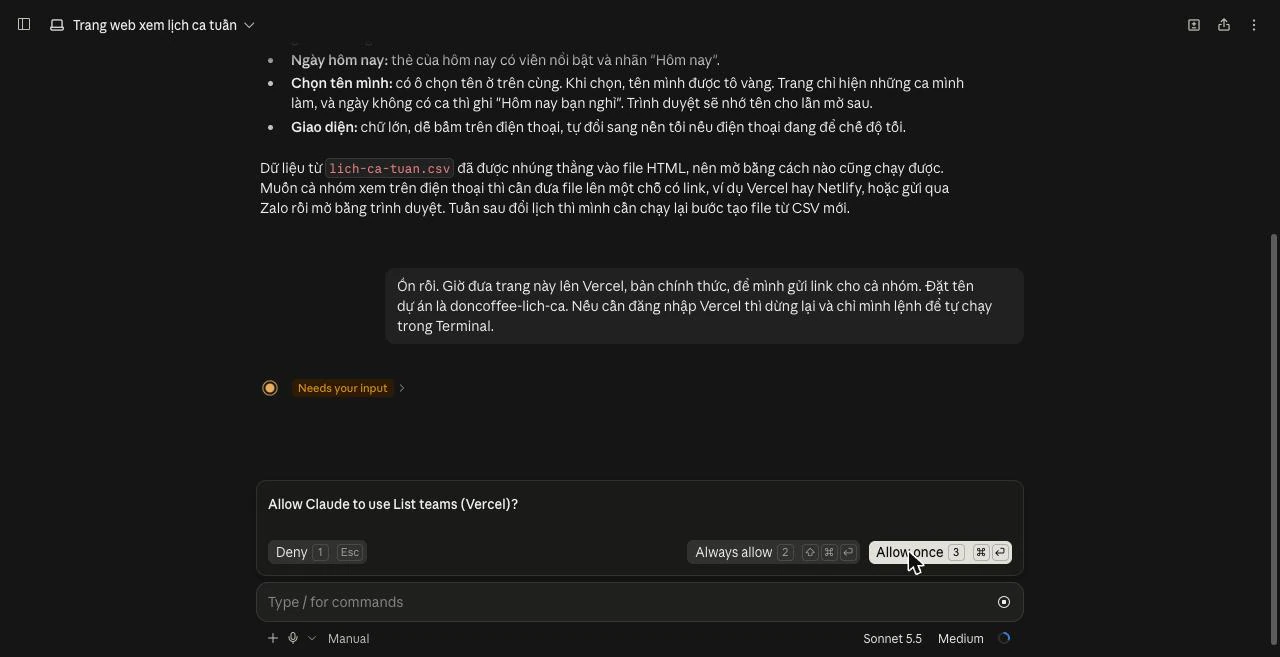
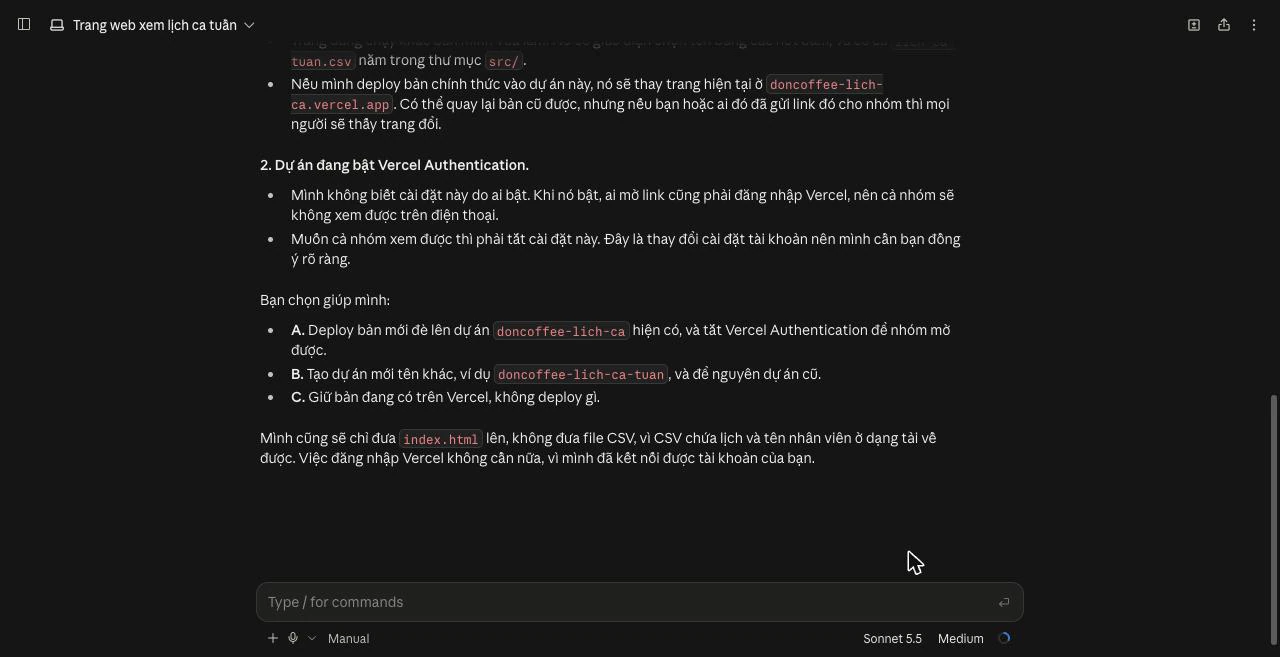
Nói rõ bản chính thức, tên dự án, và việc cần làm nếu chưa đăng nhập Vercel: dừng lại và chỉ lệnh để bạn tự chạy.
Công cụ đầu tiên chỉ đọc danh sách nhóm trong tài khoản Vercel để biết đưa trang vào đâu. Chỉ đọc, không đổi gì, nên chọn Allow once.
Từ lần sau Claude dùng công cụ này không hỏi nữa. Bài này vẫn chọn Allow once để bạn thấy từng bước.
Claude nói Vercel Authentication (chế độ bắt người xem đăng nhập Vercel) làm cả nhóm không xem được, nên phải tắt. Sai: chế độ này chỉ chặn link riêng của từng bản deploy, link chính vẫn mở công khai.
Trên Vercel đã có dự án
doncoffee-lich-catừ hôm trước, nên Claude hỏi trước khi đè lên. Đọc kỹ từng lựa chọn rồi mới trả lời.Claude không đưa file CSV lên, vì để đó ai cũng tải được lịch và tên nhân viên. Lịch đã nằm sẵn trong trang.
Bước 5
Sửa chỗ Claude hiểu sai, rồi cho đưa trang lên
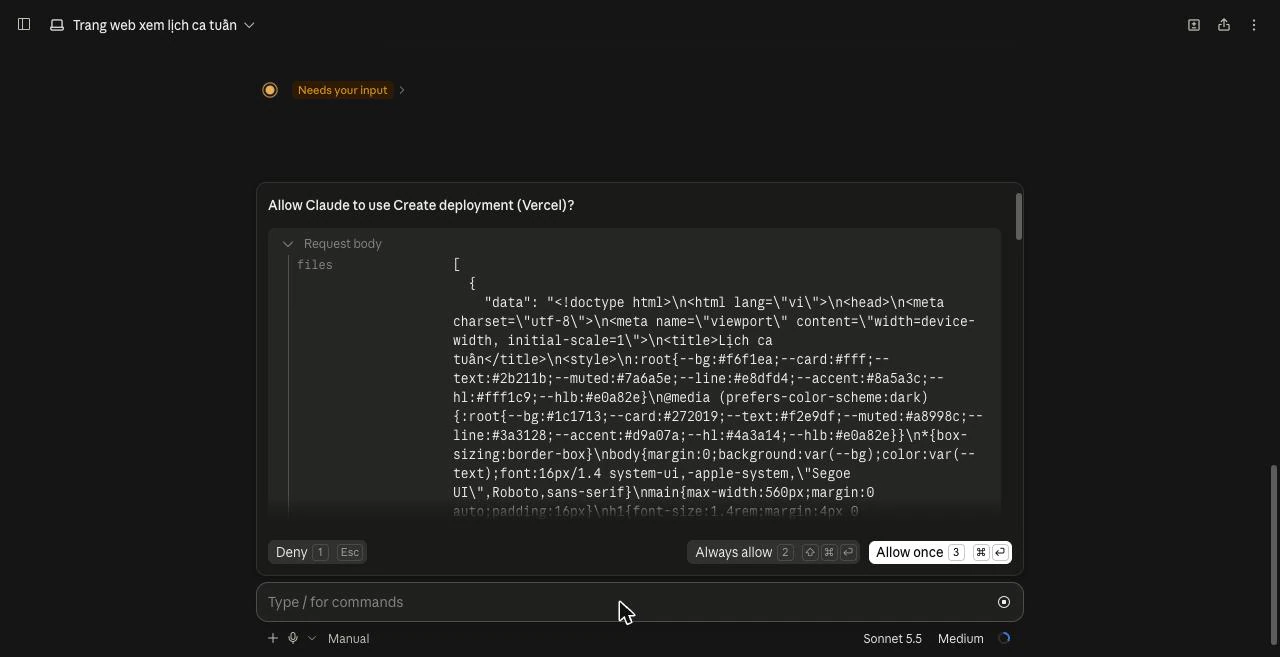
Claude có thể hiểu sai cài đặt của một dịch vụ. Nói thẳng chỗ sai kèm lý do, nhờ nó tự kiểm sau khi làm, rồi đọc hộp Create deployment trước khi cho đưa trang lên.
Chọn A, nhưng đừng tắt Vercel Authentication. Dự án đó là bản mình làm thử hôm qua, cứ đè lên. Chế độ này chỉ chặn link riêng của từng bản deploy, còn link chính doncoffee-lich-ca.vercel.app vẫn mở công khai. Deploy xong bạn kiểm tra lại link chính giúp mình.
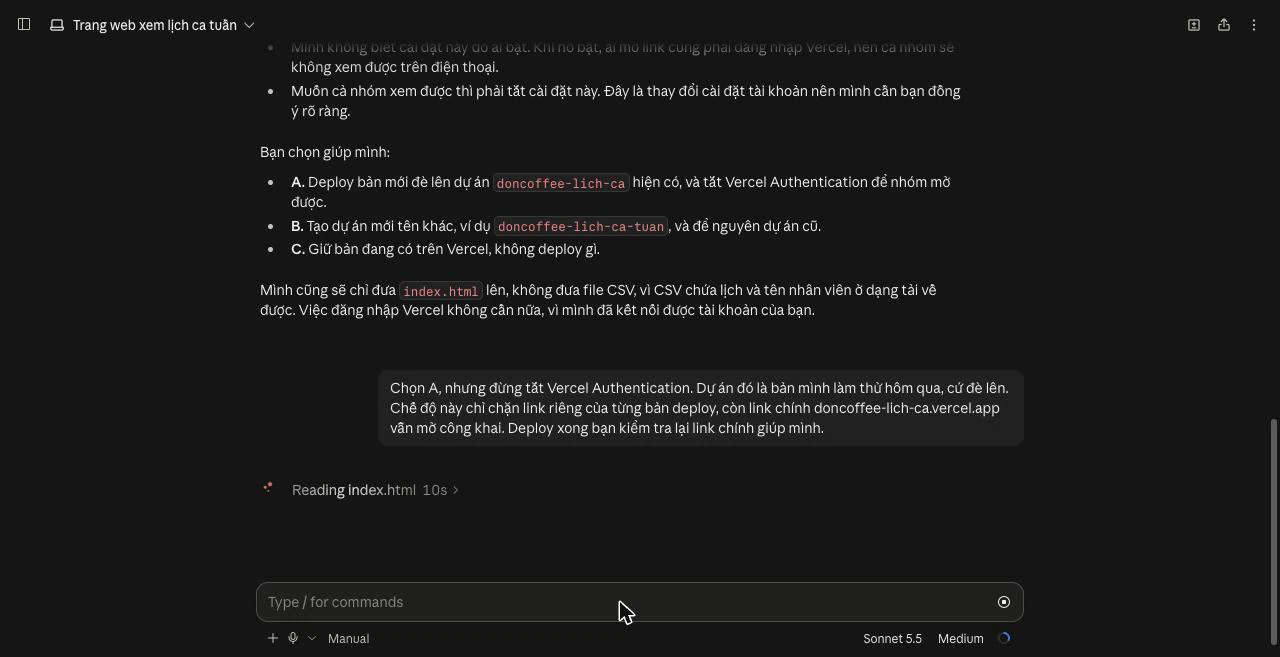
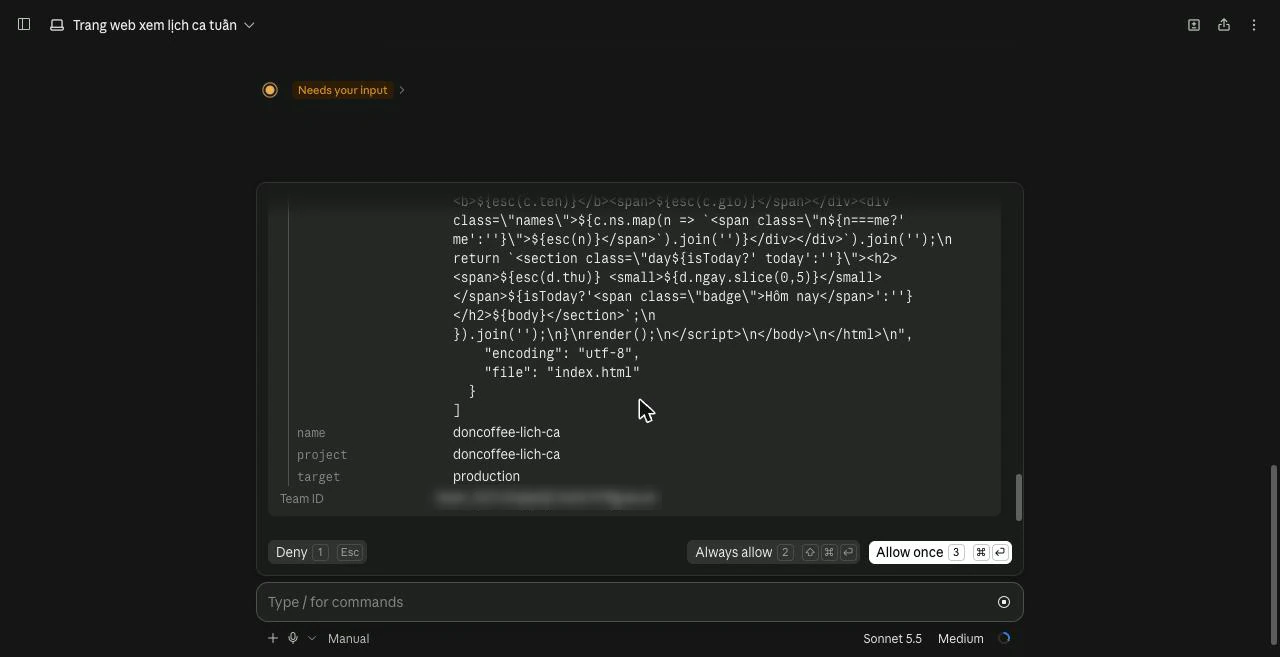
Chọn A nhưng giữ nguyên Vercel Authentication, nói rõ vì sao, và nhờ Claude mở lại link chính sau khi deploy để kiểm.
Danh sách file sẽ đưa lên. Ở đây chỉ có một file, nội dung là trang HTML Claude vừa làm, không có file CSV.
Đúng tên dự án bạn đặt:
doncoffee-lich-ca. Thấy tên lạ là dấu hiệu sắp deploy nhầm chỗ.Bản chính thức: link chính của dự án sẽ trỏ vào bản này. Nếu ghi
previewthì đó là bản xem thử, link chính không đổi.Đọc xong tên dự án, đích và danh sách file thì mới chọn. Đây là bước đưa trang lên mạng.
Bước 6
Hỏi link nào gửi cho nhóm được
Một lần deploy cho ra nhiều link. Link Vercel hiện ngay sau khi deploy là link riêng của bản đó: người chưa đăng nhập mở sẽ gặp trang đăng nhập Vercel.
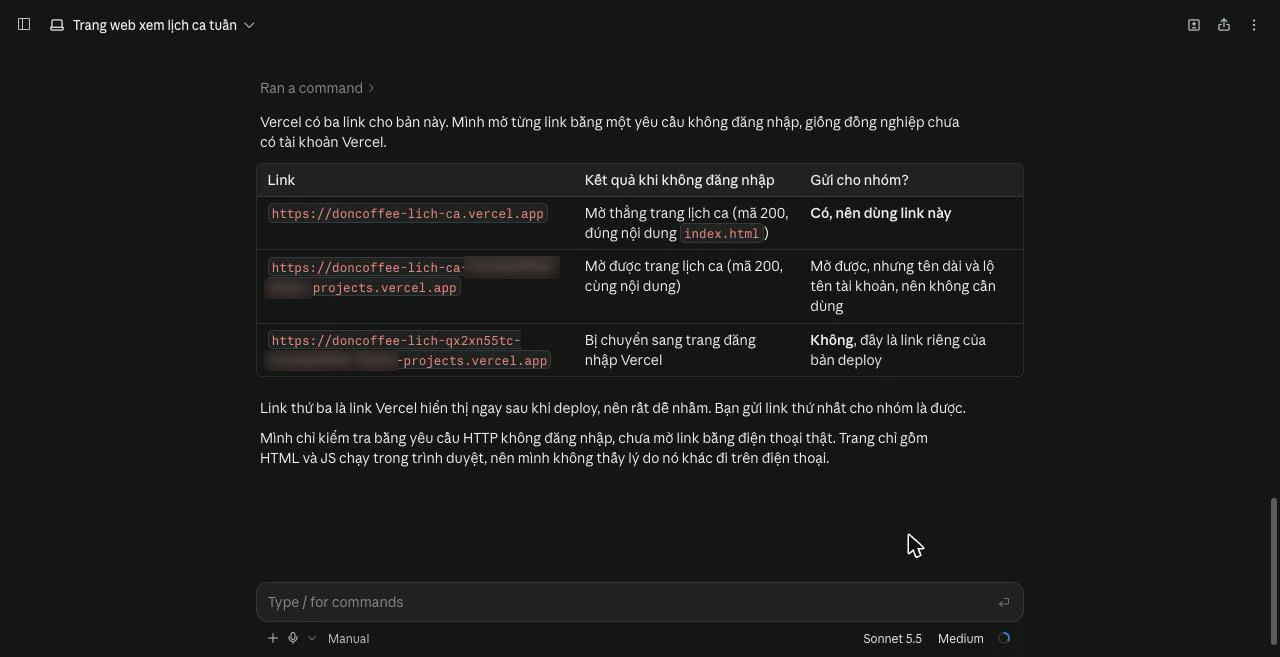
Vercel trả về mấy link vậy? Link nào gửi cho nhóm được? Mở thử từng link, coi như mình là đồng nghiệp chưa có tài khoản Vercel.
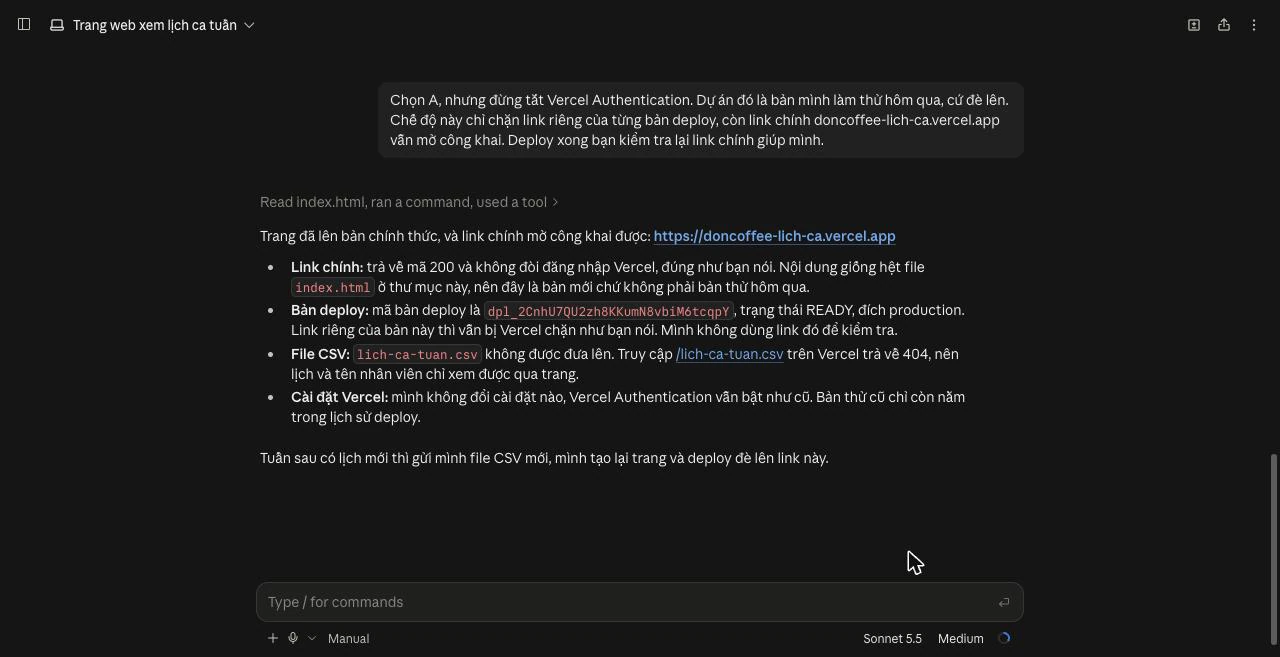
Claude đã tự mở link chính như bạn dặn: trả về mã 200, không đòi đăng nhập, nội dung giống hệt
index.htmltrên máy.Mở
/lich-ca-tuan.csvtrên Vercel trả về 404: không ai tải được file lịch gốc.Link
doncoffee-lich-ca.vercel.appngắn, dễ nhớ, ai mở cũng xem được. Đây là link gửi cho nhóm.Cũng mở được, nhưng dài và lộ tên tài khoản Vercel của bạn. Không cần gửi.
Link hiện ngay sau khi deploy. Vercel Authentication chặn link này: người chưa đăng nhập bị chuyển sang trang đăng nhập Vercel. Đừng gửi.
Bước 7
Mở link chính trên điện thoại, chọn tên mình
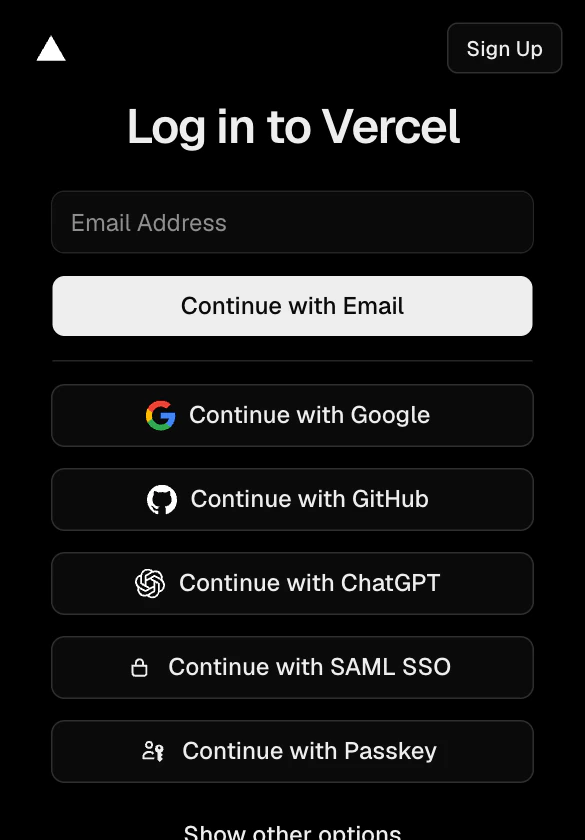
Đây là trang đồng nghiệp sẽ thấy. Chọn tên ở ô trên cùng thì chỉ còn ca của người đó. Mở nhầm link riêng thì gặp trang đăng nhập Vercel.
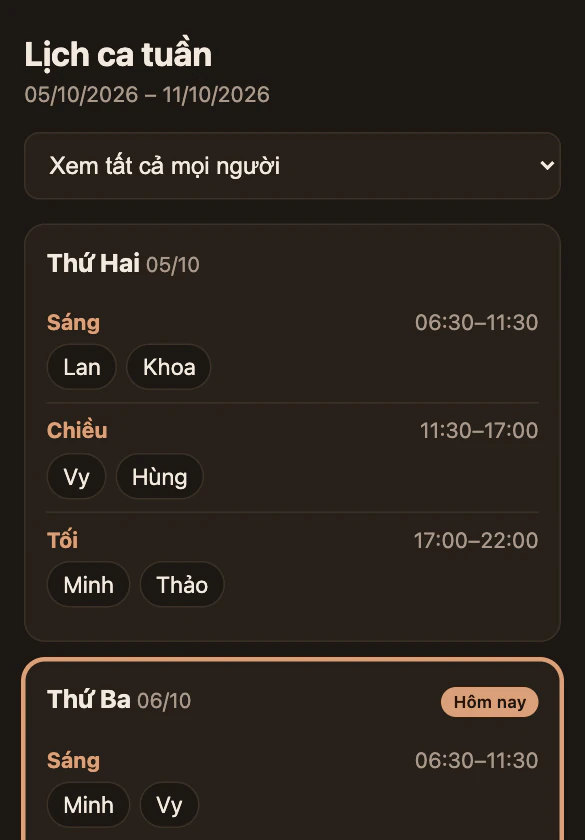
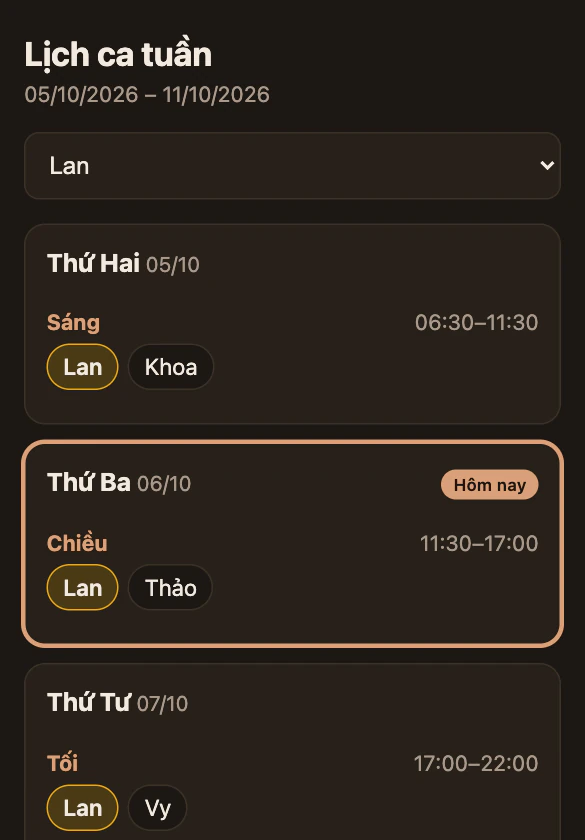
Mặc định hiện cả nhóm. Chọn tên mình thì trang chỉ còn những ca mình làm, và trình duyệt nhớ lựa chọn cho lần sau.
Mỗi ngày một thẻ. Mỗi ca ghi tên ca, giờ và người làm, đúng như câu yêu cầu.
Thẻ hôm nay có viền màu và nhãn Hôm nay. Ảnh chụp ngày thứ Ba 06/10/2026.
Mỗi thẻ chỉ còn ca của Lan, tên Lan tô vàng để dễ thấy.
Link riêng của bản deploy mở ra trang này khi chưa đăng nhập Vercel. Đồng nghiệp báo gặp trang này nghĩa là bạn gửi nhầm link.
Bước 8
Đổi ca rồi cập nhật lên đúng link cũ
Lan và Minh đổi ca thứ Năm. Claude sửa đúng hai dòng trong file CSV, tạo lại trang rồi deploy vào cùng dự án, nên link chính giữ nguyên.
Chị Lan vừa xin đổi ca thứ Năm với anh Minh: Lan làm ca tối, Minh làm ca sáng. Sửa lịch rồi cập nhật lên đúng link cũ, kiểm tra lại link đó giúp mình.
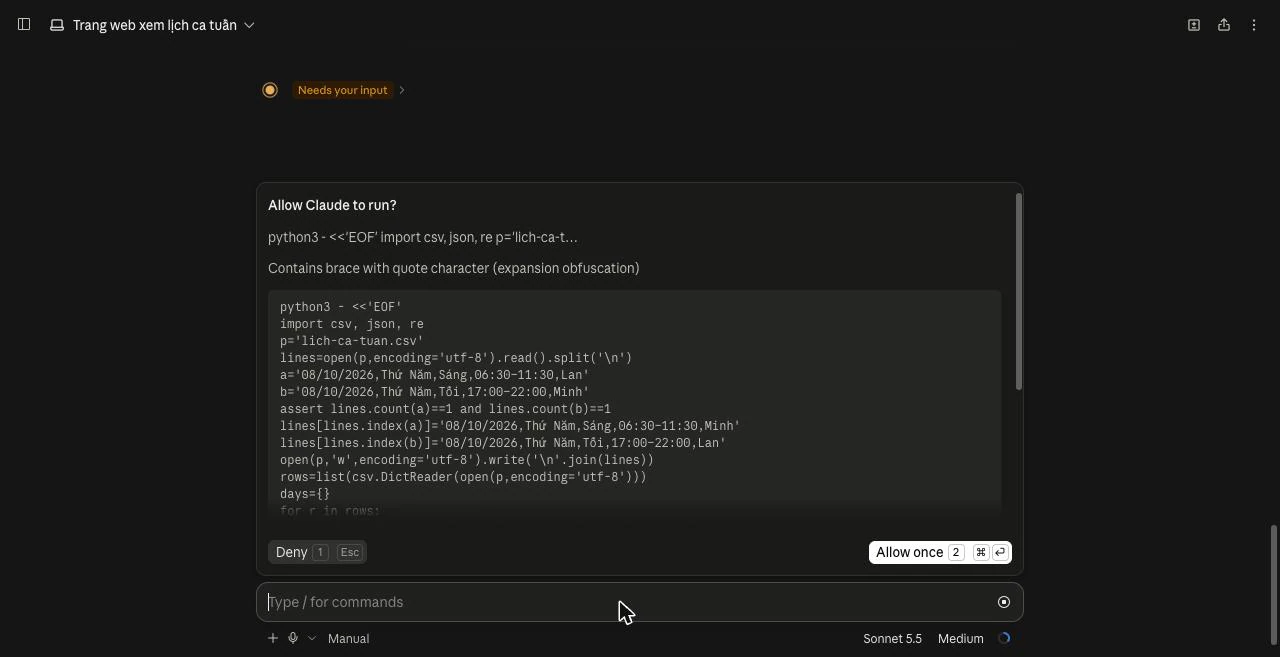
Ca Sáng thứ Năm đổi từ Lan sang Minh, ca Tối từ Minh sang Lan. Khớp với điều bạn xin thì mới chọn Allow once.
Dòng này bắt mỗi dòng cần sửa phải có đúng một lần trong file. Không khớp thì đoạn lệnh dừng, không sửa bừa.
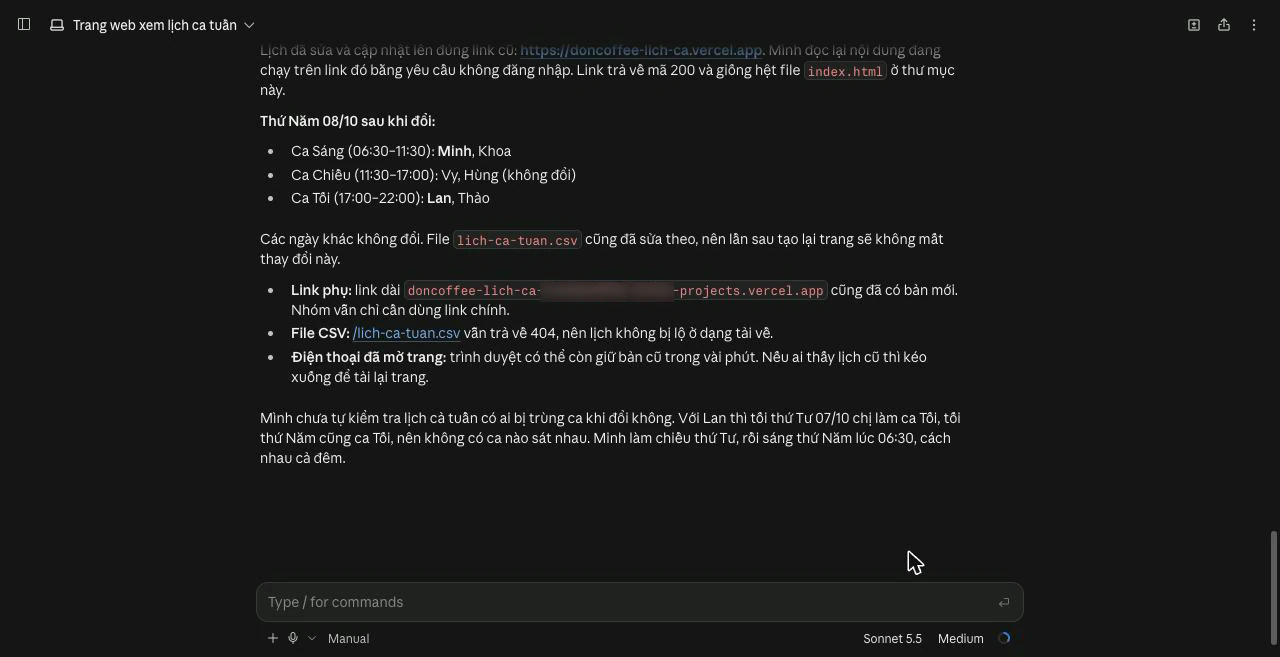
Claude deploy vào cùng dự án rồi tự mở lại link chính: mã 200, nội dung giống hệt
index.htmlmới.Ca Sáng: Minh, Khoa. Ca Chiều không đổi. Ca Tối: Lan, Thảo. So với yêu cầu trước khi báo nhóm.
Ai đã mở trang có thể thấy bản cũ thêm vài phút. Kéo trang xuống để tải lại.
Claude nói rõ nó chưa kiểm cả tuần xem có ai bị xếp ca sát nhau, mới xét Lan và Minh quanh thứ Năm. Muốn chắc thì nhờ nó kiểm cả tuần.
Bước 9
Nhờ viết tin nhắn gửi nhóm
Claude viết sẵn tin nhắn kèm link chính và cách dùng trang. Đọc lại rồi tự dán vào nhóm Zalo: Claude không gửi tin thay bạn.
Viết giúp mình một tin nhắn ngắn gửi nhóm Zalo của quán, kèm link, nhắc mọi người lưu link lại vì tuần sau lịch mới vẫn ở đúng link này.
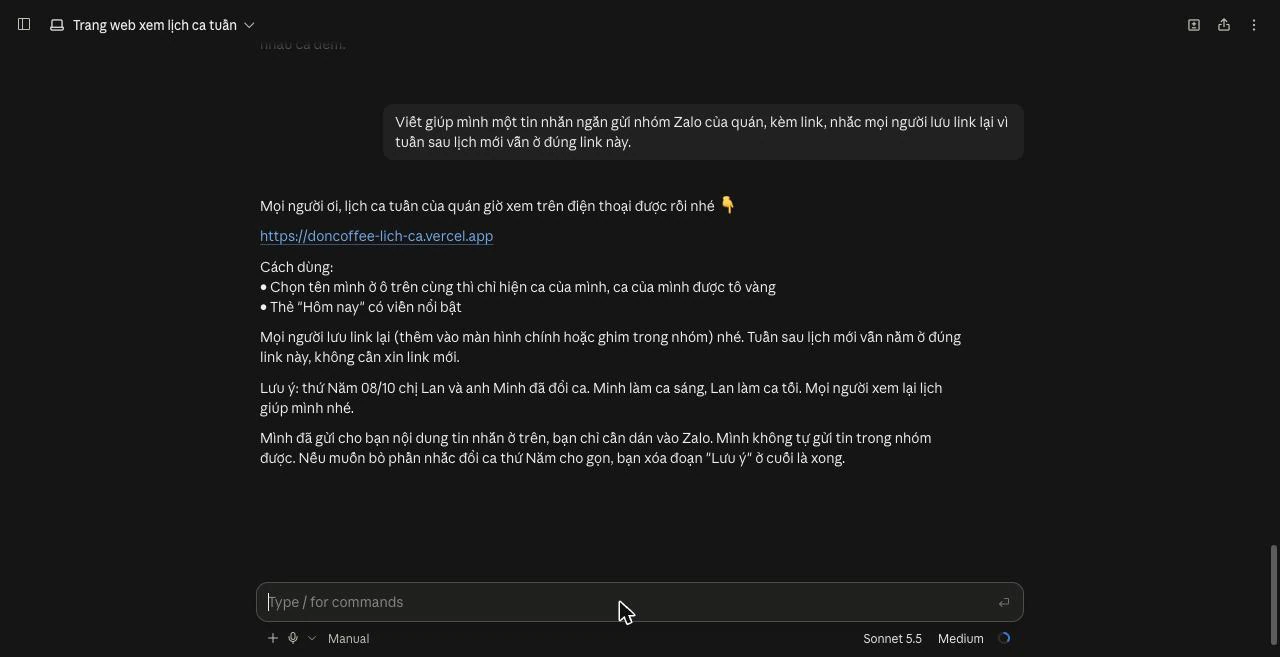
Tin nhắn dùng link ngắn
doncoffee-lich-ca.vercel.app, không phải link riêng của bản deploy.Tuần sau lịch mới vẫn ở đúng link này, nên nhóm chỉ cần lưu một lần.
Claude tự thêm lời nhắc về ca thứ Năm đã đổi. Không cần thì xóa đoạn này trước khi gửi.
Làm theo
Tự làm trên máy bạn, với file mẫu
Cần gì
- Gói Claude Pro trở lên, và Claude Code từ bản 2.1.280 trên máy, cài như ở bài Mở Claude Code và giao việc đầu tiên. Gõ
claude --versionđể xem bản. - Tài khoản Vercel, gói Hobby miễn phí là đủ. Nối Vercel vào claude.ai: Settings → Connectors → Add custom connector, đặt tên Vercel, URL
https://mcp.vercel.com, rồi làm theo các bước đăng nhập Vercel. - File mẫu
lich-ca-tuan.csv. Để file vào một thư mục mới, ví dụdoncoffee-lich-ca. - Lịch mẫu là tuần 05/10/2026 – 11/10/2026. Mở trang ngoài tuần đó thì không thẻ nào có nhãn Hôm nay: không phải lỗi.
Các bước
Xong 0/8Đếm các thẻ có tên Lan. Trước hay sau khi đổi ca thứ Năm đều như nhau.
Thử thách
2 tình huống, bạn làm gì?
Claude báo: dự án đang bật Vercel Authentication, phải tắt thì nhóm mới xem được. Bạn chưa chắc điều đó. Làm gì?
Một đồng nghiệp báo: mở link thì thấy trang Log in to Vercel. Nhiều khả năng bạn đã gửi link nào?
Kiểm tra
4 câu hỏi nhanh
Kiểm tra hiểu biết
Bạn mở claude.ai/code trên laptop công ty và muốn Claude làm việc với file trong một thư mục trên máy Mac ở nhà. Chọn gì ở chip trên ô nhập?
Nhớ gì
Cả bài trong 5 ý
- Remote Control cho Claude Code trên claude.ai/code làm việc trên máy bạn: chọn Remote Control, rồi chọn máy và thư mục. Máy phải bật và lệnh
claude remote-controlphải đang chạy. - Ở Manual, đọc từng hộp xin phép: lý do, đoạn lệnh, tên dự án, đích deploy. Chọn Allow once, đừng chọn Always allow khi chưa chắc.
- Claude có thể hiểu sai cài đặt của một dịch vụ. Nói thẳng chỗ sai kèm lý do, rồi nhờ nó tự kiểm lại sau khi làm.
- Một lần deploy cho ra nhiều link. Chỉ gửi link chính ngắn của dự án: link riêng của bản deploy bắt người ngoài đăng nhập Vercel.
- Sửa lịch rồi deploy vào cùng dự án thì link chính giữ nguyên, nhóm không cần link mới.